MP3虽然不是音质最好的格式,但却是当前应用最广泛的音频格式,除了歌曲之外,其他一些相关语音资料,比如相声、英语听力、手机铃声大都也采取MP3格式。这为广大用户带来了更多的便利,不仅分享传播方便,也可更方便的进行后期处理加工,制作一些自己独特的音频内容。如切断一段歌曲最爱内容,制作一段手机铃声,截取某个相声经典段子,为视频添加背景等等。此时,很多朋友就需要一款强劲的MP3剪切工具来帮助你,迅速便捷的截取自己需要的音频内容。这里小编给大家推荐一款免费的MP3剪切工具——mp3DirectCut,其可以帮你快速切割指定区域内容。
下载:http://www.duote.com/soft/3547.html
首次启动将提示你选择语言界面,确认提示后将自动切换至语言选择界面(图1),完成语言选择之后将自动重启软件。现在就可以正式开始剪切工作了。依次执行“文件/打开”选择你需要进行剪切的MP3文件,接着你可以使用两种操作方法来完成剪切。
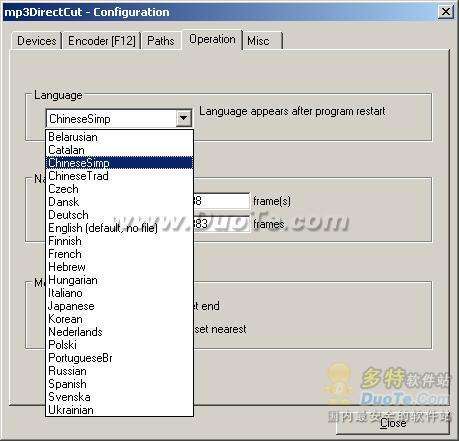
图1-语言选择
一、如何设定剪切区域
1、拖动滑块:如果你对歌曲相当熟悉,知道自己想要切割内容所处的开始时间和结束时间,则可以直接拖动滑块来设置切割区域的起始点和终点(图2)。具体操作:滑块至起始点之后,点击“设置起点”,接着继续拖动滑块至终点,最后点击“设置终点”。小贴士:在滑块拖动过程中可以随时观察“输入”处“当前”所显示的时间点。
2、播放剪切:除了拖动滑块之外,你也可在歌曲播放的过程中,设置你需要的剪切区域。具体操作:点击“播放”按钮开始播放歌曲,当播放至切割开始点,就可依次点击“停止”-“设置起点”,随后继续进行播放,直至需要的终点再按停止,并点击“设置终点”结束区域设定。
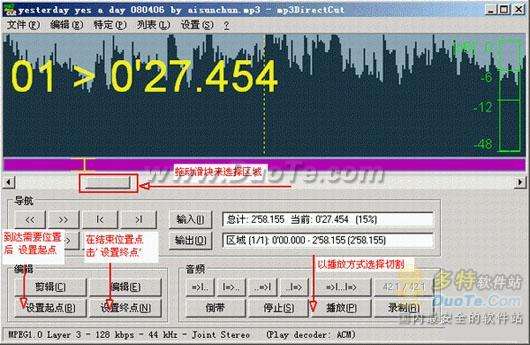
图2-如何选择切割区域
二、保存切割后内容
完成剪切区域的设定之后,就可以实施切割工具了。很简单,依次单击“剪辑”-“编辑”,最后再执行“文件/保存选区”就可将选取内容保存下来。此外,对于当前的编辑工作,你可以保存为方案文件,这样下次打开时可以继续使用当前的编辑内容。
三、其他
除了剪切MP3功能之外,软件还提供了录制功能,而且使用上也非常简单,点击主界面“录制”启用录音功能,随后单击“播放”后即开始正式录制工作。注:使用录制功能,系统需要安装有LAME编码。具体操作:首先将LAME的“lame_enc.dll”文件解压至mp3DirectCut安装目录,随后执行“设置/配置/Encoder”进入参数设置对话框,并勾选“Use lame_enc.dll”,根据你个人需要,还可以就一些细节参数进行调整(图3)。
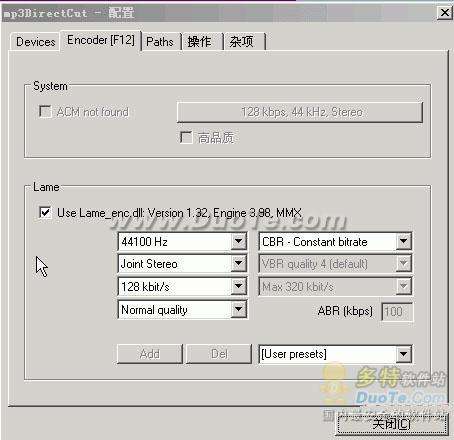
图3-启用和设置录制参数
如果你经常需要就一些MP3音频内容进行分割,那MP3DirectCut绝对是你首选工具。操作简单,功能而又不弱,几分钟的时间,你所需要的内容即可诞生。








 真的挺不错
真的挺不错
 相关攻略
相关攻略
 近期热点
近期热点


