
详细介绍Intel Unison,这一款跨设备同歩运用简直就是工作和生活里的漫威英雄! 它使文件、信息甚至剪切板具体内容在您的PC和手机间无缝拼接穿行,告别数据信息传输的繁杂,简直是当代智慧生活的福音啊!
1. Intel Unison用简单的设定就可以做到电脑和手机间的及时同歩,不论是文字或是文件都可以瞬间传送及时,省时省力又效率高。
2. 无论你在哪些设备上实际操作,Unison都可以确保信息的一致性,再也不怕错过了重磅消息或忽略文件啦!
3. 这款应用还提供多种文件种类,从图片到文本文档,一应俱全,让你随时随地都能获取需要网络资源。
1. Intel Unison采用了先进的加密算法,保证了数据信息传输安全性,让你的数据云端也会得到妥当维护。
2. 有了这个,即便是隐私信息也可以安心传输,再也不怕个人隐私泄露问题了。
3. 对于经常需要解决商业秘密文件用户来说,这一点简直就是太给力了!
1. Unison的界面设计得十分简单明了,即使是第一次使用人也可以快速入门。
2. 操作步骤简易形象化,仅需两步就可以完成设定,开始享受高效率的跨设备同歩感受。
3. 这类贴心的设计大大提高了客户体验,让人不得不需要给他点点赞!
1. Intel Unison不仅支持windows系统软件,还适配MacOS及其Android和iOS等移动操作系统,几乎覆盖了全部主流平台。
2. 这就意味着不管你所使用的哪一种设备组成,都能感受到一致且顺畅的用户体验。
3. 这种兼容模式让Unison变成了混合开发合作的理想选择,无论是个人客户或是团队协作都十分可用。
1、文件传输
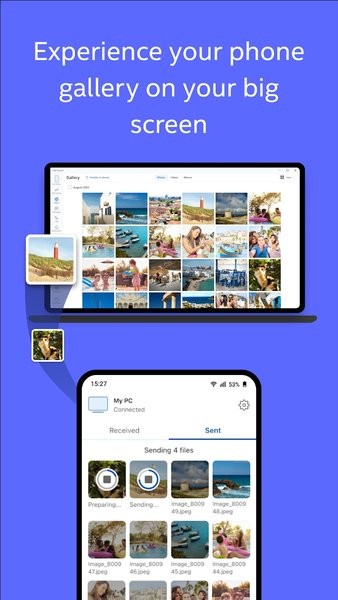
打造出 PC 和 Andriod 或 iOS 设备中间文件迅速传输,并且通过拓展 PC 功能,让用户使用手机拍照或录视频,并能无缝拼接的在 PC 上进行编写实际操作。
2、短消息
从 PC 发送和接收短消息,不用转换设备,就可以舒服方便地应用全键盘和显示屏实际操作。
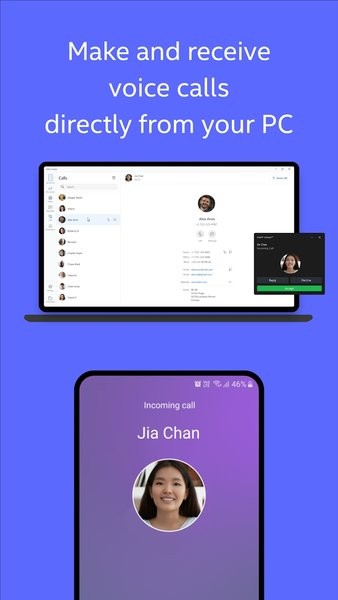
根据浏览手机上完备的手机联系人目录,用户可以直接从 PC 拨打电话和接通语音通话。
4、提前通知
从 PC 接收和管理方法提前通知,让用户能够维持时时刻刻联接并实时控制。
1、在本站下载最新版 Intel Unison PC 应用及手机 APP ,初次开启要进行扫码或者文字编码配对。手机电脑能没有在同一局域网,但手机蓝牙也是必须的,经过一番必须的手机受权就能配对取得成功。
一次配对后,离去又重新回到计算机旁会自动无感觉重新连接,半途是不是关掉过运用也不会影响。

2、配对进行就可以看到 Intel Unison 的功能一览了。功能页面十分简洁,左上方能够看见设备激活状态、用电量,还可以设置免打扰模式。忘掉此设备可以解除设备配对。

3、文件传输十分方便,能直接拖拽文件到软件或者手动式挑选传输,除开局域网络,该功能也可以通过互联网技术传输,完全无感不应该选择都没有提醒。速率对比 hfs 这种局域网络传输专用工具的确慢了些,但是日常也足够。

4、信息功能完全可以在电脑接打电话,但是主要缺点不可以表明手机里的历史内容。能够电脑上立即发送信息,有大短信的情况下,还会推送到电脑。

5、有短消息自然还支持拨打电话,可以访问手机通讯录但却没有通讯记录,还可以在pc端开展拨通/接电话操作。

6、除了以上这些传统功能,Intel Unison 工作的通知最终让计算机手机协作起来。系统软件、第三方 APP 通告同步更新传送到计算机,一天不要看手机都没有焦虑了。要使用这种功能还记得前去手机蓝牙开启中开启通告及其共享系统通告。

1、在您的手机和手机都装好Intel Unison后,它们都必须打开蓝牙功能,

2、根据手机里的Intel Unison运用扫描二维码(或是改成文字编码)相连接。

3、联接的过程当中手机会显示必须给与有关的权限,联接之后会弹出让我们开始吧的页面,表明目前支持的功能包含传输文件、管理方法相片、发送信息、同歩通告、给朋友打电话。

4、正在连接的手机:适用手机和电脑互传文件,在电脑上根据拖动文件到页面上就可以开始传输了。点一下正在连接的手机名字会弹出对话框,能够看见手机用电量、打开/电源开关免打扰功能及其忘掉此设备三个功能。

5、文件传输:适用电脑和手机双方传输文件,电脑上能够通过直接拖动文件到页面上就可以开始传输了,十分方便。

1. ASUS适用Intel Unison功能的机器设备(如UX3402VA、UX3404VA/VC等)交货时已经自带Intel Unison,请直接搜(键盘快捷键【Win S】)然后打开【Intel Unison】
或者到微软应用商店中获得Intel Unison。
2. 进到“将手机与电脑配对”页面
(1) 点一下【获得移动智能终端】①,应用手机照相机或二维码阅读软件扫描二维码(尽量不要用通信软件扫二维码),并且在手机上设置Intel Unison移动应用软件
(2) 以安卓系统手机为例子,先后点一下【获得运用】【普通下载】【明确】,并按照屏幕提示进行下载和组装(3) 开启手机Intel Unison运用,扫描仪“将手机与电脑配对”页面右边的二维码②(4) 按提示认证你的设备,直至联接进行(5) 配对成功进到“让我们开始吧”
Intel Unison为跨设备同歩注入了新生命力,犹如数字空间的漫威英雄。简化设定步骤让我PC与手机之间的信息流转越来越易如反掌,不论是文字或是文件都能瞬间同歩,大大提升了工作效能。特别喜欢其安全加密功能,即使是比较敏感材料也能安心传输,个人隐私安心。Unison的页面设计形象化友善,即便初次使用也能迅速入门。更令人欣喜的是它的普遍兼容模式,不管我使用何种设备组成,总是能得到一致且顺畅的感受。总而言之,Intel Unison是一款既实用又暖心的运用,无疑是现代生活中必不可少的好伙伴。