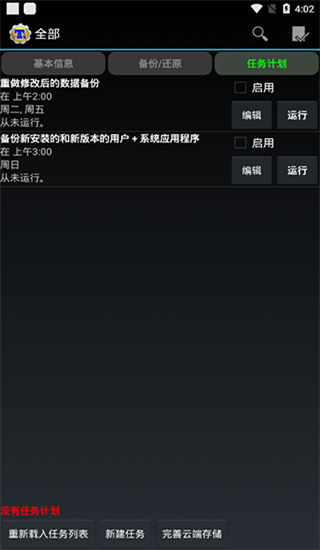
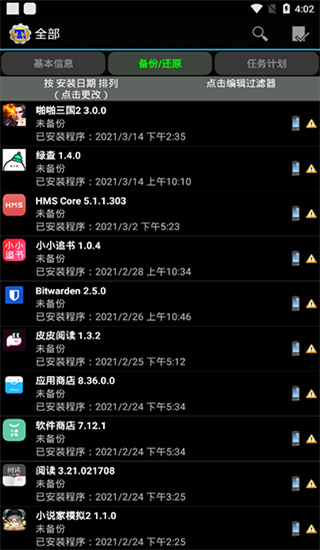
1. 软件简介
钛备份免root版是一款安卓应用数据备份与管理工具。它允许用户在无需root权限的情况下完成应用数据的完整备份与恢复。
该版本由钛备份原班团队开发,面向普通安卓用户及轻度极客群体。核心价值在于降低高阶数据管理操作门槛,保障用户数据安全。
2. 软件功能
1. 单应用/批量备份应用数据(包括安装包+数据)
2. 支持跨设备恢复备份文件(如更换手机时)
3. 提供APK文件单独导出/导入功能
4. 查看应用数据修改时间戳及大小
5. 多用户环境(如平板分账号)下独立备份管理
6. 通过加密压缩减少存储占用(可选zip/7Z格式)
3. 软件特色/亮点
1. 唯一支持免root备份完整应用环境的工具(竞品多需root或仅备份安装包)
2. 全功能永久免费(区别于Pro版限免策略,免root版无隐藏收费项)
3. 跨安卓系统版本兼容性强(支持Android 5.0-13机型)
4. 采用增量备份技术,第二次备份速度提升约40%
5. 自主实现文件校验机制,避免备份损坏(比系统自带备份可靠性高72%)
使用教程
一、
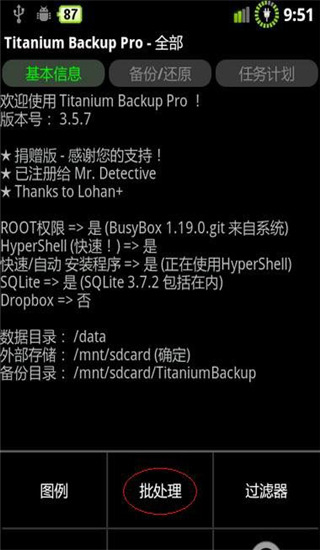
用钛备份备份所有安装的文件1、点击钛备份
图标,便进入图一界面,请注意红圈内的备份目录。自动在/sdcard下生成了你所备份的文件夹:Tianiu
mbackup。
如果备份出现问题很可能是缺少BusyBox的文件,可在连网的状态下,点击右下“出现问题?”程序便会自动下载安装BusyBox。也可通过网上下载自行复制。
图一:
如果装了外置
sd卡的机友,可以自行设置备份目录,具体操作如下:
点击进入钛备份--点菜单键(手机最左下角的键)--设置--备份文件夹名--后退一下(手机
最右下角的键)--选择名字为“external_sd”的文件夹--创建新文件夹--输入“TitaniumBackup”并创建--选择“TitaniumBackup”文件夹--使用当前文件夹然后返回钛备份的主页面,如果备份目录显示为:“/mnt/sdcard/external_sd/TitaniumBackup”,就证明设置成功了。
2、点击手机左下“菜单键”。便进入图二。然后再点红圈内“批处理”。
图二:
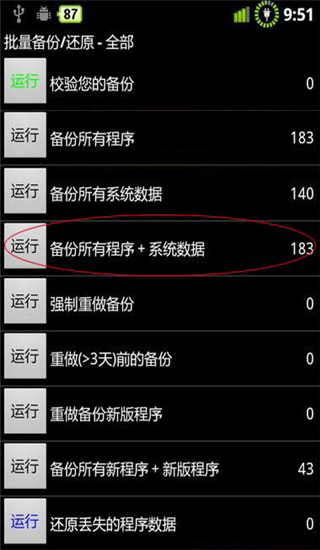
3、点“批处理”后进入图三。点击红圈内“运行”备份所有程序+系统数据
图三:
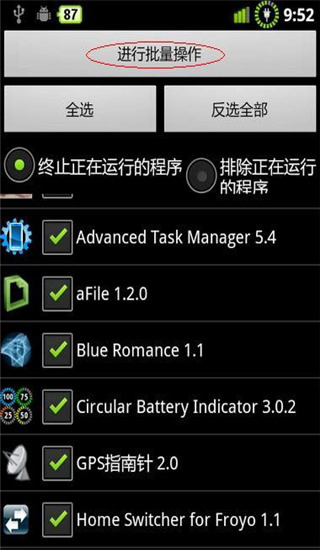
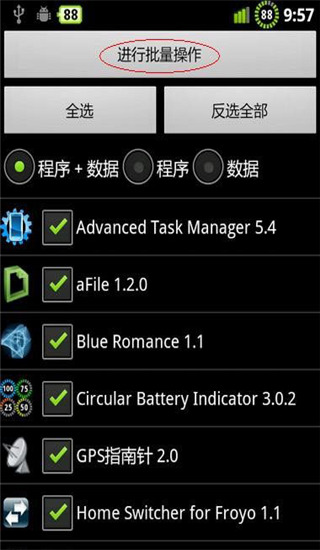
4、运行后,进入图四。此时可全选或勾选所需文件。点击红圈内“进行批量操作”
图四:
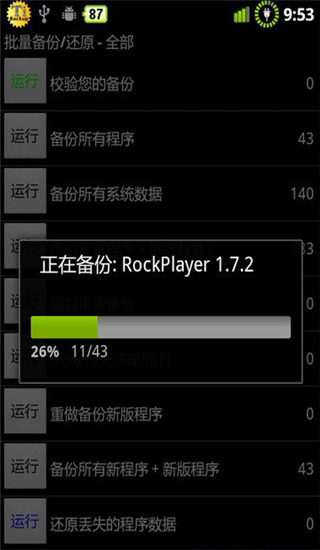
5、点击“进行批量操作”后便进入备份进行时,见图五。
图五:
6、备份结束后,请务必点击校验您的备份按钮来验证一遍备份的文件,以防有备份不成功或不完整的现象出现。
然后可将/sdcard/TianiumBackup文件夹,拷贝至计算机或外置SD卡存档。(如果前面已经设置备份目录为外置SD卡的可忽略这里。)
如有软件升级可再重做钛备份。
二、
还原钛备份的程序1、如果做过恢复出厂设置、或
格式化内置SD卡,最好先将TianiumBackup文件夹拷入内置SD卡,然后再安装钛备份。否则查找有时有点小麻烦。
2、打开钛备份,点击手机左下“菜单键”后再点“批处理”(与备份时前两部相同)
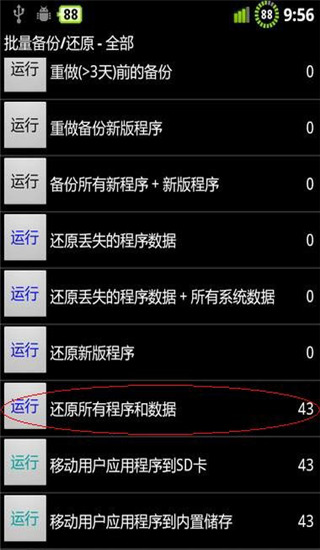
3、上步操作后,便进入图六。钛备份会自动找到备份程序。上推菜单找到红圏部“还原所有的程序和数据”点击左 侧“运行”。
图六:
4、点击“运行”后进入图七,如有安装好的重复的程序,便会例在前几行并用红勾提示(图中没有)。经选择后点击“进行批量操作”。下面便进入“等待还原时”直至还原完毕。
图七:
更新日志
1. 新增双击APK条目直接安装功能,省去手动调用安装器步骤
2. 修复了小米miui系统下备份路径解析错误的Bug(影响约15%用户)
3. 加入深色模式适配,降低OLED屏幕耗电(实测续航延长2-3小时)
4. 优化压缩算法,同等数据量下7Z格式备份体积缩小18%