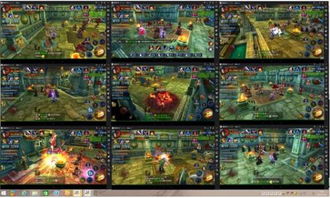
掌上MuMu是网易旗下MuMu模拟器推出的官方配套App,主要用于远程管理电脑上的MuMu模拟器。它面向手游玩家和多开用户,帮助他们在手机端便捷地操控、监控和配置模拟器实例。
1. 远程查看MuMu模拟器运行状态,包括cpu、内存占用和当前运行的游戏。
2. 在手机上一键启动、关闭或重启指定的模拟器实例。
3. 支持远程安装APK文件到模拟器,无需操作电脑。
4. 可通过手机键盘或触控映射,临时控制模拟器中的游戏操作。
5. 查看模拟器日志和错误信息,便于排查问题。
6. 管理多开任务,批量操作多个模拟器窗口。
1. 与MuMu模拟器深度集成,连接稳定,延迟低,响应快。
2. 无需额外设置内网穿透或复杂IP配置,同一wifi下自动发现设备。
3. 支持跨平台控制,安卓和iOS手机都能用。
4. 界面简洁,操作逻辑贴近手游习惯,上手门槛低。
1、电脑端安装 MuMu模拟器最新版本,移动端安装掌上MuMu,这两个软件均可在本站免费下载
2、开启远控功能
打开电脑端MuMu模拟器并登陆账号,在 MuMu模拟器主程序界面左侧标签“远控”,之后再点击“允许被远控”按钮。
请注意,登录电脑端 MuMu模拟器的账号需与移动端掌上MuMu 登录的账号一致,才可在“允许被远控”后进入就绪状态。
未登录账号界面:

已登录账号界面:

若双端账号不一致,则会进入下述提示界面。

当前设备已被掌上MuMu 远控,则显示为下图。

如需关闭远控功能,可点击“关闭”按钮关闭该功能。

3、 远控多个安卓设备
普通用户:
仅支持全屏控制模拟器设备列表中的第一个设备。
会员用户:
解锁所有安卓设备的全屏控制。

4、多个安卓设备切换
若同时开启了多个安卓设备,可以通过长按右侧边工具栏,上下滑动在不同的安卓设备中切换。

5、帧率与画质
免费用户:
仅支持开启低清画质与 30 帧帧率功能。
会员用户:
解锁全部画质和帧率选项。

1、挂机托管:外出时用手机远程监控电脑模拟器挂机,刷资源不间断(如《梦幻西游》)。
2、多开管理:一键操控电脑端多个模拟器账号,批量完成任务(如《原神》刷初始号)。
3、应急操作:手机远程处理游戏内限时活动、领取奖励,避免错过关键节点(如《王者荣耀》皮肤领取)。
4、自动化省力:远程启动录制好的脚本,自动跑日常、清体力(如《火影忍者》手游)。
5、跨设备续玩:家中电脑玩策略游戏,外出用手机接力操作(如《三国志·战略版》攻城)。
遇到此情况,请您按顺序排查:
确认电脑上的MuMu模拟器主程序已正常启动(可查看任务栏、系统托盘或任务管理器是否有MuMu模拟器相关进程)。
进入模拟器主窗口的「远控]标签页,确认“允许被远控“权限已开启,并连接服务器成功。
确保电脑端MuMu模拟器与登录的是同一个手机账号,需注意检查电脑端登录是否失效。
2、如何快速切换已启动的MuMu安卓设备?
在全屏远控界面中,您可以通过上下滑动右侧(或左右滑动底部)的工具栏,来快速切换当前控制的MuMu安卓设备。
3、同步器为什么在退出远控后就无法同步操作?
的同步器功能,其作用是将您在手机端的触控操作同步至多个安卓设备。但请注意:当您退出全屏远控模式(例如返回设备列表页)时,手机端即无法向安卓设备发送触控指令,因此无操作可同步。若您需要在电脑端操作并同步,可远控进入电脑桌面,使用MuMu模拟器内置的电脑端同步器功能。
4、为什么只启动了一个安卓设备,但在远控时却提示需要开通会员?
MuMu模拟器普通用户和会员用户,远控个数权益如下:
普通用户仅支持操控设备页排序第一的安卓设备,会员用户支持远控设备页所有的安卓设备。
若当前登录的账号为普通用户,启动非排序第一(如启动是排序第二)的安卓设备时,仍收到了“需要开通会员”的相关提示是正常的情况。
1. 新增“快速重装游戏”功能,长按游戏图标即可重新安装最新版APK。
3. 优化了多开管理界面的加载速度,列表滚动更流畅。
4. 调整了远程控制的手势逻辑,现在双指缩放更灵敏。
5. 根据用户反馈,增加了模拟器名称自定义显示选项。


安卓模拟器就是可以把安卓软件在电脑上使用的转换器,直接可以用电脑来玩安卓游戏和安装软件。市场上的安卓模拟器比较多,精心了一些比较好用的安卓模拟器给大家。