一、假如您的提示信息“沒有寻找Smtpadm.Dll”或是“缺乏Smtpadm.Dll”等相近错误报告,请把Smtpadm.Dll下载到该设备
二、立即复制该文件到系统软件目录里:
1、Windows 95/98/Me系统软件,则复制到C:\Windows\System目录下。
2、Windows NT/2000系统软件,则复制到C:\WINNT\System32目录下。
3、Windows XP系统软件,则复制到C:\Windows\System32目录下。
三、随后开启“刚开始-运作-键入regsvr32 Smtpadm.Dll”,回车键就可以处理报错!
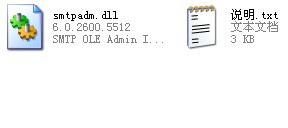
`smtpadm.dll` 是一个动态链接库 (DLL) 文件,通常与 Windows 操作系统或某些特定的软件应用程序相关。如果您的计算机报告此文件丢失,您可以尝试以下方法来恢复它:
1. 重新安装相关软件: 如果您知道 `smtpadm.dll` 文件是哪个程序的一部分,请尝试重新安装该程序。这可能会自动替换丢失的 DLL 文件。
2. 使用系统还原点: 如果您在出现问题之前创建了一个系统还原点,可以尝试使用它将计算机回滚到一个较早的状态,从而恢复丢失的 DLL 文件。
3. 下载并安装 DLL 文件: 您可以从可靠的第三方网站下载 `smtpadm.dll` 文件。确保选择适用于您操作系统的版本(例如,Windows 7、Windows 8 或 Windows 10),并根据网站提供的说明进行安装。
请注意,在从互联网上下载任何 DLL 文件时要谨慎,以避免恶意软件感染。推荐的网站之一是 DLL-Files.com。从这个网站下载 DLL 文件后,将其保存到正确的目录。对于大多数情况,这应该是:
- C:\Windows\System32\ (对于 32 位操作系统)
- C:\Windows\SysWOW64\ (对于 64 位操作系统)
4. 运行 SFC /SCANNOW 命令: 打开命令提示符(以管理员身份运行),然后输入以下命令并按 Enter 键:
```
sfc /scannow
```
系统文件检查器工具 (`SFC`) 将扫描您的系统文件,并尝试自动修复和替换损坏或丢失的文件,包括 `smtpadm.dll`。
5. 更新操作系统: 检查是否有可用的操作系统更新,并安装它们。这可能有助于解决由于过期的系统文件而导致的问题。
希望这些方法能够帮助您解决问题。如果问题仍然存在,建议联系相应的技术支持团队以获取专业帮助。
 相关攻略
相关攻略
 相关专题
相关专题
多特软件专题为您提供移动硬盘修复工具,wd移动硬盘修复工具,移动硬盘修复工具软件;安卓苹果版软件app一应俱全。多特软件站只提供绿色、无毒、无插件、无木马的纯绿色工具下载


多特软件专题为您提供英雄联盟辅助工具,英雄联盟辅助工具排行,英雄联盟辅助工具哪个好;安卓苹果版软件app一应俱全。多特软件站只提供绿色、无毒、无插件、无木马的纯绿色工具下载




多特软件专题为您提供硬盘测速工具,windows自带硬盘测速工具,硬盘测速工具怎么看;安卓苹果版软件app一应俱全。多特软件站只提供绿色、无毒、无插件、无木马的纯绿色工具下载





多特软件专题为您提供硬件检测工具,手机硬件检测工具,笔记本硬件检测工具;安卓苹果版软件app一应俱全。多特软件站只提供绿色、无毒、无插件、无木马的纯绿色工具下载


多特软件专题为您提供硬盘测试工具,固体硬盘测试工具,固态硬盘测试工具;安卓苹果版软件app一应俱全。多特软件站只提供绿色、无毒、无插件、无木马的纯绿色工具下载


 同类排行
同类排行
 最近更新
最近更新


 更多分类
更多分类