微pe工具箱,即WinPE,是一款特性全方位的综合型PE工具箱。微pe工具箱2.0全方位更新,提升了对nvme固态电脑硬盘的适用,集成化多种多样好用的专用工具,兼容模式极强,适用一件简单化实际操作,不但可以迅速制做U盘启动盘,还能够协助客户高效率安装windows7、windows10等常见系统,应用性极强!
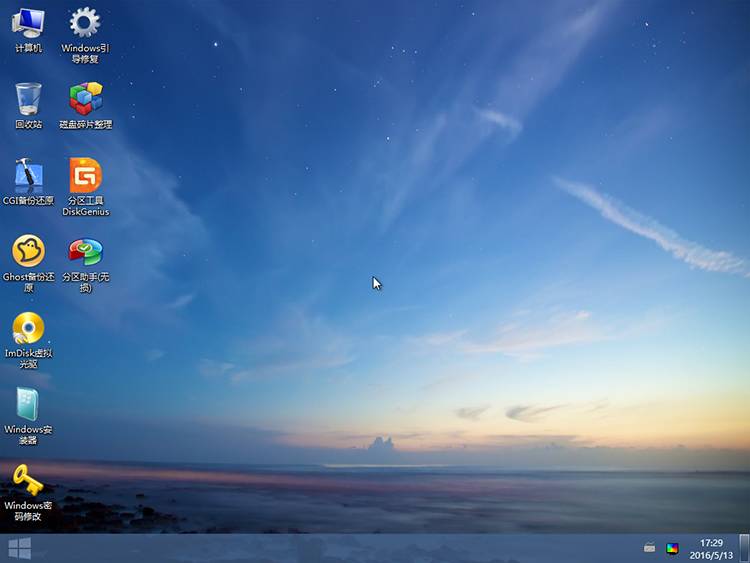
微PE工具箱可以为客户最容易的电脑装机维护保养感受,纯粹、好用、不无赖的特征将始终承传下来。
WinPE工具箱,电脑装机维护保养最有利的小助手,最终一线希望。由繁化简,小材大用,一键安装,急速启动。微PE工具箱,最好用的PE工具箱,没有之一。无一切广告推广,核心详细精减,性价比高非常高的第三方专用工具合辑。
一键安装,急速启动
全新升级的安装程序流程,随处展示出质量。
急速进到PE,振作多秒
大家所做的这一切,让您的全部维护保养实际操作都成功无比。
几乎为零,近在咫尺。
作用极为强劲,但有精致到“可以塞入钱夹”。
微PE不但保持了这一总体目标,乃至还超过了许许多多的预估。

即然完全免费,岂可不纯粹!
偷设首页?强制性安装?还死不认账?NO,NO,NO。
漂泊气场此生与大家没缘,大家只要想清静哒做一个美富豪。
老总的人像图片,造就了唯一可信赖的PE工具箱。

最终的一线希望,如痴如醉。
在微PE眼前,一切PC系统常见故障,都能得到解决。
最全方位最贴心的维护保养专用工具合辑,拯救您于危急。
微PE工具箱将始终是您的好朋友。
全能型的安装程序流程
微PE的智能化EXE安装包促使WinPE可以灵敏地安装到系统启动启动项、制做可启动U盘、移动盘、转化成ISO镜像文件。
全方位并极致地适用每个实际操作系统,乃至是在全新的UEFI启动的系统。
大家专注于让繁杂的工艺实际操作简单,让维护保养高效率快速提高。安装PE此后越来越尤其简易。
详细并精减的核心
为了更好地造就一个作用详细、容积更小的windows子系统,微PE作出了推动行业发展的勤奋。
大家花了极大的活力科学研究Win系统核心,精减掉了许多在WinPE维护保养实际操作中多余的文档,并确保了作用详细不缺少,每一个MB也不消耗。
大家的完美追求完美让一个选用win8系统核心的WinPE在确保可靠性的条件下保证了业内最少。
性价比高非常高的第三方专用工具合辑
为了更好地使我们在PE中可以进行大量的维护保养实际操作,大家优选了一大批深受认可的维护型软件工具,这种手机软件均来源于阅历丰富的开发人员,每一个都很好用。
与此同时大家对所有手机软件都开展了精减和缩小兼容,在确保作用完善的情形下,减少了储存和传送的成本费。
大家的这种勤奋使微PE变成唯一一个不仅核心小,并且专用工具全的PE工具箱,称得上精粹中的精华。
1、不篡改首页
2、安装系统、系统复原,无强制性安装第三方软件
3、系统启动项不含防腐剂
Windows pe系统的全名称为Windows Preinstallation Environment,即Windows预安装自然环境。说白了,这也是安装系统前必须进到的自然环境,为安装系统为之。在PE内,根据初始化微软公司正版的系统ISO镜像文件,实行原生态的安装程序流程SETUP.EXE,进到安装页面,这类方式安装系统,是最原生态的安装方法。本方式与此同时适用UEFI和Legacy启动的系统安装,而且无论是UEFI方法或是Legacy方法,实际安装系统操作过程都一样。
安装系统前的准备工作
-确定自身要安装的系统十位数是64位或是32位?
如果是安装64位系统,则需要进到64位PE,如果是安装32位系统,请优选进到32位PE。
-原生态安装方法对UEFI或是Legacy启动PE有严格管理
UEFI启动的系统,系统盘所属电脑硬盘的分区表为GPT,PE应是UEFI启动。
Legacy启动的系统,系统盘所属电脑硬盘的分区表为MBR,PE应是Legacy启动。
请铭记UEFI-GPT和Legacy-MBR的这类对应关系。并根据当今电脑硬盘的分区表类型分辨设备以前是哪一种方法启动。
若PE启动方式挑选不正确可以重新选择。
-分辨系统盘所属电脑硬盘的部位?
假如您的设备上用了几块电脑硬盘,请搞好区别,别装反了。假如必须提早系统分区,就先分得再装。
-请尽量提早搞好备份数据
安装的那时候要恢复出厂设置C盘,请尽量将C盘文件备份至别的。必需时,将文本文档相片类的不能再造数据储存至外界储存器一份。
正式开始安装系统
安装正版系统的操作过程为:
第一步:PE内即将安装的系统ISO镜像文件初始化为虚拟光驱;
第二步:运作Windows安装程序流程Setup.exe一步一步逐渐安装;
第三步:等候系统安装进行,做最终的系统配备;
第四步:进到桌面上,装推动下载应用。
# 第一步:即将安装的系统ISO镜像文件初始化为虚拟光驱
从U盘启动进到PE内,开启U盘内的储放系统镜像文件的“ISO”文件目录,寻找要安装的镜像文件。
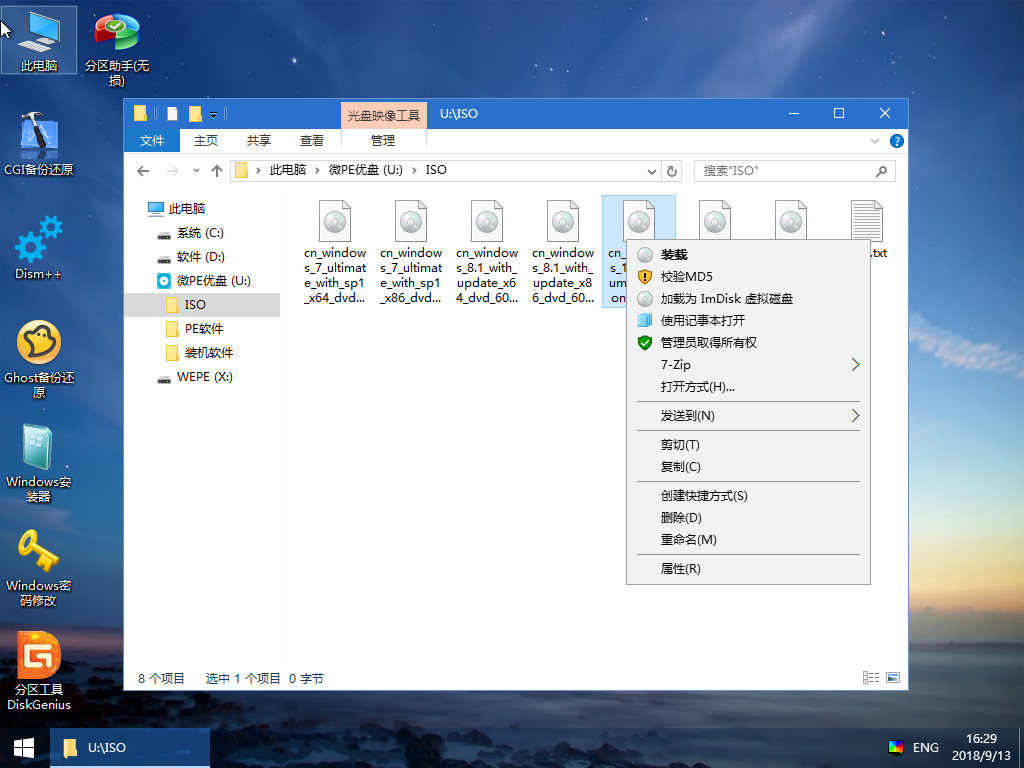
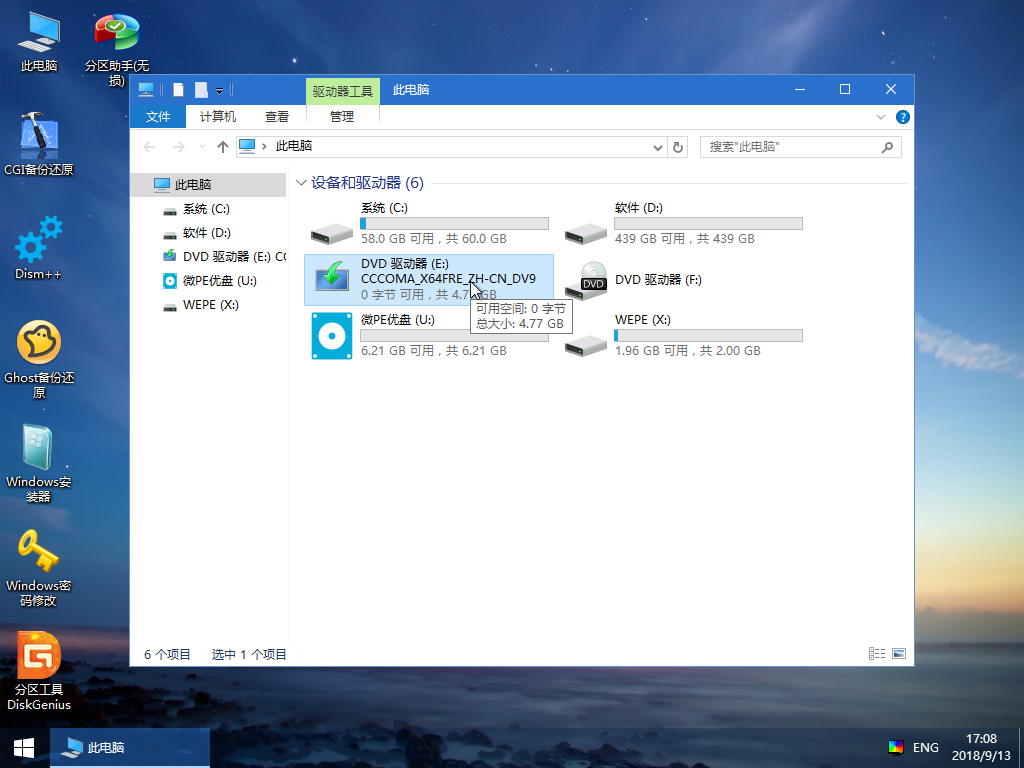
冲着ISO镜像文件点鼠标右键,挑选初始化,或是立即双击鼠标,该ISO便会被初始化为一个新的虚似的光盘驱动器,和插进安装光碟实际效果相近。它会展现在“我的电脑”里,而且有一个盘符。
# 第二步:运作Windows安装程序流程Setup.exe一步一步逐渐安装
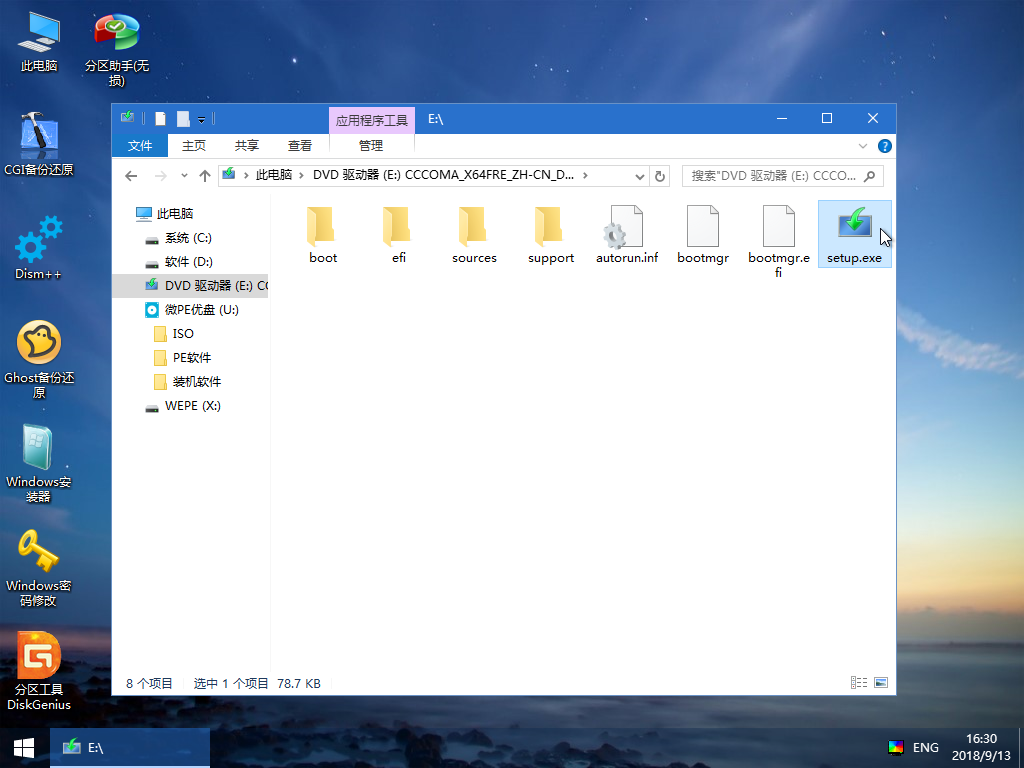
运作这一虚拟盘符内的windows安装程序流程Setup.exe,就进入了windows的正版安装页面。
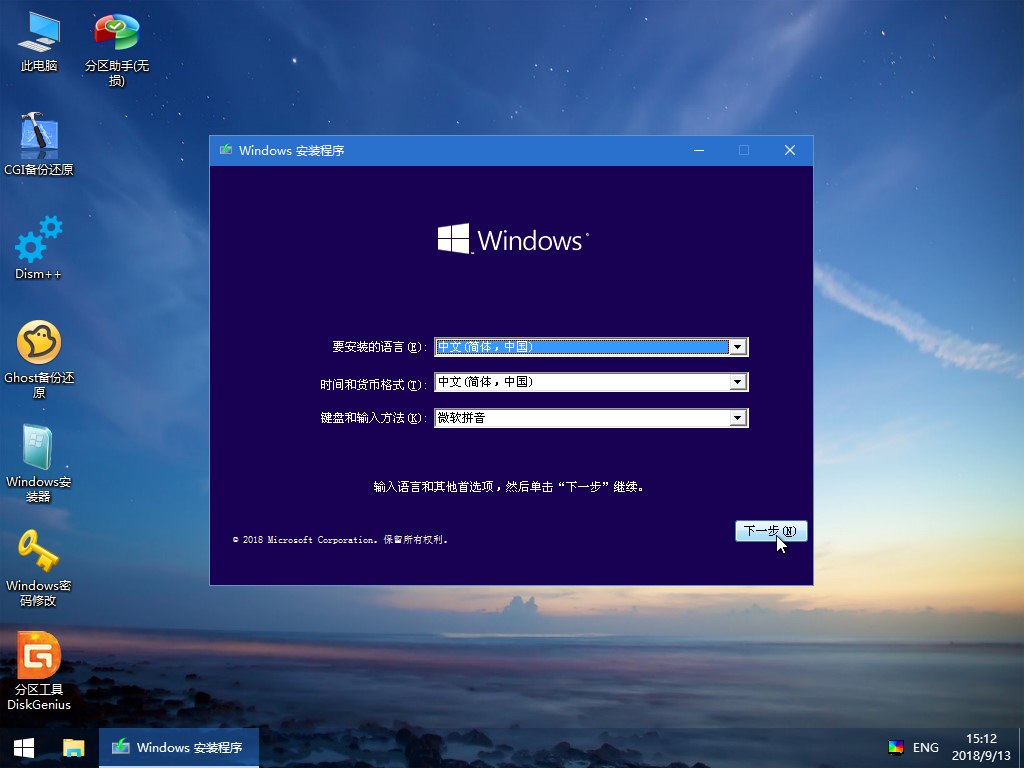
在Windows安装程序流程中点一下“如今安装”逐渐,一步步往里面点。
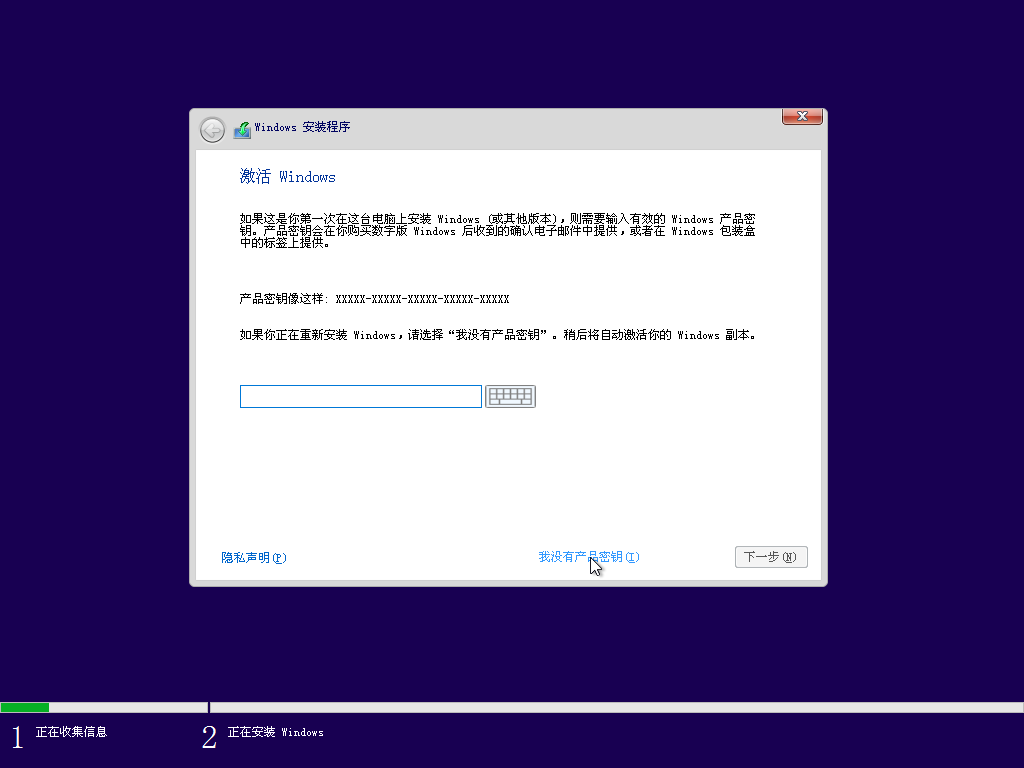
有相匹配密匙就键入,沒有密匙就绕过键入密匙,待安装完系统再想办法激话。
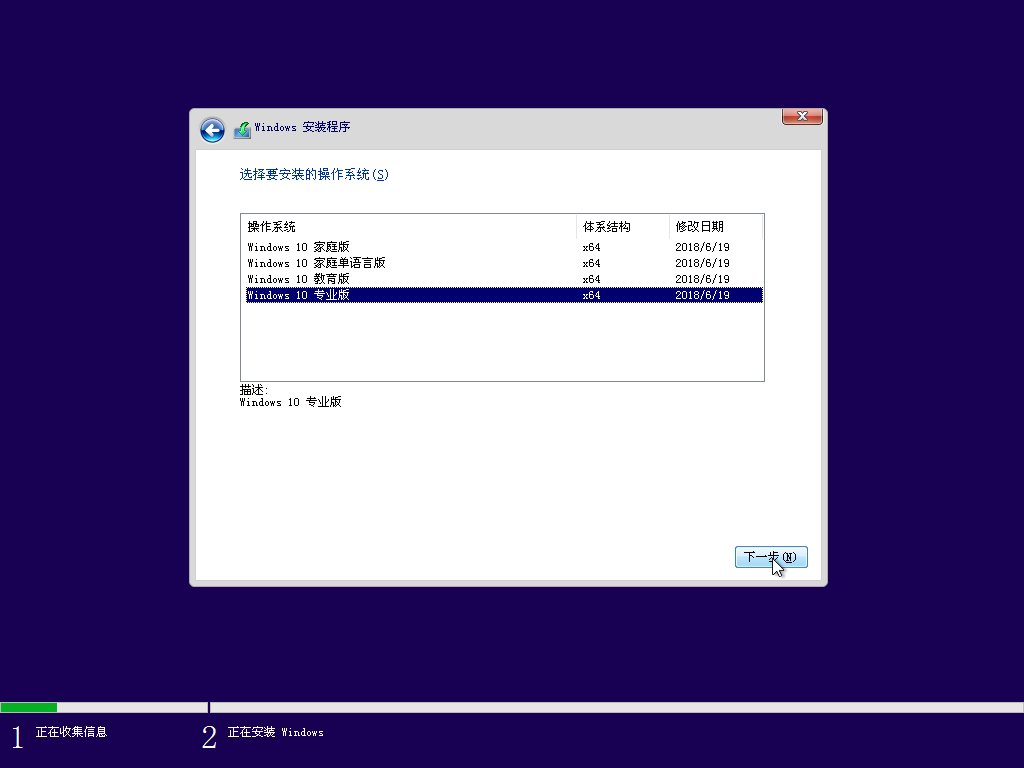
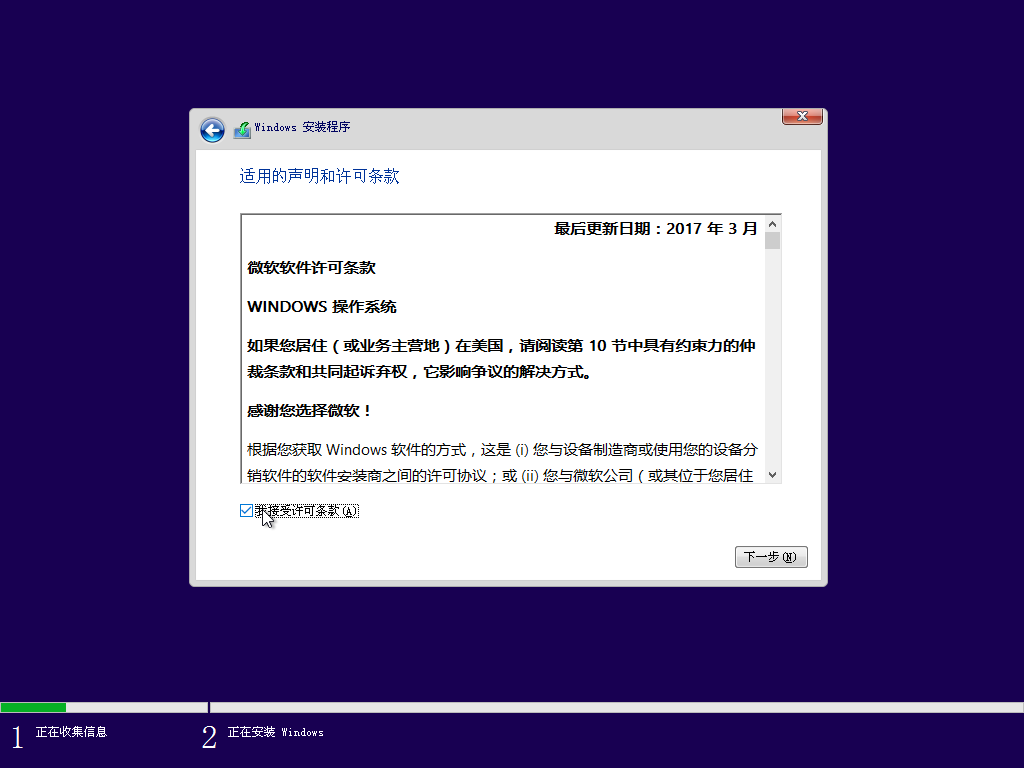
系统版本号那边自主挑选,安装种类那边挑选 “自定”,直到进到到待安装硬盘部位的网页页面。
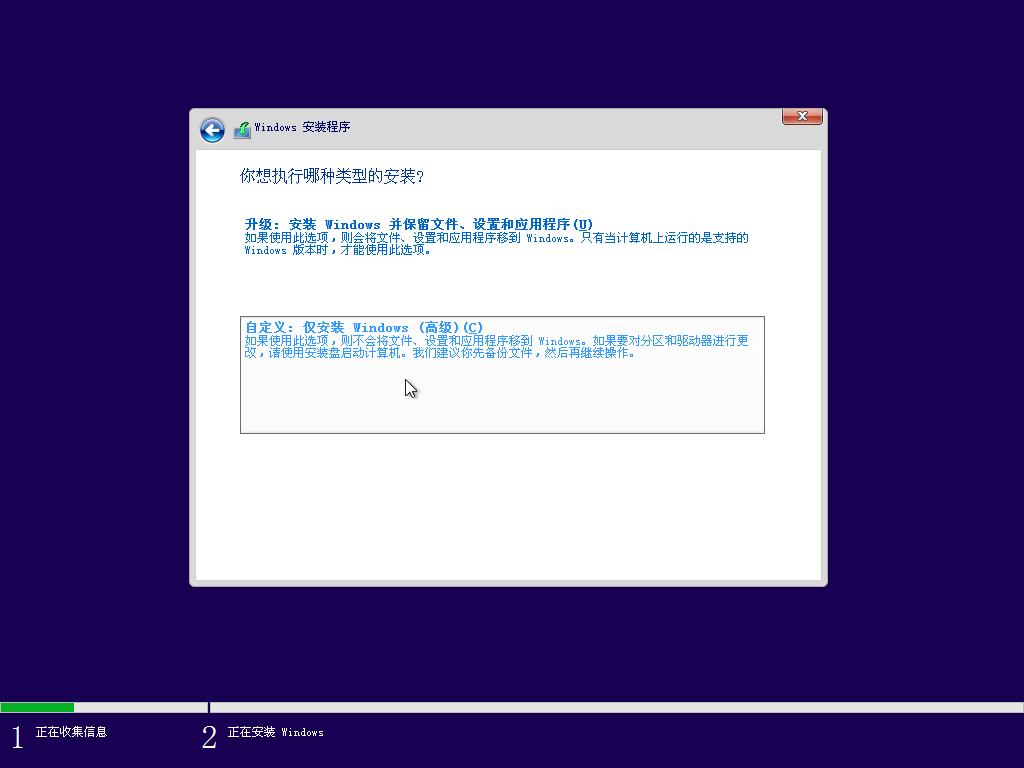
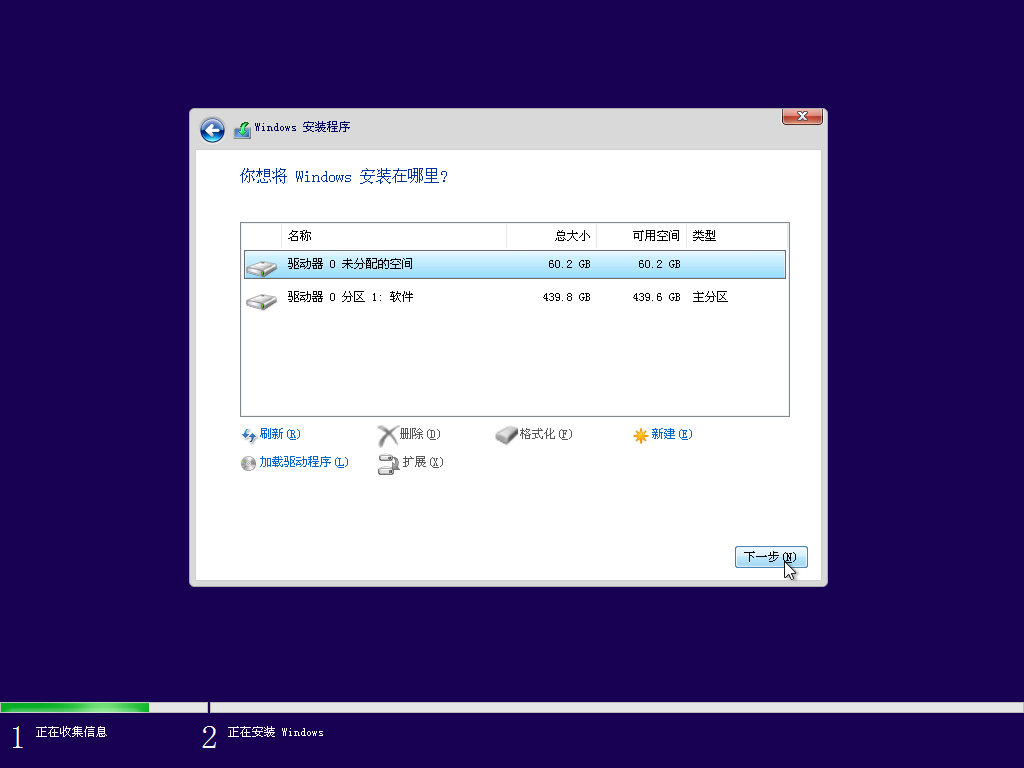
在这个页面中,必须做一个实际操作,来提高提升安装通过率。请先精准定位到您系统盘的部位,观查前边有几个小系统分区,百十来兆的模样,有时一个,有时候2个,立即把小系统分区连着系统大系统分区一起删掉。是的您没看错,选定后立即点红××删掉他们,留有一个完全的“未划分室内空间”。
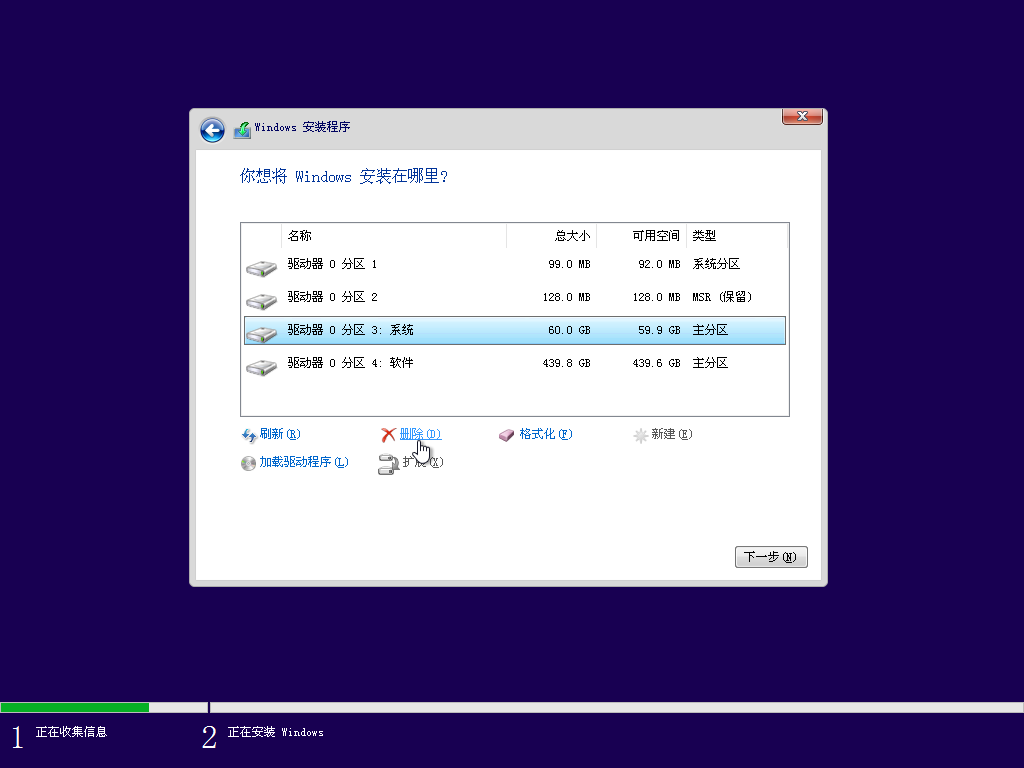
随后在这个未划分室内空间上点下一步,这个时候系统就逐渐安装了。
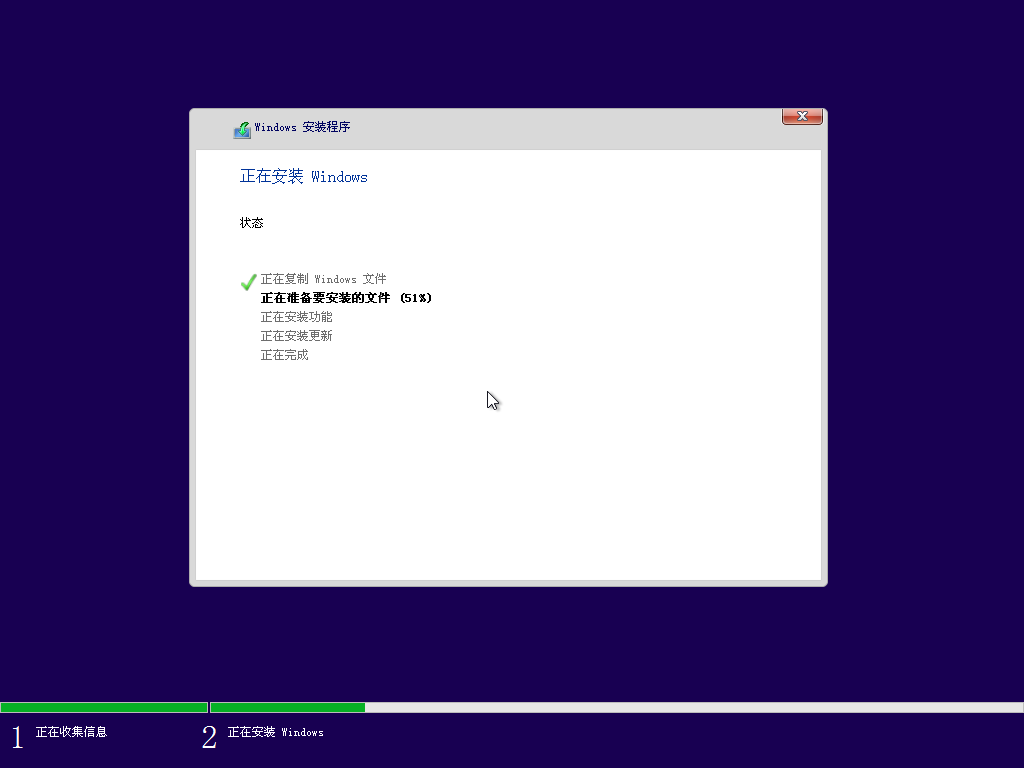
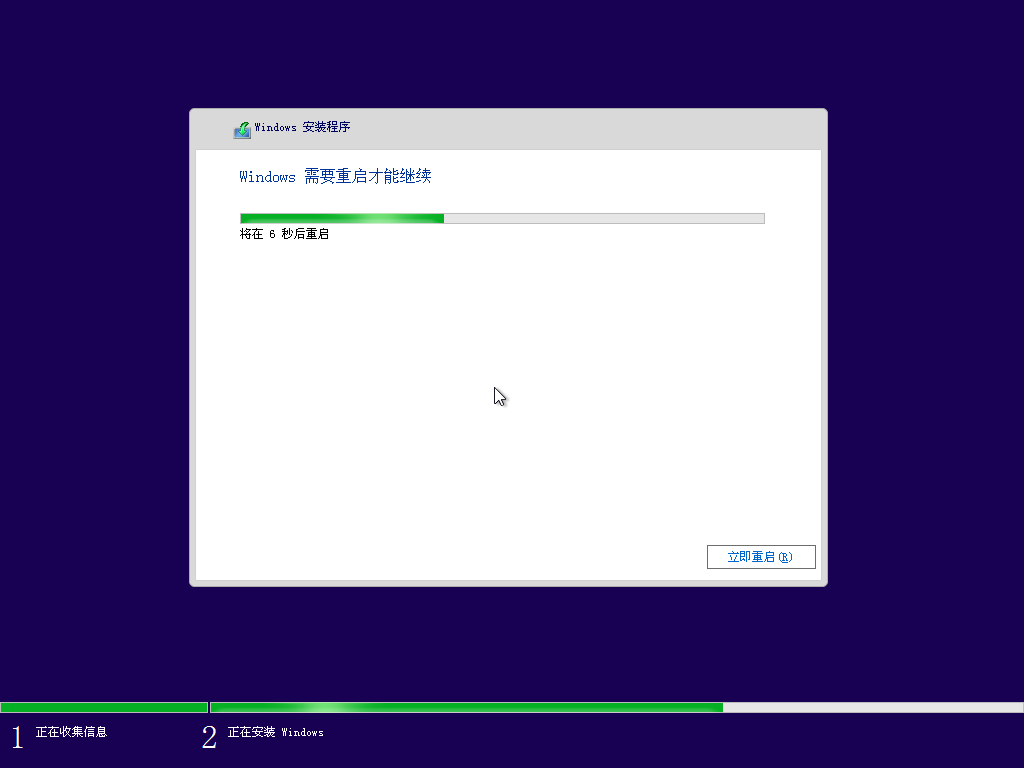
假如顺利的话,等进展走完,重新启动后,就进入了安装配备环节。
# 第三步:等候系统安装进行,做最终的系统配备
重新启动后,进到系统最终配备页,这儿会规定您做一些简易的设定,建立登陆帐户,依照提醒实际操作就可以。如何选都能够。
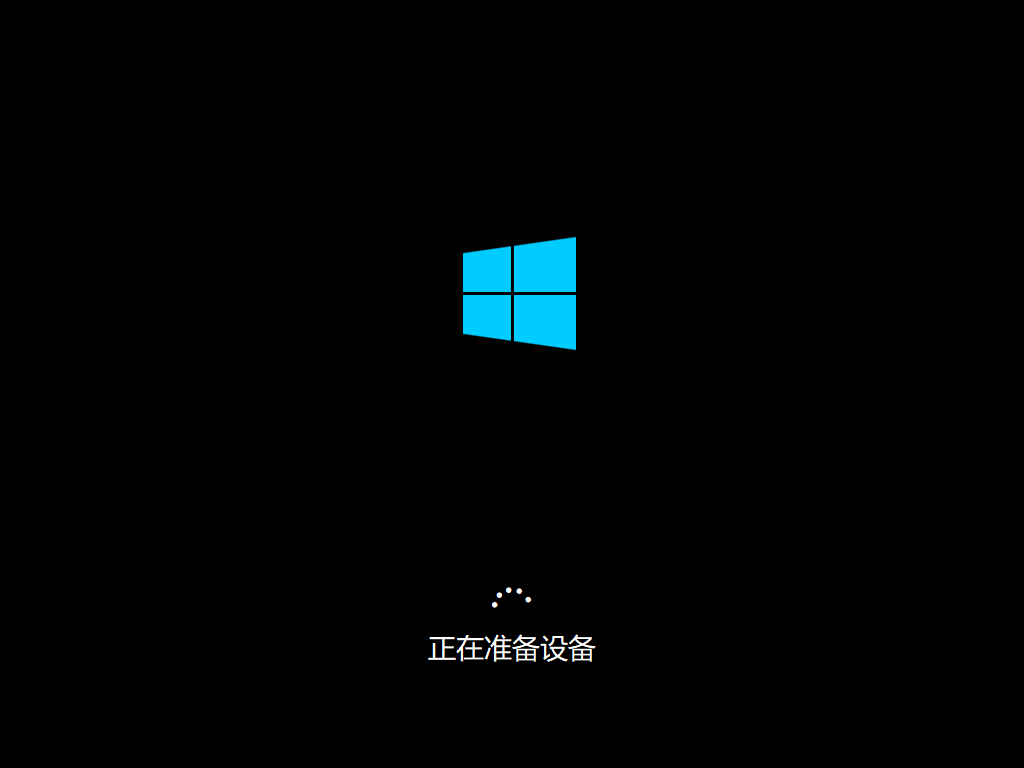
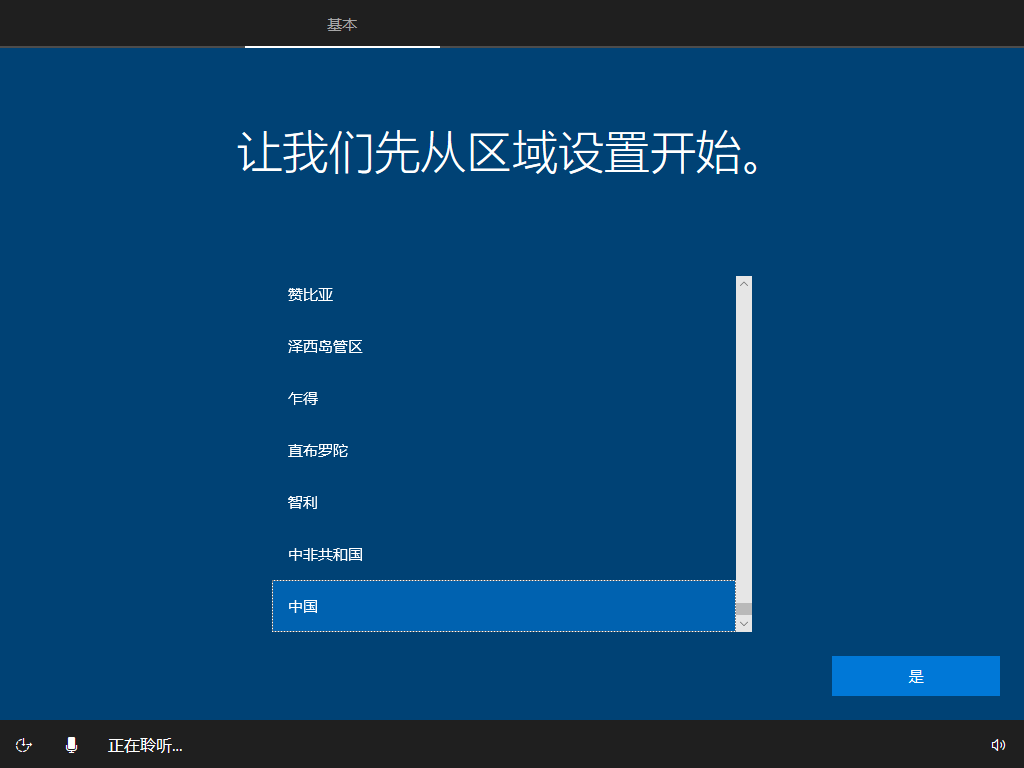
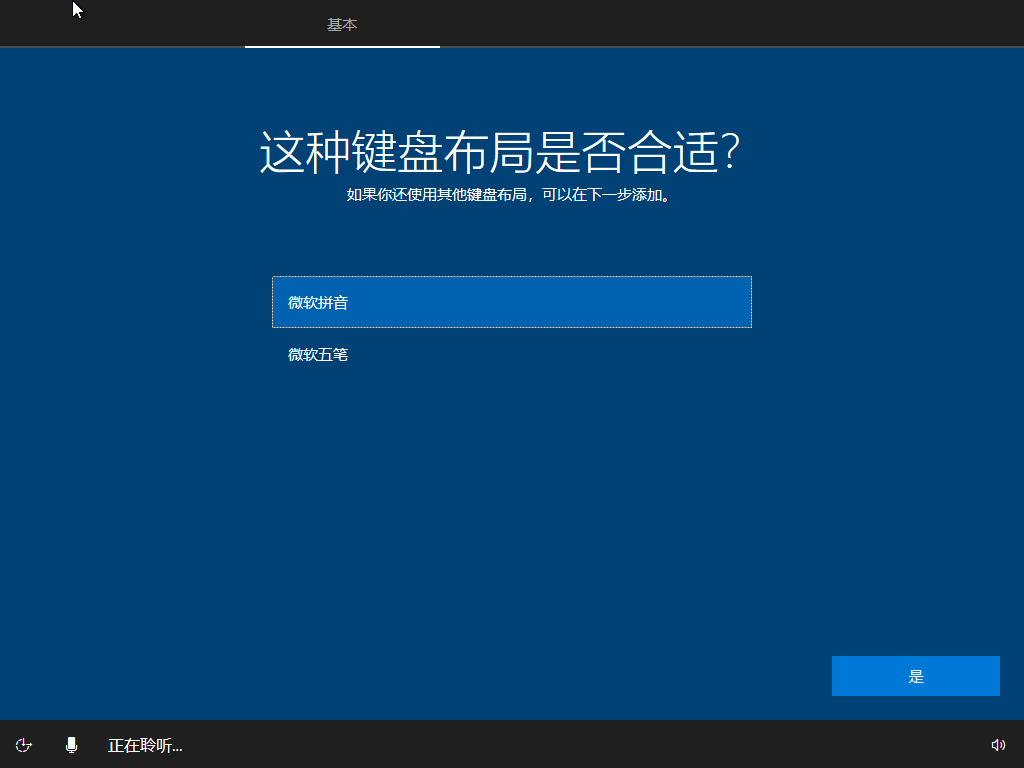
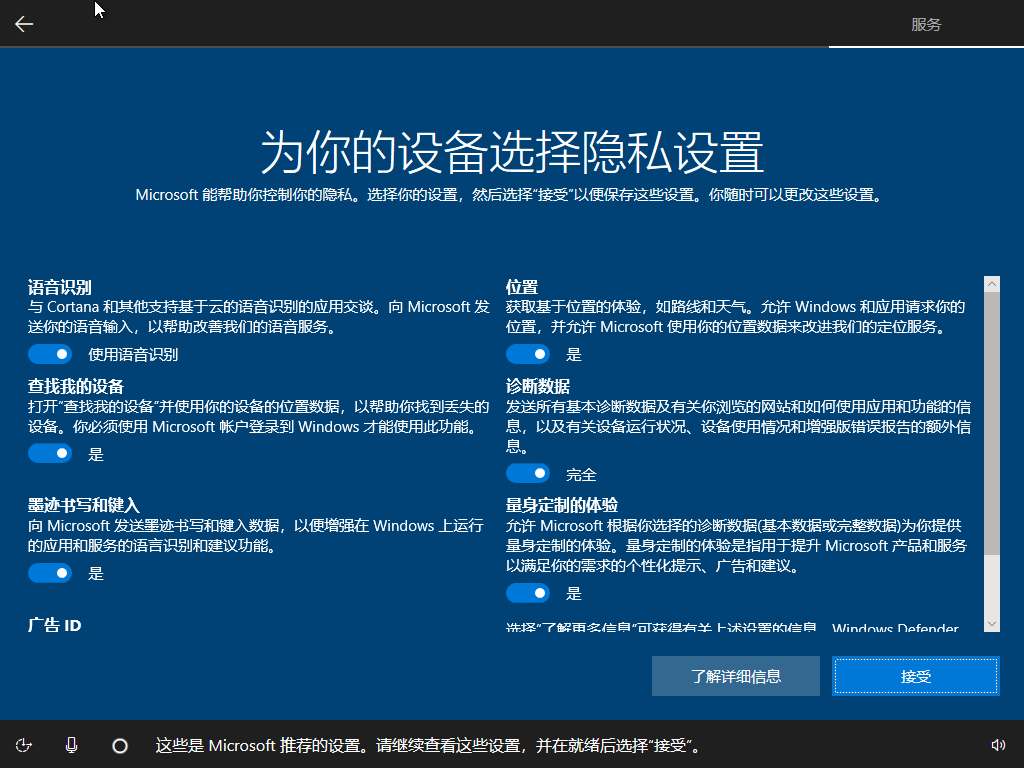

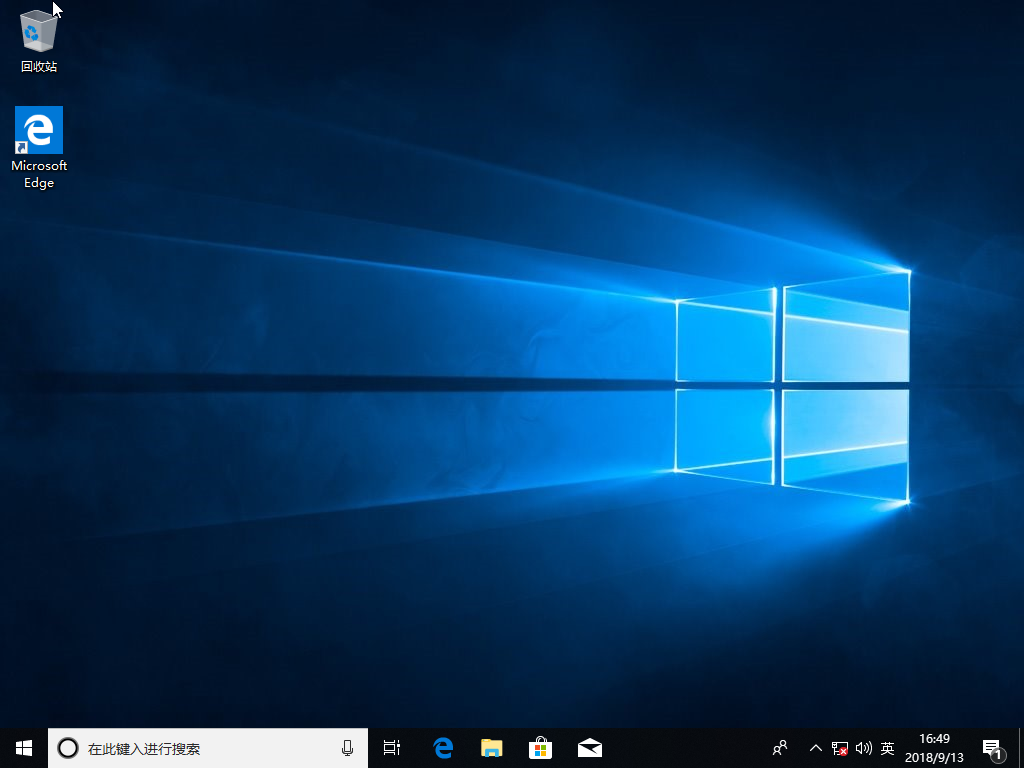
至此,系统即使安装结束了。
# 第四步:进到桌面上,装推动下载应用
进到到桌面上后,请尽早安装推动,您可以自身提早备好必须安装的推动,还可以用驱动精灵连接网络装推动。U盘内内置了一个带无线驱动的驱动精灵安装包,可以用这一先把无线驱动装了,再连接网络装推动。
U盘内大家还带来了一些较常用的装机软件,全是纯粹的,可以安装,还可以自主免费下载。
至此,所有工作中完毕,畅快享受吧。
1.提醒“Windows 没法安装到这一硬盘。选定的硬盘具备MBR分区表。在 EFI 系统上,Windows 只有安装到 GPT 硬盘”
碰到这类出错,是由于要安装系统的那片电脑硬盘是MBR分区表,必须legacy启动的PE才可以安装,而PE则是UEFI启动的,因而出错。解决方案是:重启电脑,以legacy方法进到PE,再开展安装就好了。请铭记UEFI-GPT和Legacy-MBR的这类对应关系。只需严格执行必看实例教程的需要来,这一提醒是不容易碰到的。
2.提醒“windows没法安装到这一硬盘 选定的硬盘选用GPT系统分区方式”
和第一种不正确正好相反,是由于要安装系统的那片电脑硬盘是GPT分区表,而PE则是Legacy启动的。解决方案是:重启电脑,以UEFI方法进到PE,再开展安装就好了。
【微pe工具箱卸载掉方式】
微pe工具箱怎么卸载?
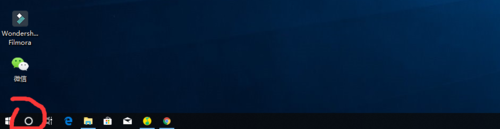
点一下任务栏图标上的中空圆,也就是大家的微软小娜
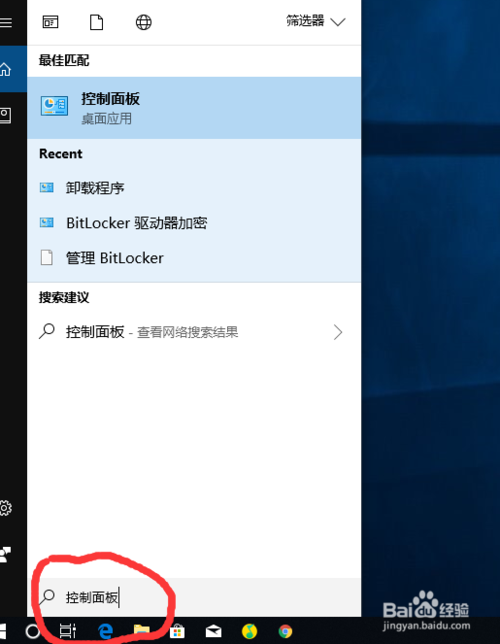
在搜索栏键入“操作面板”
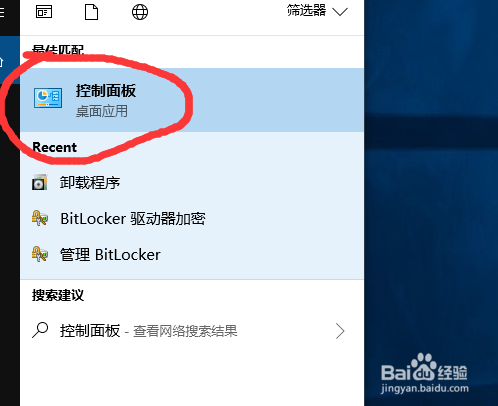
点击查看检索出去的“操作面板”运用
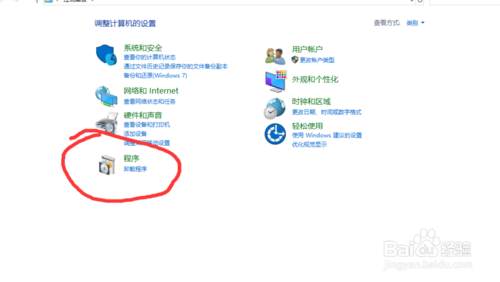
点一下“程序流程”
滚动电脑鼠标寻找“微PE工具箱”
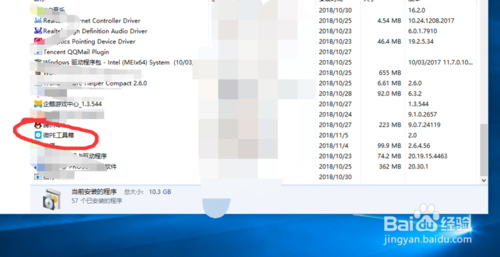
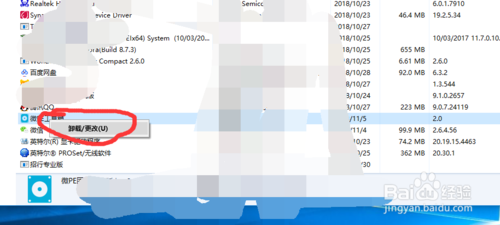
鼠标点击点一下“微PE工具箱”,点击“卸载掉/变更”
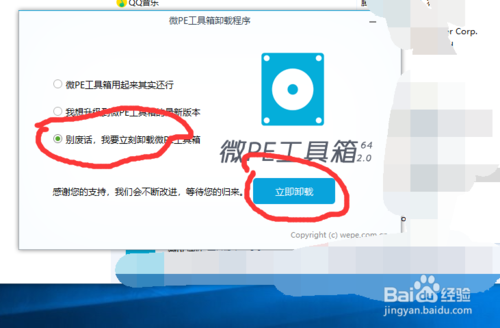
启用“别空话,我想马上卸载掉微PE工具箱”,点一下“马上卸载掉”
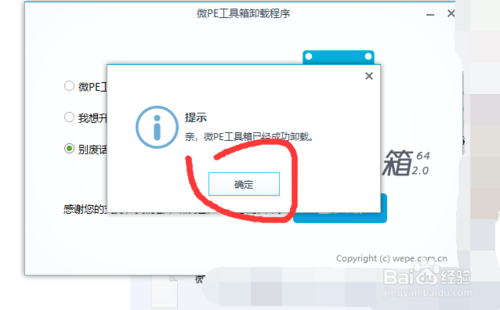
点一下明确,免费下载进行。
微pe工具箱2.0
1、全方位适用NVME盘。
 相关攻略
相关攻略 相关专题
相关专题ktv点歌系统是一款免费的ktv点歌软件,系统已经基本兼容了,想要在电脑上免费k歌的小伙伴们!抓紧了!全新的ktv点歌软件,每次持续更新让你可以k最新的歌,享受最完美的音乐,成为我是歌手现场版最美妙绝伦的享受者,本站齐聚了几款强大的点歌系统软件,值得一提的是,这些KTV点歌系统软件,是全国首家提供“在线自动加歌”的KTV点歌系统。加歌异常方便不一样的风格不一样感觉,却能给你音乐至高无上的感觉,赶快下载吧!


多特软件专题为您提供系统安装工具,win10系统安装工具,win7系统安装工具;安卓苹果版软件app一应俱全。多特软件站只提供绿色、无毒、无插件、无木马的纯绿色工具下载








电脑系统清理软件,程序运行造成的垃圾会危害运作速率,这时候就必须给电脑上卸重,把不起作用的、危害的垃圾通通清除掉,电脑垃圾清理垃圾软件是最好是的挑选。许多 软件清理作用不全或者清除幅度不足大,下边小编列出史上最牛全的电脑垃圾清除软件排行榜。




多特软件站为您提供做最新员工电脑监控软件系统专题,在这里安卓版苹果版等应用应有尽有,找最新员工电脑监控软件系统就来多特软件站。


多特软件站为您提供最新电脑系统软件专题,在这里安卓版苹果版等应用应有尽有,找最新电脑系统软件排名就来多特软件站。





 同类排行
同类排行



 最近更新
最近更新