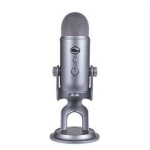
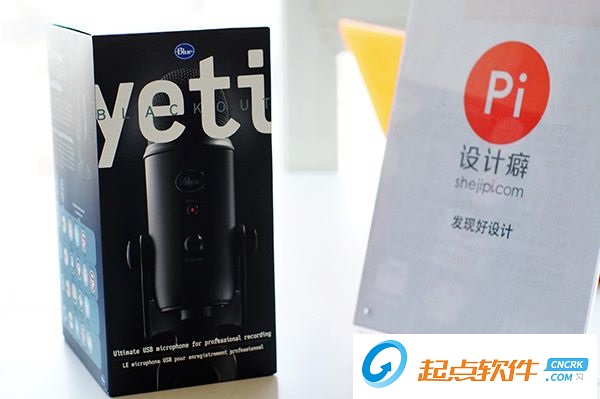
Blue Yeti USB麦克风驱动是特意为Blue Yeti话筒发布的麦克风驱动。这款推动具备功能齐全、实际操作便捷的特性,客户可以根据安裝它一切正常安裝并应用话筒。
1. 系统软件设置
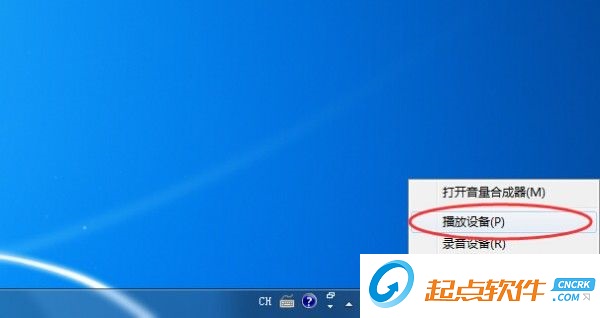
应用USB线联接YETI和电脑上,等候一下以后在右下方的喇叭图标处点击鼠标右键,并选择播放视频机器设备,点击开启:
接着会发生电脑操作系统播放视频机器设备目录,通常情况下便会见到Yeti Microphone早已被鉴别了,在这儿,假如Yeti并不是默认设置播放视频机器设备,在Yeti标志上点击鼠标右键,选择设置默认设置播放视频机器设备。
设置好播放视频一部分以后,点击一下前面的视频录制标识,在系统软件录音设备里把Yeti设置为默认设置:

Yeti默认一般情形下全是全自动设置好的,假如联接以后无法正常的应用,先依照以上流程检查一下系统软件音频有关设置。
2. 在Cubase下的音频设置
Cubase是如今专业能力非常高的,很有可能也是本人音频工作中应用较多的音频工作平台手机软件,下边以Cubase 5为例子,简易说一下Yeti在专业录音软件里的有关设置和应用。
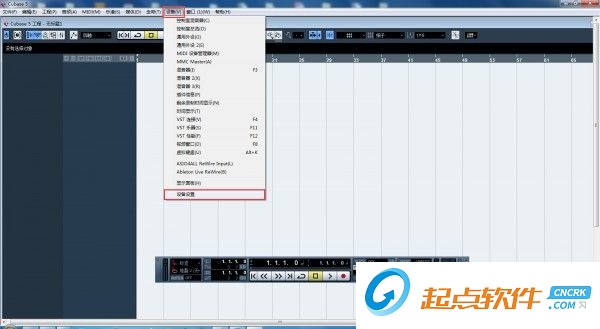
最先新创建一个空缺工程项目,以后再Cubase对话框最上边寻找机器设备这一标识,在下拉列表最下边寻找机器设备设置选择项,点击开启:
打开以后,在弹出广告左侧寻找VST音频,选择以后在右侧的对话框里边上边寻找ASIO驱动软件选择,点击下拉列表选择下面的图中选择白框标明的音频推动就可以了,一般大家选择ASIO DirectX Full Duplex Driver就可以了:
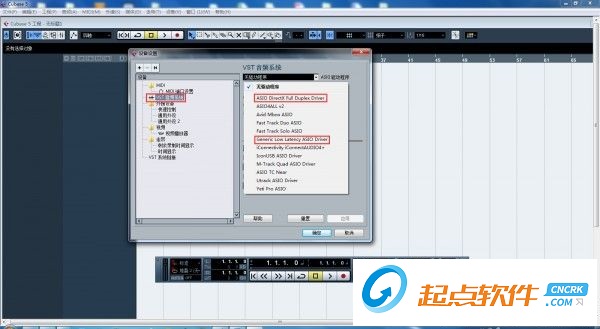
选择好推动以后在左边点VST音频系统软件下边的ASIO DirectX Full Duplex Driver,以后点击右侧对话框上边的操作面板按键,在弹出广告中寻找Yeti话筒,所有启用以后点击OK就可以了:

把全部对话框明确关掉以后,按一下电脑的键盘上的F4键,会弹出来安全通道设置对话框,如下图在导入和輸出的一部分的左右声道上,各自选择Yeti话筒就可以了:
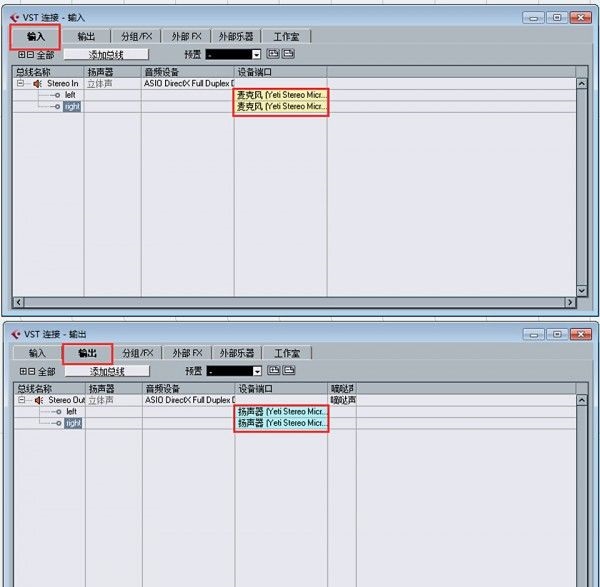
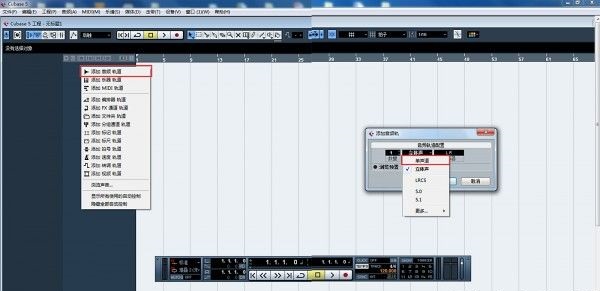
那样Yeti在Cubase里边的设置就完成了,关闭全部弹出来小窗口以后,在图上工作中地区左侧点击鼠标右键,创建一个单声道,就可以应用Yeti开展人声伴奏的视频录制了,十分便捷:
 相关攻略
相关攻略 相关专题
相关专题自动点击器可在没有ROOT权限的情况下自动点击屏幕。您可以轻松添加点击位置并设置点击速度,与按键向导功能相似。其中的所有功能都很重要,并有详细的操作说明,使用前阅读起来更方便。免ROOT许可,使用起来更加方便,会帮您自动抓住红色信封,获取订单,获取火车票并自动登录非常简单实用,同时支持自动抓点和颜色。
多特软件专题为您提供点击软件,屏幕点击软件,手机屏幕自动点击软件,安卓苹果版软件app一应俱全。
多特软件站为您提供最新刷点击软件软件专题,在这里安卓版苹果版等应用应有尽有,找最新刷点击软件就来多特软件站。
多特软件专题为您提供麦克风软件,手机麦克风软件,手机变麦克风软件,安卓苹果版软件app一应俱全。


系统设置工具哪个好用?系统设置工工具大全专门针对电脑小白搜集了一系列电脑系统设置工具,简单好用,操作方便,包括系统设置、系统辅助工具、系统管理工具、系统优化工具等,喜欢的话快来下载吧!


 同类排行
同类排行




 最近更新
最近更新