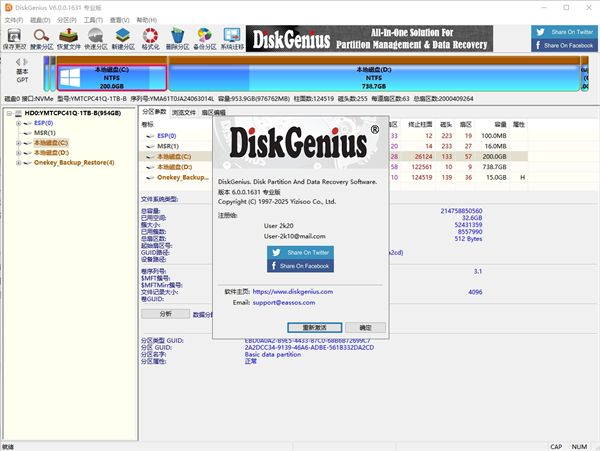
DiskGenius是专业级硬盘分区管理工具
提供完整的分区操作、文件恢复、磁盘检测等功能
软件采用开源内核架构,支持多种存储介质类型
1. 分区管理:创建/删除/调整分区大小,支持GPT与MBR格式转换
2. 数据恢复:深度扫描丢失文件,支持格式化后恢复与误删除找回
3. 磁盘克隆:整盘或分区级镜像备份,生成可引导的GHO镜像文件
4. 硬盘检测:实时监控S.M.A.R.T状态,扫描坏道并进行修复
5. 文件预览:支持分区文件列表浏览,可直接导出特定文件
1. 全格式兼容:处理NTFS/FAT32/EXT4等多种文件系统无压力
2. 无损操作模式:所有分区调整动作支持撤销,避免误操作风险
3. 深度扫描算法:独创的碎片重组技术提升数据恢复成功率
4. 精准容量计算:动态显示未分配空间,自动优化分区对齐方案
5. 跨平台支持:同时提供windowsPE启动盘制作模块
1、机械固态硬盘多分区(适合XP,7,8,10系统)
首先打开软件,右键点击红框中的硬盘,选择快速分区,但在此之前,建议您先所有数据保存好,以便丢失;

进入快速分区界面后,如图下所示,进行选择,最后确定即可;

2、固态硬盘单分区(适合XP,7,8,10系统)
回到软件首界面,点击固态硬盘,右键图中位置选择建立新分区;

以此选择分区的类型、文件系统类型、分区大小等等数据,最后确实;

并点击左上角的保存更改,确定对分区表所做的更改;

3、GPT分区表,固态硬盘多分区(适合win10系统,需要主板支持UEFI启动)
首先右键点击固态硬盘,选择快速分区,按自身需求进行选择;

分区完成后,如下图所示,可清晰的看到。

如果你由于各种各样的原因,不幸丢失了数据、想恢复数据,那么可以试试如下办法:
首先需要能够识别出您要恢复数据的存储硬件(硬盘、移动硬盘、U盘、存储卡等);

如果能确定您要恢复的数据存在于哪个分区上,那么直接在DiskGenius主界面上方的硬盘分区图中,选中分区,点击鼠标右键,然后在弹出的快捷菜单中,选择菜单项“已删除或格式化后的文件恢复”,如下图所示:

若是不能不能确定要恢复的数据在哪个分区中,只需要在DiskGenius左侧主界面中,选择要恢复数据的存储设备,然后点击右键,同样在弹出的快捷菜单中,选择菜单项“已删除或格式化后的文件恢复”,如下图所示:

再点击快捷菜单项“已删除或格式化后的文件恢复”后,都会弹出恢复选项窗口,如下图所示:

勾选“额外扫描已知文件类型”选项后,点击右侧的“选择文件类型”按钮,可以在弹出的窗口中指定您要恢复的文件类型;

一段时间后,就可以恢复出我们此前删除的一些相关文件,如果看到有需要恢复的文件,直接在该文件上右键单击,然后复制到指定位置就可以了。

1. 修复了NVMe固态硬盘识别异常问题
2. 新增分区快速对齐功能,操作响应提速40%
3. 数据恢复模块升级,增加SQLite数据库专项恢复模式
4. 改进了镜像文件校验机制,断点续传稳定性增强
5. 界面新增简体中文输入法候选词窗口适配
 相关攻略
相关攻略 相关专题
相关专题多特软件专题为您提供硬盘分区工具,硬盘分区工具diskgenius,傻瓜式硬盘分区工具;安卓苹果版软件app一应俱全。多特软件站只提供绿色、无毒、无插件、无木马的纯绿色工具下载







多特软件园为您整理了多款硬盘分区软件大全软件,在多特您能下载多款正规的、无毒软件,其中有VeraCrypt(硬盘分区加密软件)、VeraCrypt(硬盘分区加密软件)、全能软件大全等App,找软件一定要找正规平台,多特每一款软件都进行查杀,确保软件安全,想要找硬盘分区软件大全应用,赶紧来多特软件园看看吧。


多特软件专题为您提供硬盘恢复工具,硬盘恢复工具免费版,硬盘恢复工具破解版;安卓苹果版软件app一应俱全。多特软件站只提供绿色、无毒、无插件、无木马的纯绿色工具下载





多特软件专题为您提供硬盘恢复软件,硬盘恢复软件免费版,超级硬盘恢复软件,安卓苹果版软件app一应俱全。




一般来说,新购买的计算机硬盘分区并不完全符合自己的要求。使用硬盘分区软件,不必担心C盘容量太小的问题。现在有许多磁盘分区工具,使用方法变得越来越简单。编辑器收集了一些硬盘分区工具来帮助每个人分区计算机硬盘。合理规划磁盘空间。多特软件专题为您提供硬盘分区软件,diskgenius分区教程,chkdsk修复不了raw。多特软件站只提供绿色、无毒、无插件、无木马的纯绿色软件下载。




 同类排行
同类排行


 最近更新
最近更新