1Password 是一款跨平台的密码管理工具,由 AgileBits 公司开发。它主要解决用户账户密码过多带来的记忆与管理难题,适用于需要安全存储敏感信息的个人及企业用户。
该软件的核心优势在于将密码安全与操作便捷性结合,通过本地加密数据库存储所有账户数据,并支持自动填充、多设备同步等功能。
1. 安全密码存储:以加密保险库形式集中管理各类网站/应用的账号密码,支持自定义分类标签
2. 自动填充登录:在浏览器或应用中自动识别登录界面,一键填充用户名和密码
3. 安全笔记模块:创建加密文本记录,适合存储信用卡信息、软件序列号等敏感内容
4. 跨平台同步:支持 macOS、windows、iOS、Android 等全平台,通过 iCloud 或自建服务器同步数据
5. 双重验证集成:内置 TOTP 动态验证码生成器,兼容 Google Authenticator 等主流服务
1. 采用 AES-256 位加密算法,加密强度达到银行级标准
2. 零知识架构设计:原始数据仅保存在用户设备,服务商无法访问明文数据
3. 旅行模式:临时隐藏敏感账户信息,出境时可快速清理涉密数据
4. 团队协作功能:支持多人共享指定账户凭证,权限可精确到查看/编辑级别
5. 内置密码生成器:自动创建高强度随机密码,可设定字符复杂度规则
1、创建和编辑项目
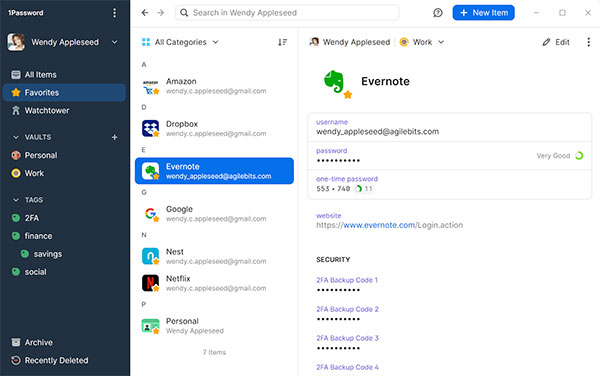
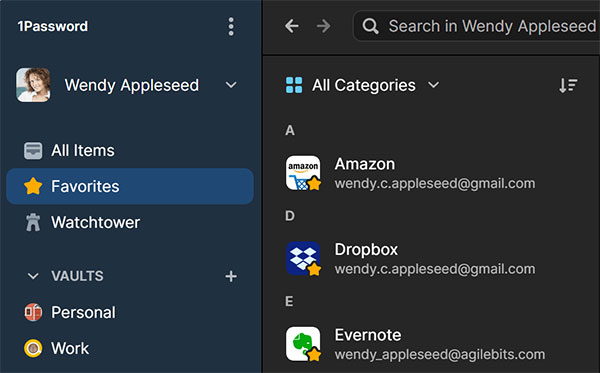
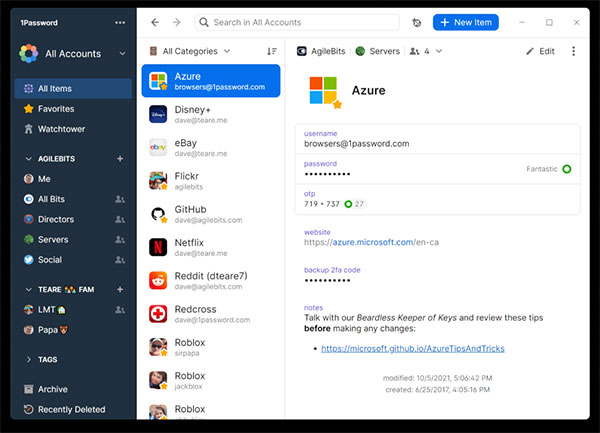
当您打开 1Password 时,您会看到所有项目的列表,例如您的密码和信用卡。选择一个项目以查看其详细信息:
要创建项目,请单击新建项目(或按 Ctrl + N)并选择项目类型。您还可以搜索项目类型,或选择最流行的登录以流行网站的项目模板开始。
要编辑项目,请选择它并单击编辑(或按 Ctrl + E)。完成更改后,单击保存(或按 Ctrl + S)。
要仅查看特定类型的项目,请单击项目列表顶部的所有类别并选择项目类型。
您可以使用 1Password 中出现的您自己的图标来个性化您的项目。编辑一个项目并单击该项目的图标开始。
您还可以添加自定义字段,包括安全问题的唯一答案。
2、在浏览器中使用 1Password
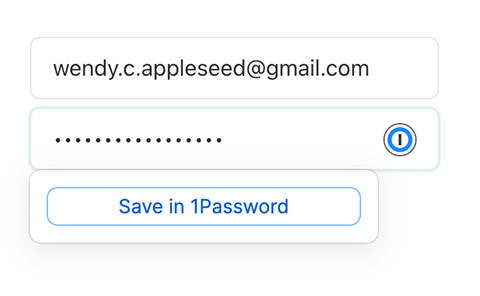
1Password 可让您直接在浏览器中填写密码、信用卡和地址。
3、使用快速访问填写应用
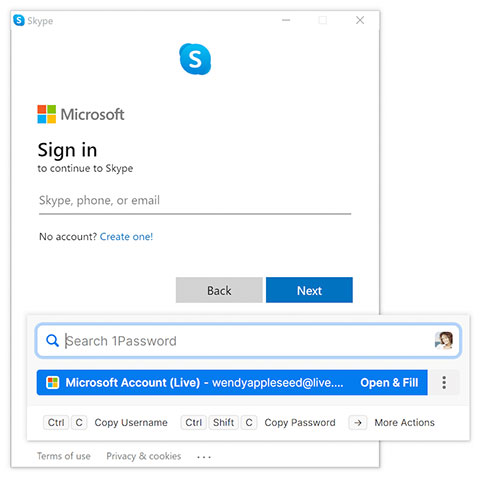
快速访问使您可以轻松地在应用程序中填写详细信息。要打开快速访问,请右键单击通知区域中的 1Password 图标,然后选择打开快速访问(或按 Ctrl + Shift + 空格键)。
要在应用中填写用户名或密码,请执行以下操作:
①打开应用。
②打开快速访问。如果您没有看到建议的登录项,请搜索它。
③单击复制用户名或复制密码并粘贴到应用程序的相关字段中。
4、共享项目
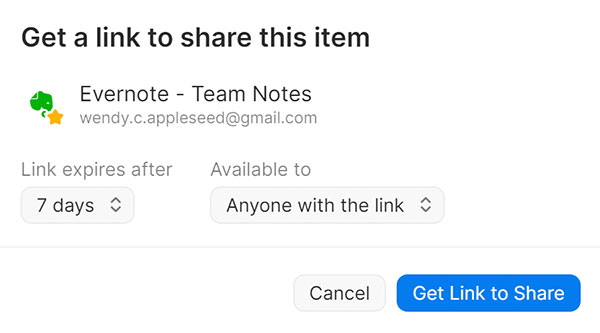
您可以安全地与任何人共享保存在 1Password 中的密码和其他项目的副本,即使他们不使用 1Password。
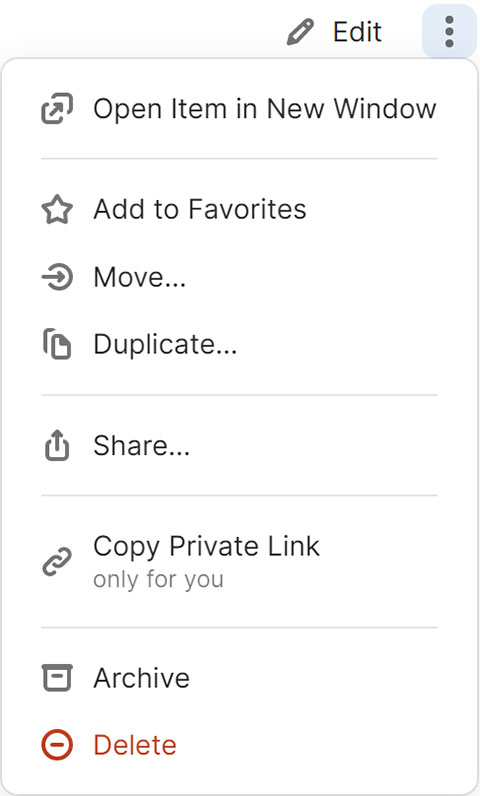
选择一个项目,点按该项目的详细信息,然后选取“共享”。
您将获得一个可以发送给其他人的唯一链接。您可以选择链接何时过期以及谁可以访问它。
5、搜索1密码
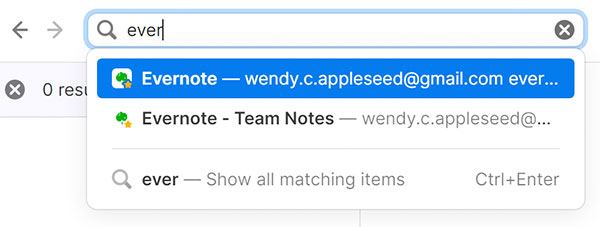
搜索是在 1Password 中找到所需内容的最快方法。使用项目列表上方的搜索字段查找您要查找的内容。
您可以搜索和查找任何内容,例如项目、标签、类别、帐户和保管库。您还可以将搜索限制为当前视图 (Ctrl + F)。
6、对项目进行排序
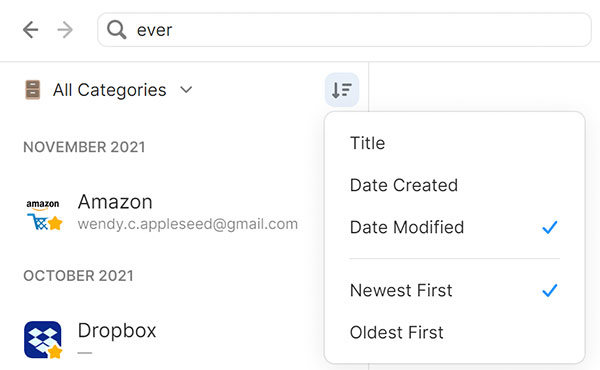
要更改项目在列表中的排序方式,请单击Sort顶部。
例如,您可以按标题、上次更改项目的日期或使用频率对项目进行排序。
7、使用收藏夹和标签进行整理
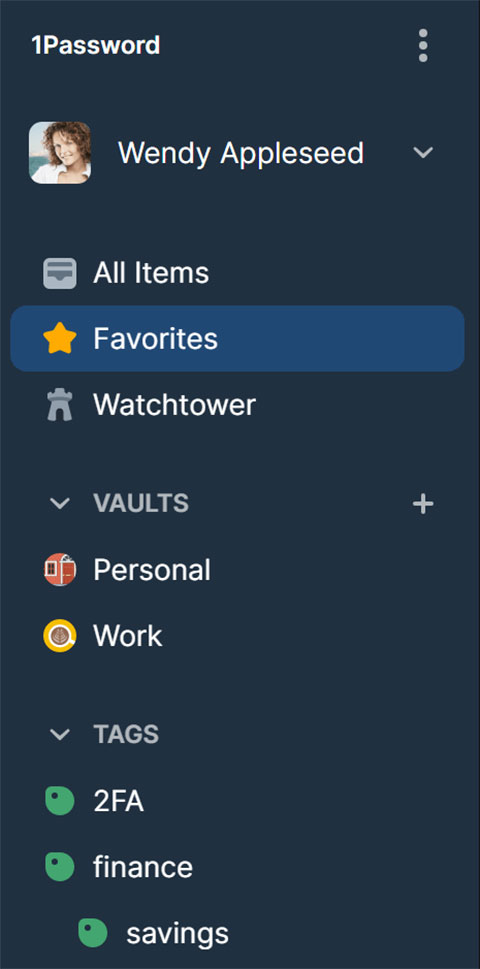
您可以使用标签组织项目或将其标记为收藏夹,以便在需要时快速访问它们。
要将某个项目标记为收藏夹,请选择该项目,单击该项目的详细信息,然后选择“添加到收藏夹”。或者将项目拖到边栏中的“个人收藏”上。
要创建标签,请编辑项目,在标签字段中输入标签的名称,然后单击保存。或者将项目拖到边栏中的标签上。
8、使用集合创建自定义保管库组
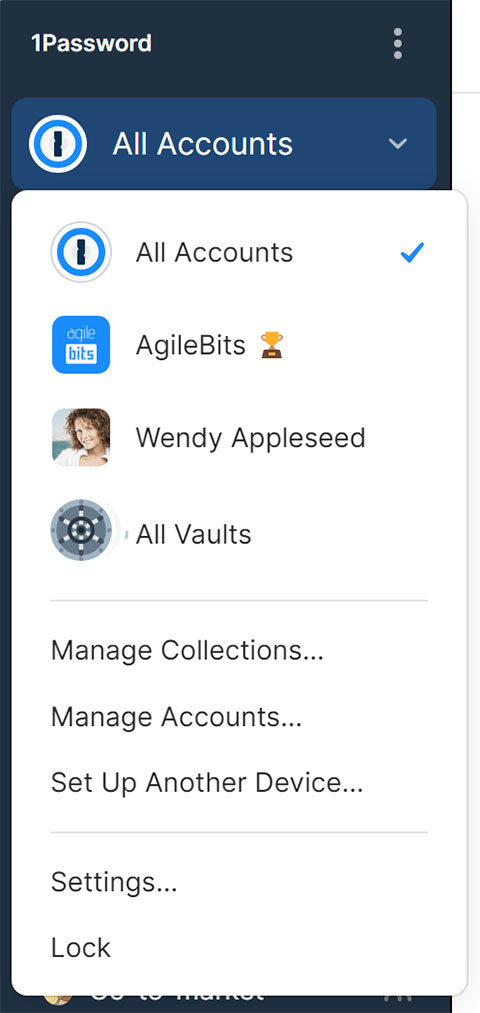
1Password 中的每个项目都存储在保管库中。您可以使用库来组织项目并与他人共享。如果您有多个 1Password 帐户,则每个帐户都有自己的保管库。
您可以创建集合以查看任何帐户中自定义保管库组中的项目。点按边栏顶部的帐户或收藏集,然后选取“管理收藏集”。然后单击“新建收藏集”。
要切换到收藏集或帐户,请点按边栏顶部的您的帐户或收藏集,然后选择它。
9、移动和复制项目
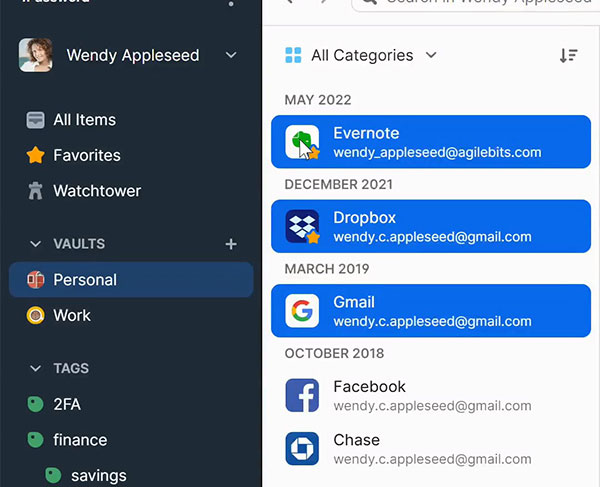
若要移动项目,请将其拖到边栏中的其他保管库。或者右键单击项目,单击“移动”,然后选择一个库。
要复制项目,请右键单击该项目,单击复制,然后选择要将其复制到库。
移动或复制项目时,确认屏幕将显示谁将有权访问新保管库中的项目。
10、使用瞭望塔
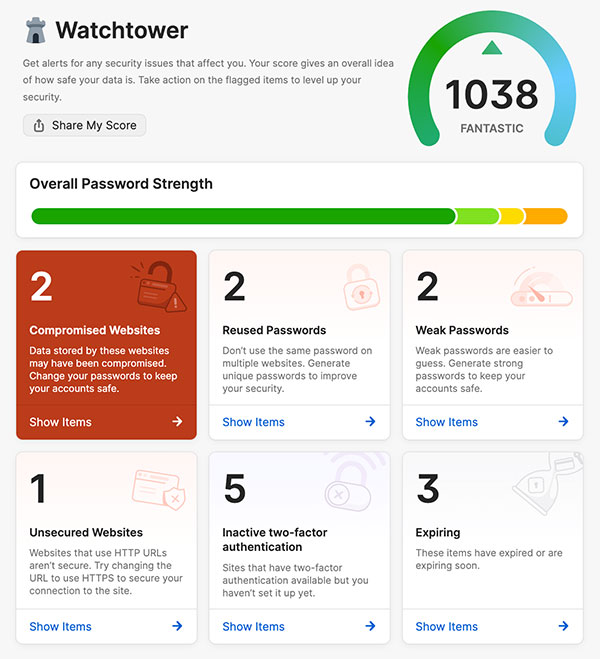
守望台会告诉您保存在 1Password 中的网站上的密码泄露和其他安全问题。
要查看瞭望塔仪表板,请单击边栏中的瞭望塔。
若要查看您拥有帐户的网站何时添加到瞭望塔,请点按边栏顶部的帐户或收藏集,然后选取“设置”。然后点击隐私并打开要查看结果的瞭望塔选项。
11、显示和放大密码
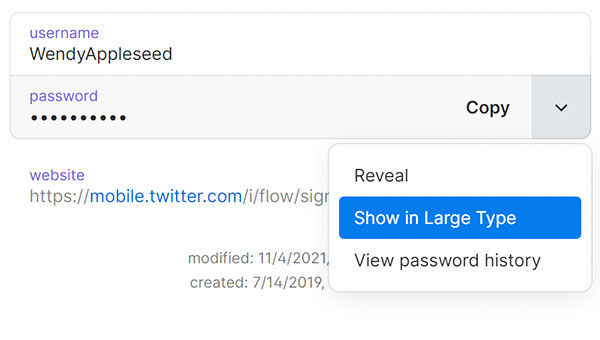
您可以暂时显示或放大密码,以便在其他设备上输入密码或大声朗读密码时更容易查看。
要显示密码,请将鼠标悬停在该密码上。然后单击并选择“显示”。
要放大密码,请将鼠标悬停在该密码上。然后单击并选择“以大字体显示”。
12、在深色模式下使用 1Password
您可以使用深色背景的 1Password 应用程序 - 始终或每当您的系统设置为深色模式时。
要打开深色模式:
点按边栏顶部的您的帐户或收藏集。
选取“设置”,然后点按“外观”。
从主题选项中选择深色。
13、归档和删除项目
若要归档和项目,请将其拖到边栏中的“归档”。或者点按项目的详细信息并选择“存档”(或按 Delete 键)。
若要从归档恢复项目,请点按边栏中的“归档”。选择所需的项目,然后点按项目的详细信息并选取“恢复项目”。
若要删除项目,请将其拖移到边栏中的“最近删除”。或者单击项目的详细信息并选择“删除”(或按 Ctrl + 删除)。
若要恢复已删除的项目,请点按边栏中的“最近删除”,然后右键点按该项目并选取“恢复项目”。
14、锁定和解锁 1密码
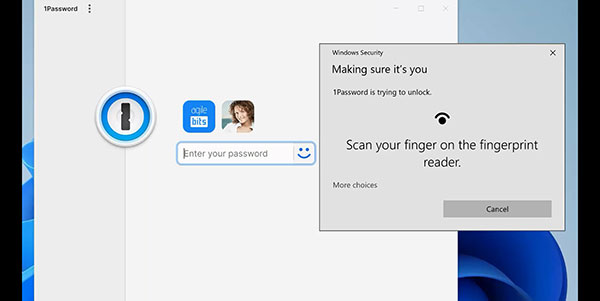
使用完 1Password 后,您可以锁定它。要锁定 1Password,请单击右上角(或按 Ctrl + Shift + L)。
要再次解锁 1Password,请输入您的帐户密码。您也可以使用 Windows Hello 解锁 1Password。
1. 修复了部分安卓机型浏览器自动填充失效的问题
2. 新增身份识别卡扫描功能,可导入护照/身份证图像并提取关键信息
3. 优化了大型数据库(超5000条目)的加载速度,启动时间缩短40%
4. 更新中文界面翻译,新增对微信/支付宝付款码的快捷添加入口
5. 重构了双重验证动态码生成逻辑,与 Microsoft Authenticator 兼容性提升
 相关攻略
 相关专题
手机视频边看边翻译,一边播放视频一边翻译的软件app是一款实时语言翻译客户端应用,一边播放视频一边翻译的软件软件让不同语言的双方也能即可知道对方在说什么,一边播放视频一边翻译的软件app智能识别文字,并且可以根据需求选择转换的语言,准确率非常高。


任务栏是Windows桌面底部的灰色区域。根据操作系统和软件的不同安装和配置,任务栏上有不同的图标,我们可以根据个人需要和喜好自定义任务栏的内容。在这种情况下,任务栏有时会消失,或者任务栏的图标混淆等等,我不知道。如何修复,用任务栏修复软件,我们只需点击修复按钮就可以完成修复,不再需要担心任务栏的问题,而使用美化软件,可以使任务栏更加美观。多特软件专题为您提供任务栏工具,任务栏隐藏,任务栏不见了。多特软件站只提供绿色、无毒、无插件、无木马的纯绿色软件下载。


多特软件站为您提供最新密码软件专题,在这里安卓版苹果版等应用应有尽有,找最新密码软件排名就来多特软件站。


多特软件专题为您提供密码软件,密码软件下载,手机密码软件,安卓苹果版软件app一应俱全。





一边播放视频一边翻译的软件,通常,用户不会使用视频网站上传包含字幕的视频,而且在生成视频字幕方面看到自动转录的功能非常有趣。使用Google的语音识别技术,这实际上是为其他服务和工具(如语音搜索)而开发的。


 同类排行
 最近更新