AutoCAD 2012 是由 Autodesk 开发的经典计算机辅助设计软件,主要面向二维图纸绘制和三维模型构建。该版本在中文界面支持方面表现突出,适合预算有限的工程设计人员、建筑从业者及学生用户。
作为早期引入本地化功能的 CAD 工具,其核心价值在于提供成熟的设计流程支持,同时兼容 windows 系统的广泛适配性。
1. 二维绘图:支持创建精确的几何图形与工程图纸,满足机械制图、建筑规划等场景需求
2. 三维建模:提供基础曲面建模与实体建模功能,可生成复杂立体模型并调整材质属性
3. 图纸管理:集成布局空间与模型空间切换功能,支持多图层分层管理与属性快速修改
4. 兼容性强:读取与输出主流格式如 DWG、DXF,并支持导出 pdf 与图像文件
5. 界面定制:允许自定义工具栏、快捷键设置,适配不同行业用户的操作习惯
1. 完整中文支持:官方提供简体中文界面包,菜单项与操作提示全面本地化
2. 低配置兼容:最低仅需 2GB 内存即可运行,适配老旧办公电脑与入门级设备
3. 稳定版本基础:经过多个后续版本验证的核心架构,功能模块可靠性强
4. 插件生态成熟:支持 LISP 脚本与 .NET 二次开发接口,扩展功能选择丰富
5. 学习曲线平缓:教程资源充沛,社区问答活跃,新用户上手时间比新版缩短 30%
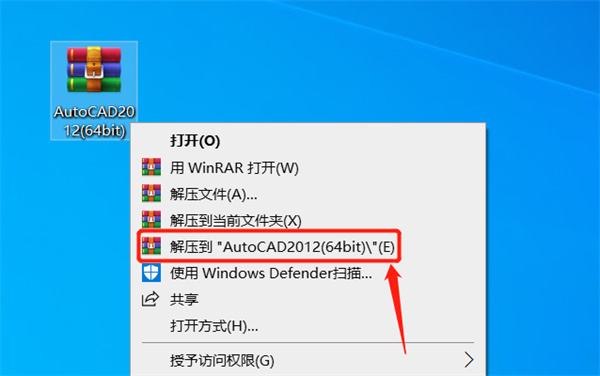
1、鼠标右击【CAD2012(64bit)】文件(Win11及以上系统需先点击“显示更多选项”)选择【解压到 CAD2012(64bit)】。
温馨提示
①解压安装包前:先关闭“所有杀毒软件(部分电脑自带的“迈克菲”也要关闭)、防火墙、Windows Defender”,否则可能会被杀毒软件误杀导致无法运行或缺失某些程序。
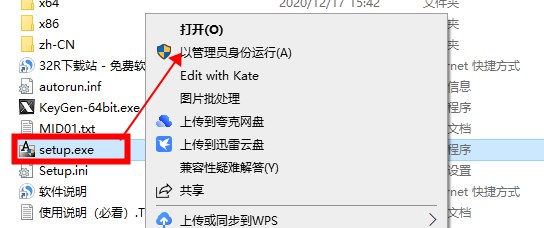
2、打开解压后的文件夹,鼠标右击【setup】选择【以管理员身份运行】。
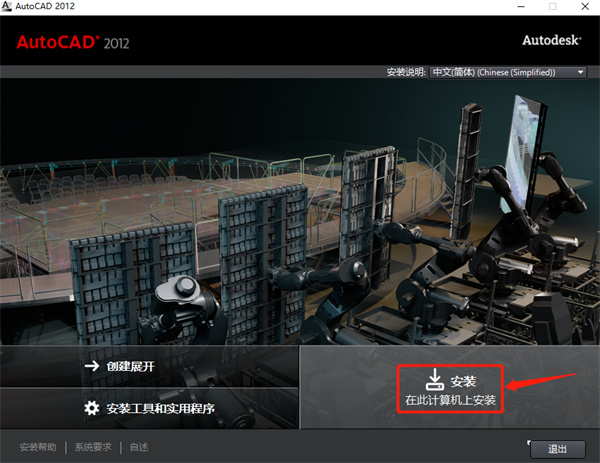
3、点击【安装】。
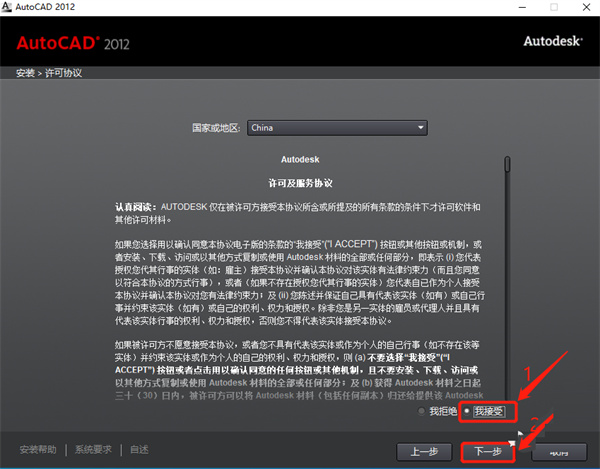
4、选择【我接受】,点击【下一步】。
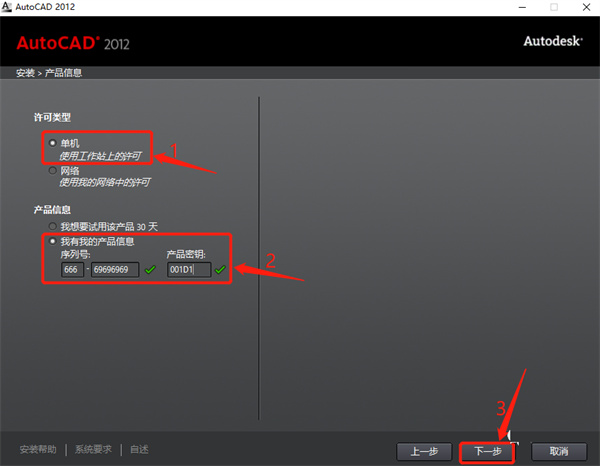
5、选择许可类型【单机版】,输入序列号【666-69696969】,输入产品密钥【001D1】,点击【下一步】。
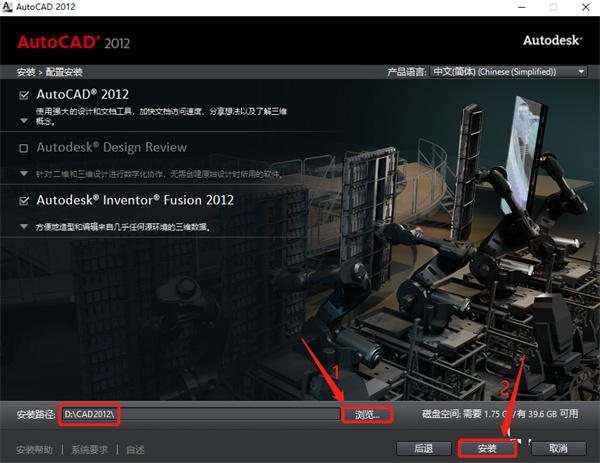
6、点击【浏览】可更改安装位置(建议不要安装在C盘,可以在D盘或其它磁盘下新建一个“CAD2012”文件夹。注:安装路径中不能有中文),点击【安装】。
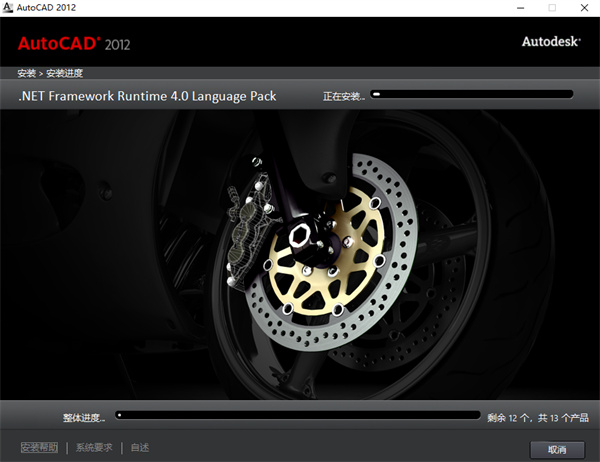
7、软件安装中(大约需要3分钟)。
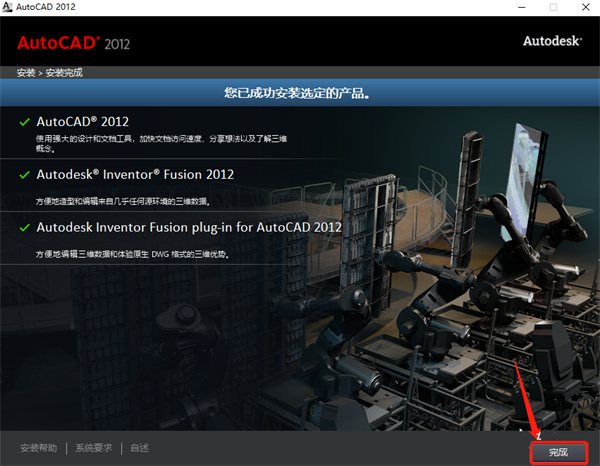
8、安装完成,点击【完成】。
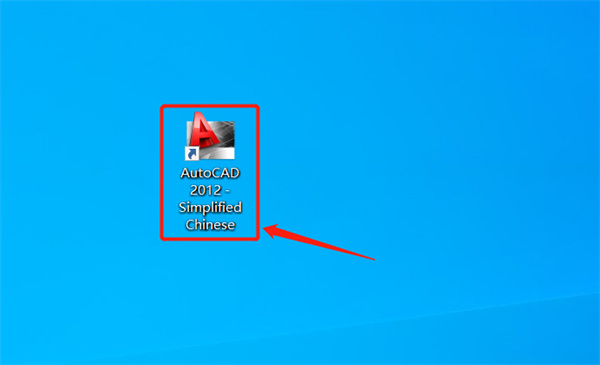
9、双击桌面【AutoCAD 2012 - 简体中文 (Simplified Chinese)】图标启动软件。
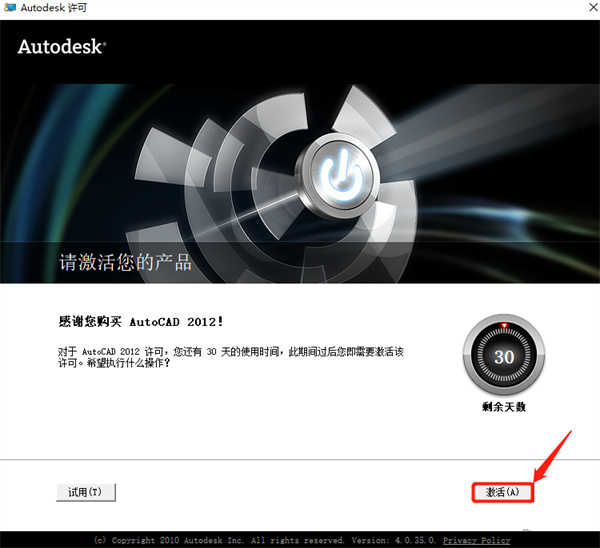
10、点击【激活】。
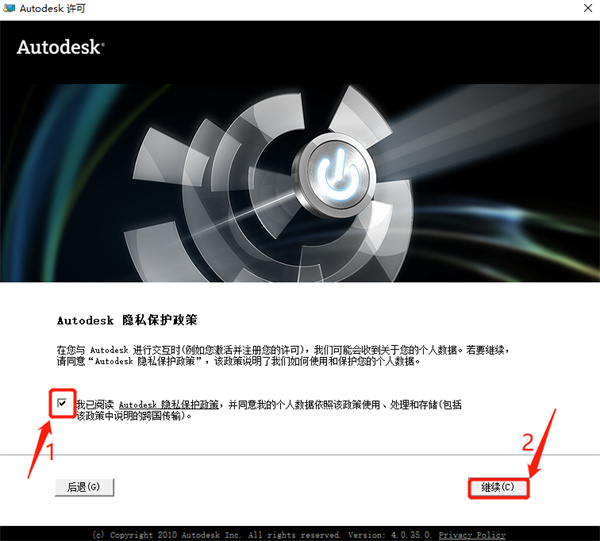
11、勾选【我已阅读……】,点击【继续】。
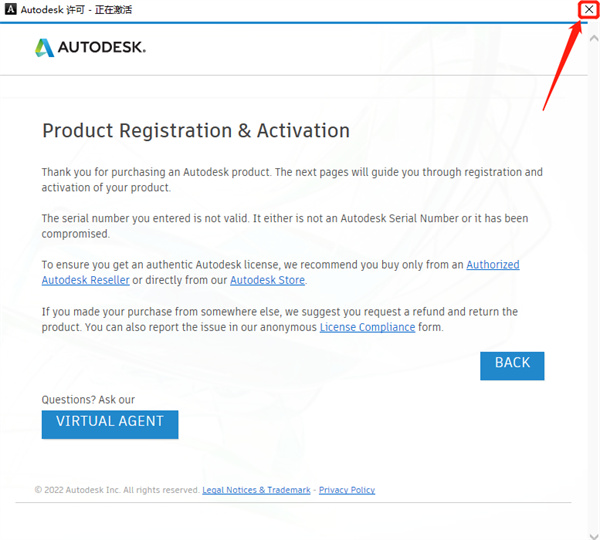
12、点击右上角【X】退出。
13、点击【激活】。
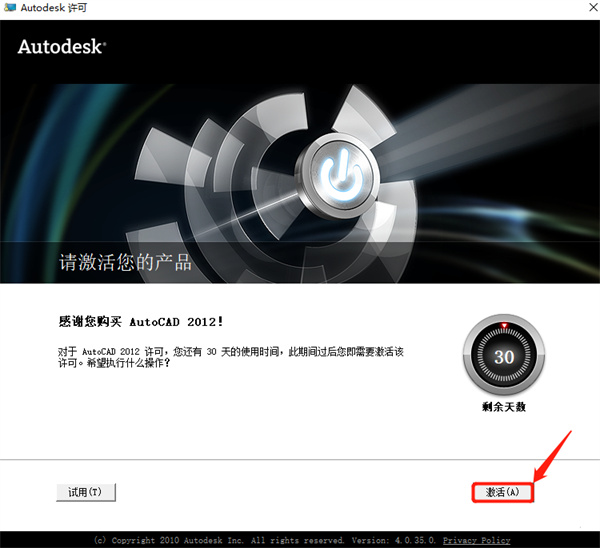
14、勾选【我已阅读……】,点击【继续】。
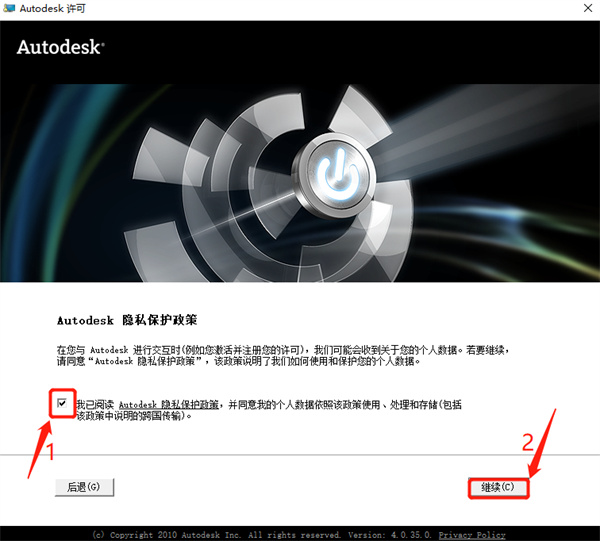
15、选择【我具有Autodesk提供的激活码】(不要关闭此界面)。
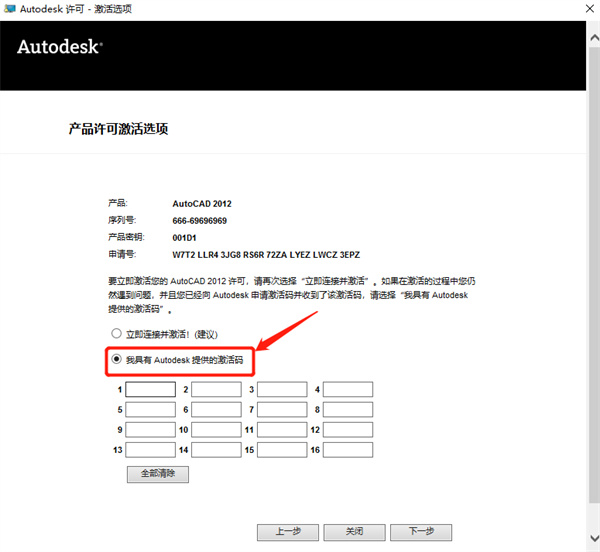
16、打开安装包解压后的【CAD2012】文件夹,鼠标右击【KeyGen-64bit】选择【以管理员身份运行】。
再次提示
①运行【KeyGen】前:先关闭“所有杀毒软件(部分电脑自带的“迈克菲”也要关闭)、防火墙、Windows Defender”,否则可能会被杀毒软件误杀无法运行。若已经没有该文件,需重新解压安装包。
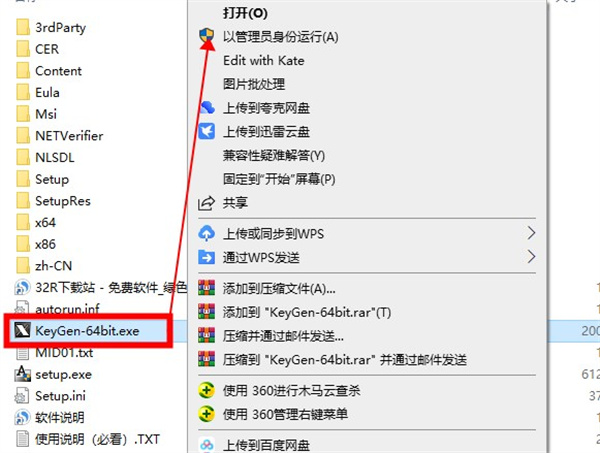
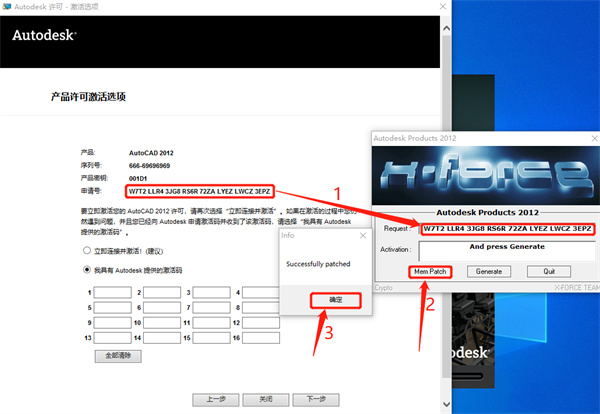
17、生成激活码:①使用快捷键“Ctrl+C”复制【申请号】后的代码;②使用快捷键“Ctrl+V”将代码粘贴到【Request】后的框中;③点击【Mem Patch】;④点击【确定】;⑤点击【Generate】生成激活码。
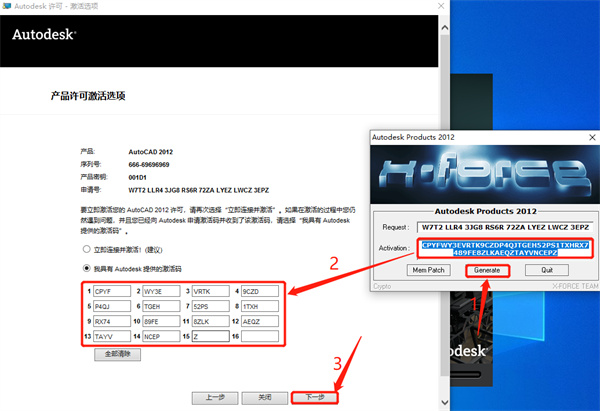
18、输入激活码:①使用快捷键“Ctrl+C”复制【Activation】后框中的激活码;②使用快捷键“Ctrl+V”将激活码粘贴到【激活码输入框】中;③点击【Quit】;④点击【下一步】。
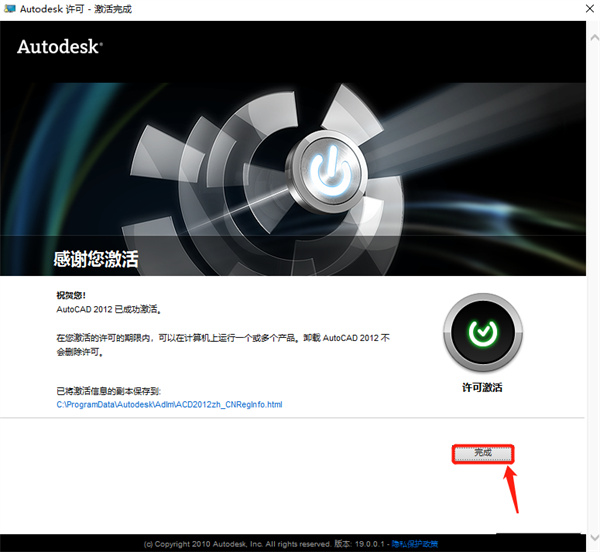
19、激活成功,点击【完成】。
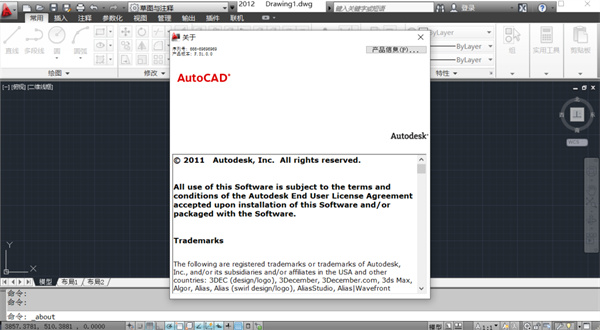
20、安装成功。
一、怎么会是网格的?
打开acad.dwt文件,然后去掉网格,存盘
二、怎么填充?
1.启动该软件,按Ctrl+O组合键打开一幅图像,如图所示。在“功能区”选项板中的“常用”选项卡中单击“绘图”面板中“图案填充”下拉按钮选择“渐变色”按钮
2.在“图案填充创建”选项卡的“图案”面板上单击右侧的向下指的小三角号,选择GR_CURVED渐变色样式,如图所示。在绘图区中拾取内部点
3.在“特性”面板中单击“渐变色1”的下拉按钮,在弹出的下拉列表框中选择“选择颜色”选项,弹出“选择颜色”对话框,在索引颜色中选择颜色210
4.同样在“渐变色2”中选择颜色240,单击确定按钮
5.最后按Enter键确认
三、怎么将图层设为不可见?
画线的时候线宽选Bylayar
四、怎么标注?
1.打开CAD,进入到绘图界面,这里已经绘制好图形,点击“标注”
2.弹出“标注”命令选项,这里有很多标注类型,一般来说,标注两点之间的尺寸较为常用的是“线性”、“对齐”。需要特殊功能的,可以根据需要点击该选项中的功能按钮即可,这里以“线性”为例,点击“线性”
3.用鼠标点击需要标注尺寸的两点之间的第一个点,然后点击第二个点,弹出标注的线(没弹出的话点击“回车键”),用鼠标拖着放到喜欢的距离位置即可
五、怎么画虚线?
1.先画线,再修改成。点击你画的线,如图再选择修改成的线型,可改变着色以及线粗,方法类似
2.设置图层;如图新建一个图层,并设置好其中的线型,线粗,着色;你还可以把这个图层取一名称,之后在这个图层上画线
3.还有用格式涂刷器转换:已经是实线了,图中也有虚线的就可以用到,下图中那支毛笔,点中后再去点图中的虚线,再点实线
图形样板文件制作教程
所谓的图形样板文件就是包含有一定绘图环境和专业参数的设置,但并没有图形对象的空白文件,当将此空白文件保存为“.dwt”格式后就称为样板文件。在机械制图中,国家标准规定图纸分为A0、A1、A2、A3、A4五类图纸,而每一类图纸又分为有装订边和无装订边两种,并且图纸还有横放与竖放的区别,所以我们在实际的绘图之前,可以根据需要建立各类图纸的图形样板格式文件,方便我们在绘图时进行适时的调用,提高绘图效率。这里仅就A4图纸的图形样板文件的建立来进行举例,其余几类图纸的图形样板文件读者可以类似于A4图纸的建立自行完成以方便自己以后的图形绘制。
一、怎么会是网格的?
打开acad、dwt文件,然后去掉网格,存盘
二、怎么填充?
1、启动该软件,按Ctrl+O组合键打开一幅图像,如图所示。在“功能区”选项板中的“常用”选项卡中单击“绘图”面板中“图案填充”下拉按钮选择“渐变色”按钮
2、在“图案填充创建”选项卡的“图案”面板上单击右侧的向下指的小三角号,选择GR_CURVED渐变色样式,如图所示。在绘图区中拾取内部点
3、在“特性”面板中单击“渐变色1”的下拉按钮,在弹出的下拉列表框中选择“选择颜色”选项,弹出“选择颜色”对话框,在索引颜色中选择颜色210
4、同样在“渐变色2”中选择颜色240,单击确定按钮
5、最后按Enter键确认
三、怎么将图层设为不可见?
画线的时候线宽选Bylayar
四、怎么标注?
1、打开CAD,进入到绘图界面,这里已经绘制好图形,点击“标注”
2、弹出“标注”命令选项,这里有很多标注类型,一般来说,标注两点之间的尺寸较为常用的是“线性”、“对齐”。需要特殊功能的,可以根据需要点击该选项中的功能按钮即可,这里以“线性”为例,点击“线性”
3、用鼠标点击需要标注尺寸的两点之间的第一个点,然后点击第二个点,弹出标注的线(没弹出的话点击“回车键”),用鼠标拖着放到喜欢的距离位置即可
五、怎么画虚线?
1、先画线,再修改成。点击你画的线,如图再选择修改成的线型,可改变着色以及线粗,方法类似
2、设置图层;如图新建一个图层,并设置好其中的线型,线粗,着色;你还可以把这个图层取一名称,之后在这个图层上画线
3、还有用格式涂刷器转换:已经是实线了,图中也有虚线的就可以用到,下图中那支毛笔,点中后再去点图中的虚线,再点实线
图形样板文件制作教程
所谓的图形样板文件就是包含有一定绘图环境和专业参数的设置,但并没有图形对象的空白文件,当将此空白文件保存为“、dwt”格式后就称为样板文件。在机械制图中,国家标准规定图纸分为A0、A1、A2、A3、A4五类图纸,而每一类图纸又分为有装订边和无装订边两种,并且图纸还有横放与竖放的区别,所以我们在实际的绘图之前,可以根据需要建立各类图纸的图形样板格式文件,方便我们在绘图时进行适时的调用,提高绘图效率。这里仅就A4图纸的图形样板文件的建立来进行举例,其余几类图纸的图形样板文件读者可以类似于A4图纸的建立自行完成以方便自己以后的图形绘制。
1. 修复了导入 DXF 文件时偶发图层丢失的问题
2. 新增 Sheet Set Manager 模块,方便批量处理施工图纸集
3. 优化 渲染引擎,复杂模型计算速度提升约 15%
4. 改进了 标注对齐 功能,新增自动间距调整选项
5. 更新了显卡驱动兼容列表,新增支持 Intel HD 4000 系列芯片组

 相关攻略
相关攻略 相关专题
相关专题免费绘图页面汇集多款绘图软件应用,如电脑绘画软件、画图软件、美工软件、漫画制作、动漫爱好等等全套的应用,Easy Paint Tool SAI由日本的SYSTEAMAX开发,极具人性化,其追求的是与数码绘图板极好的相互兼容性、绘图的美感、简便的操作以及为用户提供轻松绘图的平台。


多特软件专题为您提供点击软件,屏幕点击软件,手机屏幕自动点击软件,安卓苹果版软件app一应俱全。
多特软件站为您提供pdf图纸转换成cad图纸软件专题,在这里电脑版安卓版苹果版等应用应有尽有,找pdf图纸转换成cad图纸软件就来多特软件站。








多特软件园为您整理了多款手机绘图软件免费软件,在多特您能下载多款正规的、无毒软件,其中有像素绘图、像素绘图、简易绘图等App,找软件一定要找正规平台,多特每一款软件都进行查杀,确保软件安全,想要找手机绘图软件免费应用,赶紧来多特软件园看看吧。





多特软件园为您整理了多款ai绘图软件免费下载,在多特您能下载多款正规的、无毒软件,在这里安卓版苹果版等应用应有尽有,找ai绘图软件免费下载就来多特软件站吧。





 同类排行
同类排行 最近更新
最近更新