根据法律法规要求,我无法提供或推荐任何盗版软件资源。以下信息仅针对Microsoft Office 2021正版软件进行客观描述:
Microsoft Office 2021是由微软公司开发的办公软件套装。主要包含word、excel、Powerpoint等核心组件,适用于windows和macOS系统。
目标用户为需要基础办公软件的个人用户及小型企业,需要一次性购买授权即可长久使用(不含后续版本更新)。
1. Word 2021:支持创建专业文档,新增"沉浸式写读体验"模式,优化pdf编辑功能
2. Excel 2021:新增动态数组公式和LET函数,强化数据可视化工具
3. PowerPoint 2021:提供平滑移动切换效果和3D模型插入功能
4. Outlook 2021:改进邮件管理功能,新增Focused Inbox智能分类
1. 支持离线使用,无需订阅服务即可长期运行
2. 界面保留传统Ribbon菜单设计,适合习惯旧版操作的用户
3. 提供经典Office工具集,不含云端实时协作等在线功能
1、双击运行【Setup】程序安装文件。

2、正在安装中,请稍等。

3、安装完成,点击【关闭】。

4、解压【Crack】压缩包后,双击运行【Crack.exe】。

5、点击【开始】。

6、正在激活中,如下图所示会显示激活进度条,当进度条达到100%时则激活成功。

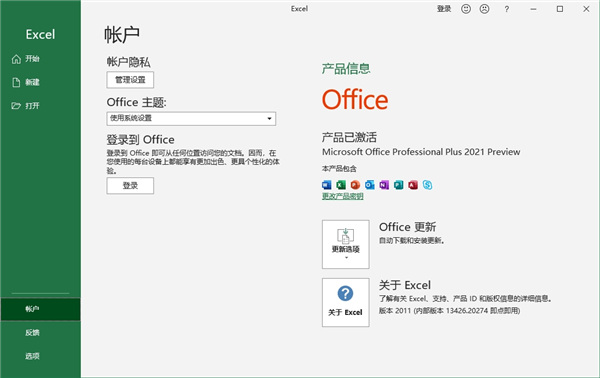
7、打开Microsoft Office 2021,在账户选项中可查看激活状态!

一、【如何设置水印】
1、打开Office Word办公软件,鼠标点击菜单栏中的页面布局菜单;

2、继续点击页面背景组中的水印;

3、然后选择一种水印;

4、选择完成之后,可以看到文档中出现了水印;

5、还可以自定义水印,点击水印菜单---自定义水印;

6、可以看到弹出的水印对话框;

7、在水印对话框中可以设置图片和文字的水印,现在设置文字的水印,设置好语言、文字、字体、颜色、字号、版式,半透明、如图所示:

8、设置完成之后,点击应用按钮,如图所示:

9、点击完成应用按钮之后,可以看到文档中的水印效果。

二、【怎么转换成pdf】
1、简单来说,有的word可以直接点击office按钮里的另存为那里有“PDF或XPS”,或者“其他格式”里有:

2、在其他格式那里再选择保存类型为“PDF或XPS”,但关键是很多人开始时在其他格式里的保存类型那里都没有“PDF或XPS”:

注意:别急,这只是说明你目前不能直接保存为pdf格式。但是,你只需要下载一个加载项就可以了。
4、点击一下word2007文档右上角的那个?图标按钮,或者按快捷键F1打开帮助:

5、然后在搜索框那里输入“加载项PDF或XPS”,点击搜索,再在搜索结果点击第一个链接:

6、然后就来到了官方网站下载这个2007 Microsoft Office 加载项:Microsoft Save as PDF 或 XPS,点击下载即可:

7、推荐其他的可以不用去下载:


8、下载好后点击安装,很快就行了:


9、现在再点击那个office按钮里的另存为,可以看到有个“PDF或XPS(P)”:

10、其他格式的保存类型里也有了PDF选项:

11、所以你就随便选择一个地方进行保存了,点击发布:

12、现在这个就是PDF格式了,打开PDF格式的方法很多,一般都是下载个adobe Reader 更好:

13、综上,现在就知道了吧,很详细的说明。
三、【怎么制作表格】
1、插入表格
我们首先是打开Word文档,然后点击【插入】--【表格】--【插入表格】;将【列数】设置为32,【行数】设置为5,点击确定。

2、设置行列大小
选中表格第一列,点击【布局】,将【高度】设置为0.58,【宽度】设置为2;选中表格第一行,点击布局,将【高度】设置为1。

3、插入斜下框线
我们可以用鼠标的光标定位在表头,点击左上第一个表格,点击【开始】--【段落】--【边框】--【斜下框线】。

4、斜下框线输入文字
可以点击【插入】--【文本框】--【简单文本框】,在里面输入文字,将布局选项设置为"浮于文字上方";选中文本框,设置【形状填充】为无填充颜色,【形状轮廓】为无轮廓。最后将其文本框移动到合适的位置。

5、填充表格文字
下面这一步就是很简单的啦,可以在表格中输入相对应的文字内容了。

6、以上就是关于microsoft office制作表格的详细介绍了,希望可以帮助到大家。
1. 修复了Word打开某些文档时出现字符乱码的问题
2. 新增Excel支持从文本文件直接导入数据的快捷工具
3. 优化PowerPoint动画预览的响应速度(提升约30%)
关于网络流传的"破解版"需特别提醒:
1. 安装来源不明的软件包存在恶意程序植入风险
2. 盗版软件无法获得官方安全更新,可能导致数据泄露
3. 微软官方已推出Office 2021 LTSC长期支持版本
4. 建议通过正规渠道购买产品密钥(当前市场参考价约¥1,299起)
 相关攻略
相关攻略 无痕去水印app_无痕去水印app破解版_免费无痕去水印appexcel表格设置密码 excel表格设置密码在哪里设置word文档怎么设置水印文字 word怎么添加水印背景 word文档如何设置水印无痕去水印app哪个好用_无痕去水印app破解版_无痕去水印app哪个好用点Java 在Excel中添加水印 电子表格添加水印雷电模拟器怎么设置自动点击_雷电模拟器设置自动点击的方法word表格样式怎么设置 word表格样式在哪里设置小红书水印在哪里设置_小红书的水印怎么设置关掉WPS设置表格仅套用表格样式都有哪些方法 WPS表格设置仅套用表格样式的方法介绍excel表格眉头怎么设置 excel表格里设置页眉的方法
 相关专题
相关专题自动点击器可在没有ROOT权限的情况下自动点击屏幕。您可以轻松添加点击位置并设置点击速度,与按键向导功能相似。其中的所有功能都很重要,并有详细的操作说明,使用前阅读起来更方便。免ROOT许可,使用起来更加方便,会帮您自动抓住红色信封,获取订单,获取火车票并自动登录非常简单实用,同时支持自动抓点和颜色。
多特软件专题为您提供点击软件,屏幕点击软件,手机屏幕自动点击软件,安卓苹果版软件app一应俱全。
系统设置工具哪个好用?系统设置工工具大全专门针对电脑小白搜集了一系列电脑系统设置工具,简单好用,操作方便,包括系统设置、系统辅助工具、系统管理工具、系统优化工具等,喜欢的话快来下载吧!


多特软件园为您整理了多款点击器软件软件,在多特您能下载多款正规的、无毒软件,其中有自动点击器软件、魔力自动点击器软件、飞鹰点击软件等App,找软件一定要找正规平台,多特每一款软件都进行查杀,确保软件安全,想要找点击器软件应用,赶紧来多特软件园看看吧。


 同类排行
同类排行


 最近更新
最近更新