【基本简介】1
iFindDataRecovery是一款十分好用的数据恢复软件,界面功能简单明了,操作也很简单,能够帮你解决各种情况下的数据丢失,同时软件支持各种文件格式以及设备类型,是你丢失数据时不容错过的一款软件。
相关软件软件大小版本说明下载地址
超级硬盘数据恢复软件 v7.0官方版8.1Mv7.0官方版查看
安卓手机恢复大师 v3.3.018.4Mv3.3.0查看
涂师傅数据恢复软件 4.0官方版4.9M4.0官方版查看
万兴苹果恢复专家 v1.2.2.39官方版34.5Mv1.2.2.39官方版查看
万兴数据恢复专家 v8.0.4官方版37.8Mv8.0.4官方版查看
iFind Data Recovery是一款十分好用的数据恢复软件,界面功能简单明了,操作也很简单,能够帮你解决各种情况下的数据丢失,同时软件支持各种文件格式以及设备类型,是你丢失数据时不容错过的一款软件。
1、支持SSD和windows10的数据恢复
2、支持所有主要数码相机的原始文件的深度扫描模式恢复
3、支持智能过滤文件,智能判断文件合法性
4、支持文件搜索暂停功能
5、支持保存每个文件搜索结果
软件安装完成后先不要启动,将压缩包里Crack文件夹的文件复制粘贴到安装路径下,并选择覆盖,此时软件就变成免费版了。
1:什么是分区表?
有两种类型的分区表:MBR分区和GPT分区。现在让我们详细介绍这两个分区表之间的区别。
MBR:
MBR的全称是Master Boot Record,IBM于1983年提出它。在MBR模式下,引导扇区是每个分区的第一个扇区,主引导扇区是整个硬盘的第一个扇区。它由三部分组成:主引导记录,硬盘分区表和硬盘有效标志。MBR是一种旧的分区方案。虽然它具有良好的兼容性,但它有许多缺点。例如,您无法处理大于2t的分区,并且您只能创建四个主分区。如果需要更多分区,可以创建所谓的扩展分区并在其中创建逻辑分区。
GPT:
GUID分区表是GPT的全名,这是逐渐取代MBR的新标准。在GPT分区方案中,驱动器上的每个分区都有唯一标识符(GUID)。
GPT分区比MBR分区具有以下优势:
GPT分区可能超过2TB容量限制,MBR仅支持2TB。
GPT分区的数量没有限制(windows系统将其限制为128),MBR仅支持4个主分区。
硬盘将GPT分区信息保存在硬盘的多个部分中,一旦销毁就可以轻松恢复。MBR的分区信息和启动信息都在第一个分区中,一旦破坏了信息,就无法恢复。
2:破坏分区表的原因是什么?
恶意代码和病毒。一段恶意代码或病毒可以快速破坏整个分区信息,从而导致分区丢失。
非标准关闭操作(例如长期强制关闭)很容易导致分区破坏。
硬盘过热,受到剧烈振动,不正确地移除硬盘可能会导致分区损坏。
硬盘的坏扇区未及时处理。导致坏扇区变得危险,进一步破坏分区。
3:如果分区丢失了我该怎么办?
使用分区表修复工具修复分区表。
使用具有恢复分区功能的数据恢复软件来恢复分区和数据。
您可以使用分区表修复实用程序来修复分区表,但这种方法有些风险。因为它有写操作,只要有写操作,就有可能破坏分区两次。此外,分区表修复软件的质量或硬盘损坏的复杂性可能导致修复分区表失败,这可能导致更严重的分区损坏。
4:如何恢复丢失的分区?
选择优秀的数据恢复软件非常重要。我推荐iFinD Data Recovery,它具有恢复丢失分区的强大功能。只要分区丢失后没有其他操作,您就可以恢复所有数据。
步骤1: 下载并安装最新版本的iFinD Data Recovery。
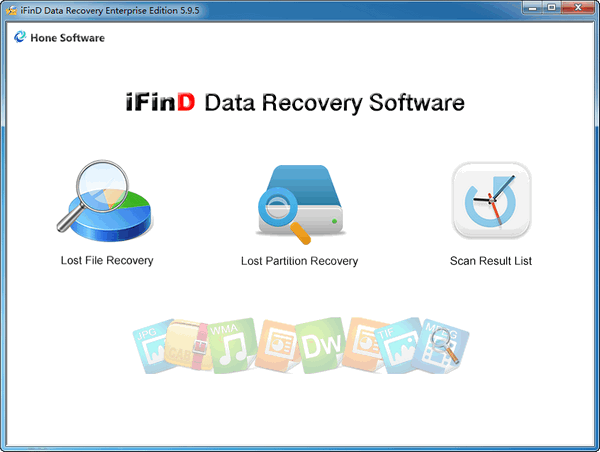
步骤2:选择第二个功能:“Lost Partition Recovery”,然后选择您需要还原的磁盘。
步骤3:扫描完成后,软件可以找到硬盘中的所有分区。请选择您需要还原的分区,然后单击“下一步”。
步骤4:扫描完成后,你可以找到找到的文件,如果你需要文件,请保存文件,如果找不到你需要的文件,请返回上一页。
5:什么是文件丢失?
也许你想知道如何找到丢失的文件?恢复丢失文件是最常用的功能,它可以解决大部分数据丢失问题。通常,只要操作系统能够识别分区,无论是否可以看到,理论上都可以找到分区中丢失的文件。此功能是恢复丢失的文件、Windows 10和以前版本的基本功能。
丢失文件恢复支持以下情况:
用户错误地删除了文件并清空了回收站。
分区损坏。操作系统显示无法打开分区。分区以原始格式显示,表示需要格式化分区。您还可以在此处查看丢失的分区恢复提示。
6:如何使用该软件恢复丢失的文件?
步骤1:下载iFinD Data Recovery并将其安装在您的计算机上。(注意:不要将它安装在丢失文件的分区上)
步骤2:运行软件,然后单击第一个按钮:“丢失文件恢复”。
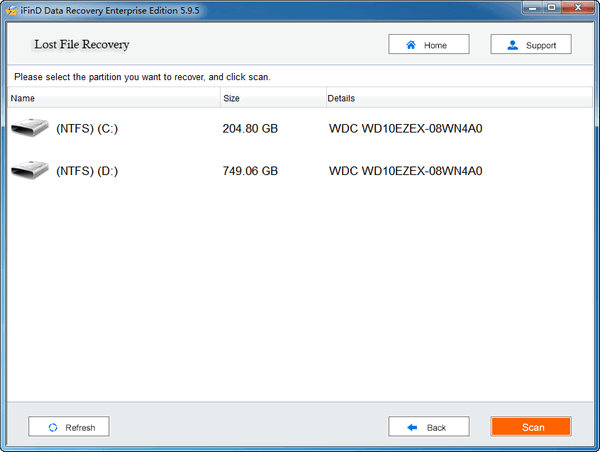
步骤3:选择要恢复的分区,然后单击“下一步”。如果您没有找到分区,请重新连接设备并单击“刷新”。
步骤4:结束扫描,你可以找到分区中的所有文件,它找到丢失的文件。请选择要恢复的文件,然后单击“恢复”。


 相关攻略
相关攻略 相关专题
相关专题多特软件专题为您提供dg分区工具,dg分区工具怎么分区,dg分区工具教程;安卓苹果版软件app一应俱全。多特软件站只提供绿色、无毒、无插件、无木马的纯绿色工具下载






多特软件专题为您提供分区工具,分区工具diskgenius,win7分区工具;安卓苹果版软件app一应俱全。多特软件站只提供绿色、无毒、无插件、无木马的纯绿色工具下载






多特软件站为您提供最新磁盘分区软件专题,在这里安卓版苹果版等应用应有尽有,找最新磁盘分区软件排名就来多特软件站。
多特软件专题为您提供分区软件,分区软件diskgenius,电脑分区软件,安卓苹果版软件app一应俱全。




一般来说,新购买的计算机硬盘分区并不完全符合自己的要求。使用硬盘分区软件,不必担心C盘容量太小的问题。现在有许多磁盘分区工具,使用方法变得越来越简单。编辑器收集了一些硬盘分区工具来帮助每个人分区计算机硬盘。合理规划磁盘空间。多特软件专题为您提供硬盘分区软件,diskgenius分区教程,chkdsk修复不了raw。多特软件站只提供绿色、无毒、无插件、无木马的纯绿色软件下载。





 同类排行
同类排行





 最近更新
最近更新