Linkbar是一款精巧的迅速启动任务栏图标,能够把很多绿色软件加上到Linkbar这一迅速启动栏中,进而大大的节约任务栏图标图标占有的室内空间,与其说是Linkbar是一个附加的任务栏图标,事实上它更相近xfce的控制面板作用,由于你能够在桌面建立好几个Linkbar!

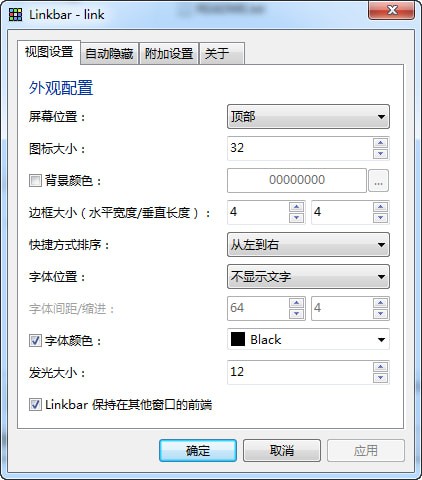
1、免费下载后缓解压力储放到非C盘,随后在Linkbar.exe途径下新创建好几个文件夹,例如bar1、bar2、bar3那样。
2、双击鼠标运作Linkbar.exe,初次运作时它会显示信息【新创建 Linkbar】的页面,这时候【挑选文件夹:】处请偏向你刚刚建立的文件夹,例如bar1,如此一来,将来加上到第一个linkbar中的数据信息都是会被储存到软件同一途径下的bar1文件夹中,重做系统后也不会遗失。
3、以后你也就会在桌面见到一条空缺的横项启动栏了,就好像第二个空缺的任务栏图标一样。
在这个启动栏上右键,挑选【偏好设置】,调节在其中的设定【显示屏部位】:左边或是右边(充足应用宽屏幕显示屏不必要的横着总面积),【图标尺寸】默认设置32,假如你嫌大得话能够改为20上下,【字体位置】:改为无法显示文本。
4、根据拖拽的方法往Linkbar上加上软件图标吧,加上结束以后,你要能够按着图标没放,运用拖拽调节他们的显示信息次序,换句话说你能应用这类方法把同一类的软件显示信息在一起。
5、右键挑选【锁住Linkbar】,那样它便会固定不变了。
6、假如一条Linkbar不足得话, 右键挑选【新创建Linkbar】,第二条的linkbar的数据信息储存到bar2文件夹下,依此类推,千万别把数据信息都特定储存在同一个bar1文件夹下哦。
透明色毛玻璃情况 图标和系统软件能够极致结合,如果你觉得背景颜色不喜欢的话,设定中调整一下就可以。
如果你建立好几条启动栏后,下一次如果你双击鼠标运作,这一软件便会一次载入好几个文件夹下的数据信息,进而一次把全部启动栏都显示信息出去。
Linkbar(1.6.7 Beta 3版本号时)和LaunchBar Commander的比照:
1、Linkbar的数据信息文件夹中仅有2样东西,快捷方式图标和一个文本文档,软件每一次都是会载入这种快捷方式图标进而显示信息到启动栏中,而哪个文本文档开启后你能发觉它是用于储存图标次序的,基本原理简单易懂。
而LaunchBar Commander则是彻底不一样,全部的东西都储存在一个数据库文件中,繁杂而强劲,在设定页面中你能灵便的更改图标次序,还能够根据不启用来掩藏如今无需的图标,而不用把它删掉。
2、变更图标款式。前面一种:无 |#160; 后面一种:有
3、独立调整每一个图标的尺寸。前面一种:无 |#160; 后面一种:有
4、给快捷方式图标传送附加的启动指令。前面一种:无 |#160; 后面一种:有
5、应用莱单等别的方法并非图标方法呈现文件夹。前面一种:无 |#160; 后面一种:有
6、自定键盘快捷键运作加上进启动栏的特定图标。前面一种:无 |#160; 后面一种:有
7、加上分节符或是别的非图标款式的內容。前面一种:无 |#160; 后面一种:有
根据之上这种,你能发觉后面一种强劲许多 ,应当挑选后面一种。
其实不是,要想调节到类似的应用实际效果,Linkbar是简易实用的意味着,只必须简易两步就可以,而且比照中不具有的东西在平时应用时很可能你都用不上。
而LaunchBar Commander的尺寸图标混排、分节符区别分类、弹出式莱单、肌肤款式转换、附加启动指令等在一个启动栏能够完成的全部作用,全是根据你对英文的掌握水平而定的,由于LaunchBar Commander是全英页面,设定页面,鼠标右键菜单项也都非常繁杂,假如一开始你没花销一定時间掌握和探索它的全部作用和设定页面,应用起來肯定是一头雾水,不但显示信息会很不好看,乃至页面的放置都很有可能会是个阻拦,但是如果你摆脱了这种,那麼这将是个理想化中的迅速启动栏。

 相关攻略
相关攻略 相关专题
相关专题本专题汇集了多款优质图标包应用,涵盖简约、复古、扁平化等多种风格,满足不同用户个性化需求。每款应用均经过精心筛选与测试,确保兼容性与稳定性,为用户提供流畅的使用体验。无论是全面更换手机图标,还是局部微调,都能在这里找到满意的选择。此外,我们还提供了不同版本的下载选项,方便用户根据设备情况选择最适合的版本。立即探索,打造独一无二的手机界面!









多特软件站为大家搜集了数十款轻量级的桌面图标快速隐藏工具,它能以极快的速度将桌面窗口、托盘图标、任务栏和其他正在运行的文件隐匿起来,让电脑桌面变得清爽干净


任务栏是Windows桌面底部的灰色区域。根据操作系统和软件的不同安装和配置,任务栏上有不同的图标,我们可以根据个人需要和喜好自定义任务栏的内容。在这种情况下,任务栏有时会消失,或者任务栏的图标混淆等等,我不知道。如何修复,用任务栏修复软件,我们只需点击修复按钮就可以完成修复,不再需要担心任务栏的问题,而使用美化软件,可以使任务栏更加美观。多特软件专题为您提供任务栏工具,任务栏隐藏,任务栏不见了。多特软件站只提供绿色、无毒、无插件、无木马的纯绿色软件下载。


欢迎来到“QQ图标App”专题页面!这里汇集了各种版本的QQ应用,包括经典版、轻量版以及专为不同需求设计的特色版本。无论您是寻求高效沟通的基本功能,还是希望体验个性化服务,都能在此找到满意的选项。每款应用均经过严格测试,确保安全可靠。立即下载,开启您的多彩社交生活!





本专题精选多款文件夹图标应用,旨在为用户提供丰富、个性化的选择。无论您是追求简洁风格,还是喜欢独特设计,这里都能找到满足需求的优质App。每款应用均经过严格筛选与测试,确保稳定性和安全性。我们提供了多种版本供不同设备和系统使用,方便用户根据自身需求下载安装。快来挑选您心仪的文件夹图标应用,为您的设备增添一抹亮丽的风景吧!


 同类排行
同类排行




 最近更新
最近更新