迅捷gif制作工具是一款页面简约,实际操作便捷的GIF制作软件,适用显示屏录制,视频,多图片转Gif,适用插进文本、照片、图片水印、手绘画等,编写全过程中可随时随地浏览实际效果迅速形成gif文档。

适用显示屏录制
适用windows7/8/10系统的显示屏录制
适用视频及多照片制作
适用多种多样视频文件格式及多图片的格式文件格式转换
高品质形成Gif
适用多种多样视频格变换图象高品质,画面质量清楚,超清高质量
迅速浏览形成
编写全过程中可随时随地浏览实际效果迅速形成gif文档

一键录屏,迅速显像
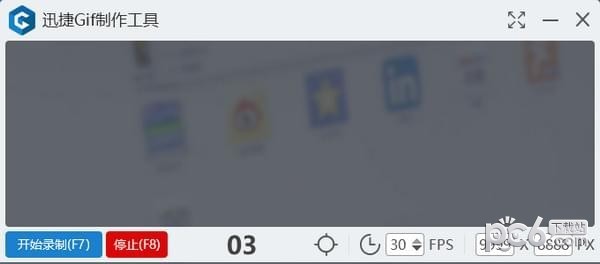
显示屏录制,可调整录制帧率、对话框尺寸,
应用对话框捕捉器迅速获得对话框开展录制。
编写页面清楚,实际操作方便快捷
屏幕录制、视频、图组迅速制作,操作面板一目了然,
可迅速浏览显像,高品质导出来gif
1、在电脑屏幕中双击鼠标此软件的快捷方式图标,打开软件

2、进到软件主界面,正中间有两个一部分

3、电脑鼠标放到第一部分,正下方详细介绍“开启屏幕录像机,您能够在这其中轻轻松松刚开始录制显示屏。”

4、电脑鼠标放到第二一部分,正下方详细介绍“开启在线编辑器对话框,您能够在这其中刚开始获编写新的录制视频。”这儿大家简易介绍一下这一作用

5、点一下“起动GIF在线编辑器”

6、进到图例页面

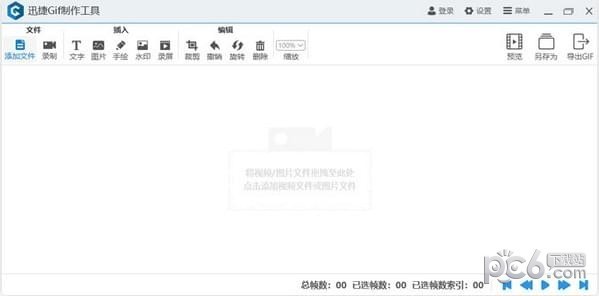
7、大家将视频/图片文件拖动到正中间部位

8、这时,文档早已加上进去

9、上边一排的工具栏,我们可以对于此事照片开展相对的写作

10、设定好后,点一下导出来GIF就可以
1.为何加上文本没法加上到全部帧上?
答:默认设置状况下,加上文本只对当今选定的帧合理,若要功效于所有帧上,必须先选定所有帧,再加上文本。
2.怎样全自动调节录制对话框?点一下两端对齐对话框按键失效该怎么办?
答:按着两端对齐对话框按键没放,再将鼠标光标精准定位到总体目标对话框,放宽电脑鼠标后就可以全自动将显示屏录制对话框拖动到总体目标对话框上开展捕获。
3.录制的Gif卡屏、有延迟时间感是怎么回事?
答:在录制以前,调高fps(每秒钟较大 帧率)值再开展录制。
4.点一下刚开始录制按键时软件无反映?
答:试着重新启动软件或将软件删除重新安装,若还存有此难题,可联络客服人员。
5.录制出去的Gif储存来到哪儿?
答:默认设置的Gif储存途径为「C:UsersDesktop素材图片」,能够在导出来Gif时独立挑选储存途径。
6.软件导出来的Gif文档播放视频出現屏幕闪烁怎么处理?
答:再次录制一个Gif文档,看一下是不是也有屏幕闪烁状况。若有得话,可能是电脑显卡的难题,卸载掉显卡驱动程序后重装就可以。


 其他版本
其他版本 相关攻略
相关攻略 相关专题
相关专题多特软件专题为您提供屏幕录制工具,免费屏幕录制工具,手机屏幕录制工具;安卓苹果版软件app一应俱全。多特软件站只提供绿色、无毒、无插件、无木马的纯绿色工具下载


多特软件专题为您提供录制软件,手机录制软件,屏幕录制软件,安卓苹果版软件app一应俱全。


GIF是一种我们通常接触到的动态图片格式。在张贴栏、论坛或普通聊天中,GIF动态图片随处可见。我们可以很容易地自己记录下看上去很酷的GIF。我们已经编译了几个记录GIF的工具。我刚才使用的gifcam的记录很简单,并且设置了一些参数。你可以用它。这张图片是用这个软件制作的。效率很高。来下载你最喜欢的GIF录音软件。多特软件专题为您提供gif录制软件,什么软件可以拼接gif,怎么录动图。多特软件站只提供绿色、无毒、无插件、无木马的纯绿色软件下载。



多特软件站为您提供做最新录制屏幕软件专题,在这里安卓版苹果版等应用应有尽有,找最新录制屏幕软件就来多特软件站。


用户可以在这里找到视频录制软件,可以在线录制视频,还支持长视频录制哦,有着多种的录制格式,有兴趣的用户们赶快来电玩之家下载使用吧!


 同类排行
同类排行


 最近更新
最近更新