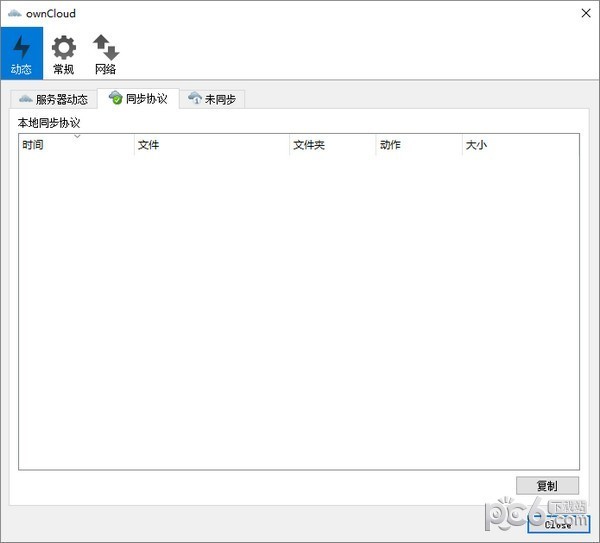
OwnCloud windows是一款强劲的私有云存储的构建专用工具,应用这一款OwnCloud客户端能够让您在纯局域网络自然环境应用,还可以构建在云计算平台上,随时开展共享资源,提交,下载服务项目,更智能在OwnCloud上都是有反映。


ownCloud是是一款私有云存储的构建专用工具。能够在纯局域网络自然环境应用,还可以构建在云计算平台上。分成网络服务器和客户端2个一部分,网络服务器之前是适用Windows、Mac OS和Linux的,可是如今的版本只适用Linux了。客户端则适用Windows、Mac OS、Linux等桌面系统及其iOS、Android和BlackBerry等移动端。实际的在ownCloud上边都是有。很多种多样安裝方法可列举。
1.点一下下载owncloud客户端,立即双击鼠标文档开展安裝。
2.在Ubuntu中实行以下命令:sudo apt install owncloud,安裝取得成功以后,就可以刚开始应用了。
3.点一下以下连接,就可以查询官方网的操作手册,因为指南应用的是英语的,并且材料尤其少,事例尤其多,我那时候科学研究了好长时间,全靠持续的猜和试出的,https://doc.owncloud.org/desktop/latest/installing.html
4.在Linux控制观众席键入命令owncloud或是在用户界面点击owncloud运作程序流程,随后会出現一个对话框程序流程,提醒客户键入网络服务器的IP地址,随后先后是登录名,客户登陆密码,输准确无误后就可以取得成功登录云。接下去会在家里文件目录下形成一个ownCloud文件夹名称,要是将必须同歩的文档拷贝到该文件目录中,软件可能全自动将数据同步到云主机上。随后在window中开启owncloud软件,登陆实际操作同Linux客户端对话框程序流程,一样会在相对文件目录下形成ownCloud文件夹名称,登录成功以后就可以见到在该文件夹名称下自动同步了刚刚在Linux中提交的文档。针对稳进的提交同歩,只必须将文档拷贝到相对的同歩文件目录中就可以,软件可能全自动开展文档的提交同歩。
5.还可以应用命令开展马上文件上传,命令文件格式为:owncloudcmd -u -p lt;要同歩的文件夹名称所属详细路径名gt; lt;网络服务器的IP 详细地址gt;
【应用案例】
假定我的登录名是:yishusheng, 密码是yishusheng123,服务器ip为:https://192.168.2.58:8443/。那麼命令为:owncloudcmd -u yishusheng -p yishusheng123 ~/ownCloud https://192.168.2.58:8443/。实行此命令就可以将文档开展同歩。
1.超级管理员登陆密码哪些的配备
2.mysql登陆密码配备
好像是可选择的配备,但是我后边的流程弄错了,迫不得已立即去改数据库查询。
3.网站域名配备
改动:/var/www/owncloud/config/config.php
在里面trusted_domains一栏中加上网络服务器(这儿也就是vm虚拟机)的ip详细地址或是网站域名。不然连哪个网页页面的情况下会出現网站域名不会受到信的提醒。
接着就可以在电脑浏览器里键入http://your_domain/owncloud来浏览了。沒有申请注册过得话就全自动是申请注册页面,不然便是登录界面。
该版本为OwnCloud Windows 客户端,必须下载OwnCloud源代码的客户请点击查看:OwnCloud源代码

 相关攻略
相关攻略 linux复制文件夹_linux复制文件夹到另一个目录_linux复制文件夹到另一个文件夹Windows目录下几大无用的文件夹linux复制文件_linux复制文件到另一个文件夹_linux复制文件夹到另一个目录怎么把文件夹改成docx文档_word文件怎么改成docx格式上传百度云如何分享文件夹【包括目录下面的文件】保护装置录波文件存储于-COMTRADE文件目录中,客户端可通过报告服务召唤录播文件qq怎么发送文件夹 传送文件夹教程文件夹加密软件_文件夹加密软件哪个最好用免费_文件夹加密软件永久免费手机文件夹加密码怎么设置_手机文件夹如何加密,手机桌面文件夹怎么设置密码文件夹加密软件_文件夹加密软件哪个最好用免费_文件夹加密软件免费版
 相关专题
相关专题计算器计算机中有许多未受保护的文件。虽然防病毒软件是有保障的,但我们仍然可以在一些重要的文件夹中使用文件加密软件来达到双重保险效果,或者在某些公司,当许多人使用计算机时,如果我们不希望别人看到我们自己。这些免费的文件加密软件也可以用于现有的文件。多特软件专题为您提供文件夹加密软件,超级文件夹加密软件,360文件夹加密软件。多特软件站只提供绿色、无毒、无插件、无木马的纯绿色软件下载。




多特软件站为您提供最新免费文件夹加密软件专题,在这里安卓版苹果版等应用应有尽有,找最新免费文件夹加密软件排名就来多特软件站。


本专题精选多款文件夹图标应用,旨在为用户提供丰富、个性化的选择。无论您是追求简洁风格,还是喜欢独特设计,这里都能找到满足需求的优质App。每款应用均经过严格筛选与测试,确保稳定性和安全性。我们提供了多种版本供不同设备和系统使用,方便用户根据自身需求下载安装。快来挑选您心仪的文件夹图标应用,为您的设备增添一抹亮丽的风景吧!


多特软件站为您提供最新文件夹同步软件专题,在这里安卓版苹果版等应用应有尽有,找最新文件夹同步软件排名就来多特软件站。
多特软件专题为您提供文件夹加密工具,免费文件夹加密工具,win7文件夹加密工具;安卓苹果版软件app一应俱全。多特软件站只提供绿色、无毒、无插件、无木马的纯绿色工具下载





 同类排行
同类排行



 最近更新
最近更新