你是不是碰到碰到一些字,你类似试遍全部输入法,乃至笔写输入還是没有办法输入!
那这种字是否针对电脑上而言是“天书”呢
没有办法输入了!!!
实际上也不是,沒有就造出呗!
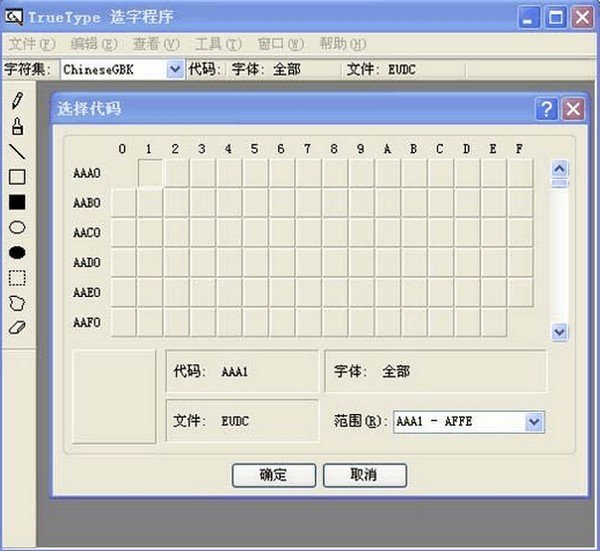
此刻大家就必须TrueType造字程序帮助了。
它是xp内置的一个造字工具,如果你是Gohst版本号的系统软件,要想用一些特殊字符,一般的输入法又沒有,可以用这一专用工具造出来你要想的字。造出了可以用编码输入法输入。

【truetype造字程序如何使用】
用造字程序能够建立一些不认识的字,一般常见的是组合法,把两字的一部分取下来,组成出一个新字,下边大家看来一下造“光夭”这个字的操作流程
1、点“刚开始-全部程序流程-配件-TrueType造字程序”起动造字程序;
2、出現一个提示框立即点“明确”进到创字对话框;

3、点菜单“对话框-参考..”指令,出去一个参考控制面板;

4、在控制面板下边的空缺框架里点一下电脑鼠标,输入“耀”字,点击“明确”;
5、这时候“耀”就排在右侧,在左边的辅助工具中挑选“随意选择”专用工具

6、把选定的“光”移到左侧的创字控制面板里面,那样左侧偏旁部首拥有;
7、点一下“对话框-参考...”指令,输入一个“妖”字,点明确;

8、小心地圈起右侧的“夭”移到左侧的创字控制面板中,排好部位,那样字就造好啦;
9、点一下“编写-储存标识符”指令,把标识符储存好;
10、开启word,在输入法中挑选区位码“编码”输入法;

11、输入aaa1,随后新造的字就出来;

这里全是应用默认设置的,编号第一个字是aaa1,第二个字是aaa2,字体样式是默认设置的宋体字,假如用别的字体样式,必须在莱单“文档-字体样式连接...”中改动;
还有这个字也只有在该设备应用,由于字体文件储存在本机里,别的机器上没这一字体文件;
在Vista中的造字程序,能够点刚开始-运作中输入“eudcedit”,随后按回车键试一下;


 其他版本
其他版本 相关攻略
相关攻略 相关专题
相关专题输入法是我们打字必须的软件,这里给大家带来比较好用的输入法大全,都是目前最受欢迎的输入法,相信一定有你喜欢使用的输入法。


本专题聚焦于谷歌输入法App及其不同版本,旨在为用户提供全面、便捷的下载资源。集合了官方最新版与历史版本,满足不同设备和系统需求。无论您是追求最新功能的科技爱好者,还是需要特定版本以兼容旧设备的用户,这里都能找到合适的选项。同时,我们确保所有资源安全可靠,助您畅享高效、智能的输入体验。





本专题汇集了市面上热门的输入法APP及其不同版本,旨在为用户提供丰富多样的选择。无论是追求高效打字体验,还是喜爱个性化主题和表情,这里都能找到满足需求的选项。我们精选了包括智能拼音、手写输入、语音识别等多种类型的输入法应用,确保每位用户都能找到最适合自己的那一款。此外,还提供了历史版本下载,方便老用户重温经典或解决兼容性问题。立即探索,开启您的个性化输入新时代。









多特软件园为您整理了多款适合输入法下载,在多特您能下载多款正规的、无毒软件,在这里安卓版苹果版等应用应有尽有,找适合输入法下载就来多特软件站吧。
输入法的皮肤是可以自己换的,其本身就内置了各种类型的皮肤供用户选择,不过一些用户自己编辑的皮肤就没的下了。这里多特特为大家整理了一些热门的输入法皮肤下载,如果你想给你的输入法更换一个比较有趣好玩的皮肤,


 最近更新
最近更新