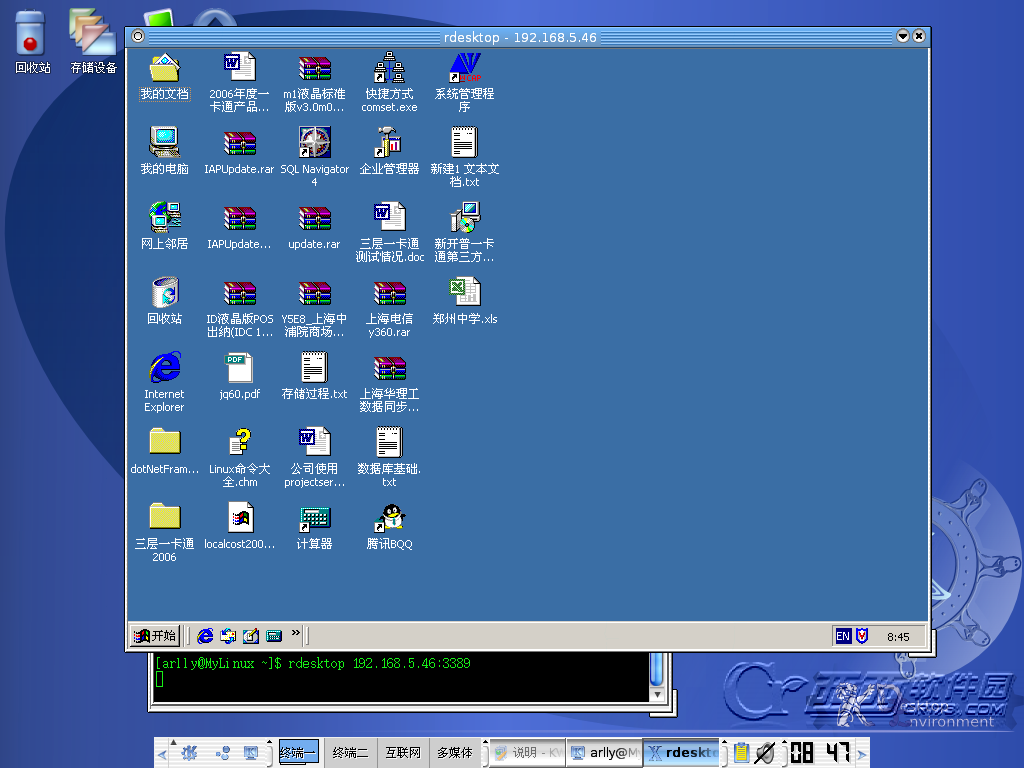
rdesktop是一个在Unix/Linux下浏览windows远程桌面的客户端软件。当今,rdesktop所支撑的Windows系列版本包含NT、2000、XP 和 2003。根据应用rdesktop所建立的远程桌面协议书(RDP),你能在Unix/Linux系统软件中展现Windows桌面上,并实现对应的实际操作。
从Solaris或是Linux应用Windows,自然Windows要打开Windows Terminal Service。尽管也是有根据GTK 的tsclient做配备,我还是趋向立即应用cmd,不但是因为自身习惯性应用console命令窗口,并且cmd能够添加一些十分有效的选择项。例如:./rdesktop -u adam -p adam -f -r clipboard:PRIMARYCLIPBOARD -r disk:sunray=/home/yz161846 oss-ww-u 和 -p: 特定登录名和登陆密码-f : 默认设置全屏幕, 必须用Ctrl-Alt-Enter键盘快捷键开展全屏幕方式转换。-r clipboard:PRIMARYCLIPBOARD : 这一一定要再加上,否则不可以在服务器Solaris和网络服务器Windows立即拷贝文本了。贴中文都没有难题。-r disk:sunray=/home/yz16184 : 特定服务器Solaris上的一个文件目录投射到远程控制Windows上的电脑硬盘,传输文档就不用再靠Samba或是ftp了。除开那些常见的选择项,rdesktop也适用cdrom, floppy硬盘的远程控制投射,详尽能够参照rdesktop命令协助。./rdesktop -h
rdesktop有接近2年没升级了,rdesktop 1.7.0版本关键修补了一些网络安全问题和稳定的难题,提高对Windows 2008 R2和windows7的适用。
应用rdesktop联接远程控制windows:
1、 根据rdesktop专用工具联接Windows远程桌面
沒有安裝用指令:
sudo apt-get install rdesktop
安裝后,可以用如下所示指令:
rdesktop -f -a 16 -u administrator -p passwrod feelamcheung 192.168.0.2:8080
-u 和 -p: 特定登录名和登陆密码
-f : 默认设置全屏幕, 必须用Ctrl-Alt-Enter键盘快捷键开展全屏幕方式转换。
-a 16表明应用16 bit色,192.168.0.2是Windows服务器ip, 8080是端口(默认设置是3389,能够不用写)
-r clipboard:PRIMARYCLIPBOARD : 这一一定要再加上,否则不可以在服务器Linux和网络服务器Windows立即拷贝文本了。贴中文都没有难题。
-r sound:运行当地音频输出设备
-r disk:sunray=/home/jimmy : 特定服务器Linux上的一个文件目录投射到远程控制Windows上的电脑硬盘,传输文档就不用再靠Samba或是FTP了。
有关 rdesktop 更加详尽的使用方法,能够查看 man rdesktop。
可以用用户界面的tsclient专用工具,最底层也是应用rdesktop。
常见主要参数:
-u: user name
-d: domain
-s: shell
-c: working directory
-p: password (- to prompt)
-n: client hostname
-k: keyboard layout on server (en-us, de, sv, etc.)
-g: desktop geometry (WxH)
-f: full-screen mode
-b: force bitmap updates
-L: local codepage
-A: enable SeamlessRDP mode
-B: use BackingStore of X-server (if available)
-e: disable encryption (French TS)
-E: disable encryption from client to server
-m: do not send motion events
-C: use private colour map
-D: hide window manager decorations
-K: Keep window manager key bindings
-S: caption button size (single application mode)
-T: window title
-N: enable numlock syncronization
-X: embed into another window with a given id.
-a: connection colour depth
-z: enable rdp compression
-x: RDP5 experience (m[odem 28.8], b[roadband], l[an] or hex nr.)
-P: use persistent bitmap caching
-r: enable specified device redirection (this flag can be repeated)
PC最新版


 其他版本
其他版本 相关攻略
相关攻略 如何使用服务器安全狗远程桌面保护常用邮件客户端软件的代理服务器设置方法不是客户端访问服务器端Servlet的方式是哪种()windows远程桌面_windows远程桌面怎么开启_windows远程桌面默认端口开启IE浏览器的Kiosk全屏幕模式远程桌面软件_远程桌面软件哪个好用_局域网远程桌面软件微软远程桌面app_微软远程桌面RD Client_微软远程桌面0×204anydesk远程桌面连接不上 AnyDesk远程桌面连接怎么用 远程桌面连接方法MMS服务在传输机制上采用“客户端-服务器”通信模式,以下设备一般属于服务器的是()outlook提示错误:服务器不支持此客户端支持的任何验证方式
 相关专题
相关专题多特软件专题为您提供远程桌面工具,免费远程桌面工具,手机远程桌面工具;安卓苹果版软件app一应俱全。多特软件站只提供绿色、无毒、无插件、无木马的纯绿色工具下载





远程桌面应用合集专为需要高效、安全地访问和控制远程计算机的用户设计。本专题精选了多款热门及实用的远程桌面软件,涵盖Windows、Mac、Android和iOS等平台,满足不同设备间的远程操作需求。无论是办公协作、技术支持还是家庭使用,这些应用都能提供稳定流畅的连接体验。每款应用均提供最新版本下载,部分还支持历史版本回溯,确保用户可以根据自身需求选择最合适的版本。立即下载,开启无缝远程工作与生活的新篇章。






多特软件专题为您提供远程桌面软件,免费远程桌面软件,手机远程桌面软件;安卓苹果版软件app一应俱全。多特软件站只提供绿色、无毒、无插件、无木马的纯绿色工具下载








远程桌面app是一个安卓手机可用的计算机远程控制工具,你可以通过此软件,在自己的手机上远程控制自己家里的电脑,远程桌面app非常实用简易,功能强大但是对手机硬件有一定要求,不能是太差的手机哦。





中秋节快到了,多特苹果小编在这里祝你中秋快乐。美丽的风景也需要一些应用程序!多特苹果为您收集了一些关于中秋节的应用程序,如中秋灯谜、中秋风情全集、中秋祝福短信、中秋心卡等。也许你可以在中秋节用它们?多特手游专题为您提供中秋app,中秋节必备App。多特软件站只提供绿色、无毒、无插件、无木马的纯绿色软件下载。


 同类排行
同类排行


 最近更新
最近更新