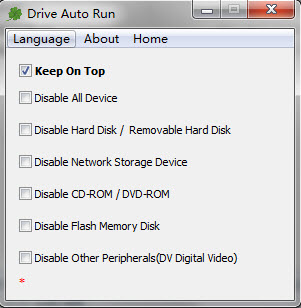
设定储存设备自启动专用工具能完成简易迅速地开启或关上全部储存设备(比如电脑硬盘、挪动应用、CD-ROM电脑光驱、U盘等)的Autorun 自启动作用。
应用情景:
当客户每一次放进C盘或手机游戏或系统的安裝光盘时,都是会自弹出出安裝界面,大家称作Autorun自启动光盘。乃至U盘和移动盘等储存设备都能够自启动,只需机器设备的根目录下有autorun.inf文件就可以。以这就有可能被病毒所利用,病毒感染就可以自行实行了。因而为了更好地体系的安全性,最好是或是关掉机器设备的自启动作用。可是有时为了更好地便捷,还可以临时开启自启动作用。
留意:
手机软件运作时默认设置语言表达为英语,你能在language中挑选简体中文版。

解开AutoRun光盘自启动作用的神奇面具:
有很多光盘放进电脑光驱就会自启动,他们是怎么保证的呢?光盘一放进电脑光驱就会全自动强制执行,关键依赖2个文件,一是光盘上的AutoRun.inf文件,另一个是电脑操作系统自身的系统软件文件之一的Cdvsd.vxd。Cdvsd.vxd会随时随地探测电脑光驱中能否有放进光盘的姿势,如果有得话,便逐渐找寻光盘根目录下的AutoRun.inf文件;假如存有AutoRun.inf文件则实行它里头的预置程序流程。
例如插进一张windows安裝光盘,用不上几秒,你就会见到Windows热烈欢迎显示屏,关掉这一对话框,随后按着Shift键双击鼠标“我的电脑”,系统软件会以“任务管理器”方法开启“我的电脑”,在左边一栏双击鼠标“电脑光驱”,开启光盘,在右边会见到光盘中的內容。
这时候就能见到光盘根目录下面的那一个AutoRun.inf文件了。右键它并挑选“打开”,在弹出来的对话框中挑选“文本文档”开启该文件,你能见到如下所示图示的內容(括弧中是注解):
[AutoRun](通告系统软件这是一个规范的AutoRun文件,必须实行接下来的指令。)
OPEN=SAPLE\AUTORUN\AUTORUN.EXE(通告系统软件开启光盘文件夹“SAMPLE\AUTORUN”里边的“AUTORUN.EXE”文件)
icoN=SAMPLE\AUTORUN\WINXPCD.ICO(用“SAMPLE\AUTORUN”文件夹里边的“WINXPCD.ICO”标志为光盘控制器标志)。
小贴士:是不是实行AutoRun作用实际上由注册表文件来决策。在“逐渐”菜单栏的“运作”中键入Regedit,打开注册表在线编辑器,进行到HKEY_CURRENT_USER\ Software\Microsoft\Windows\Current- Version\Policies\Exploer外键约束下,右侧对话框中的二进制值“NoDriveType- AutoRun”决策了是不是实行AutoRun作用(包含电脑硬盘和Ramdisk)。“NoDriveTypeAutoRun”默认设置键值为95 00 00 00。
共享另一台电脑上的电脑硬盘
假如你期待共享此外一台电脑上的全部控制器,能够 利用大家刚才提起的AutoRun.inf文件,前提条件是此外一台电脑上早已打开139共享。最先撰写一个REG文件,开启文本文档,输入以下几点:
REGEDIT4
[HKEY_LOCAL_MACHINE\Software\Microsoft\Windows\CurrentVersion\
Network\Lanman\C$]
Path=C:\\
Remark=
Type=dword:00000000
Flags=dword:00000302
Parmlenc=hex:
Parm2enc=hex:
将之上一部分另存ShareC.reg文件预留。要需注意第一行REGEDIT4得用英文大写且缩进写,在它后边要空上一行,在最终一行写完后还记得要按2次回车,即最终也需要空上一行。
随后定编一个AutoRun.inf文件,输入以下几点:
[AutoRun]
Open=Regedit/s ShareC.reg
加/s主要参数是因为导进时不容易表明一切信息提示,储存AutoRun.inf文件。将ShareC.reg和AutoRun.inf这两个文件都拷贝到另一台电脑上的D盘的根目录下,那样另一方只需双击鼠标D盘就会将ShareC.reg导入注册表,在另一台电脑重启后C盘就会彻底共享,要共享别的任意一个电脑硬盘,方式 都同样。
小心积极中木马病毒
一些居心叵测的人,会在AutoRun.inf文件中,把“Open=ShareC.Reg”改为“Open=木马病毒服务器端文件名”,随后把AutoRun.inf和配备好的木马病毒服务器端一起拷贝到你的D盘的根目录下,那样不需你运作木马病毒服务器端程序流程,而如果你双击鼠标了D盘就会使木马病毒运作。那样做的益处不言而喻,那便是极大地提升了木马病毒运作的自觉性,即便 你十分当心,不了解的文件随便不容易运作,也难以预防这类方式。那麼要如何防范别人利用AutoRun.inf文件对你开展进攻呢?
共享归类彻底是由flags标示决策的,它的键值决策了共享文件目录的种类。当flags=0x302时,重启系统软件,文件目录共享标示消退,表层上看沒有共享,事实上该文件目录正处在彻底共享情况。在网上风靡的共享蜘蛛,便是利用了此特点。假如把Flags=dword:00000302改为Flags=dword:00000402,就可以见到电脑硬盘被共享了。
之上代碼中的Parmlenc、Parm2enc特性项是数据加密的登陆密码,系统软件在数据加密时运用了8位登陆密码各自与“35 9a 4b a6 53 a9 d4 6a”开展异或运算,要想求出登陆密码再开展一次异或运算,随后查ASCII表可得到文件目录登陆密码。
解决方案是把HKEY_LOCAL_MACHINE\Software\Microsoft\Windows\CurrentVersion\Network\LanMan下边的“C$”、“D$”、“E$”等删除;随后删掉windows\system\下边的Vserver.vxd,它是Microsoft互联网上的文件与复印机共享虚似机器设备驱动软件;再把HKEY_LOCAL_MACHINE\System\CurrentCo-ntrolSet\Services\VxD\下的Vserver键值删除,就会很可靠了。
实际上,大部分的电脑硬盘根目录下并不一定AutoRun.inf文件来运作程序流程,因而大家完完全全能够将电脑硬盘的AutoRun作用关掉,那样就算在电脑硬盘根目录下有AutoRun.inf这一文件,Windows也不会去运作在其中特定的程序流程,进而能够 做到避免网络黑客利用AutoRun.inf文件侵入的目地。
除此之外,大家还应让Windows能展示出潜藏的共享。大家都了解,在Windows 9X中设定共享时,根据在共享名后再加上“$”这一标记,可使共享掩藏。例如,大家给一个名叫share的电子计算机的C盘设定共享时,只需将其共享名设成C$,就看不见被共享的C盘,仅有根据键入该共享的准确途径,才可以浏览此共享。但是大家如果将计算机中的msnp32.dll文件稍做改动,就可以让Windows表明出潜藏的共享。
因为在Windows下msnp32.dll会被启用,不可以立即改动此文件,因此第一步我们要拷贝msnp32.dll到C盘下并更名为msnp32,msnp32.dll在C:\Windows\system文件夹下。运作UltraEdit等十六进制文件在线编辑器开启msnp32,寻找“24 56 E8 17”(坐落于偏位详细地址00003190~000031A0处),寻找后将“24”改成“00”,随后储存,关掉UltraEdit。重新启动电子计算机进到DOS方式,在cmd下键入copy c:\msnp32.dll c:\Windows\system\msnp32.dll,重新启动进到Windows,如今双击鼠标share就能看到被掩藏的共享了。
最终要提示大伙儿利用TCP/IP协议设计方案的NethackerⅡ等黑客工具能够 越过Internet互联网,寻找共享的服务器,随后开展对应实际操作。因此当您根据Modem网上时,干万要当心,由于一不小心,您的服务器将彻底共享给另一方。预防这类事儿产生的办法只不过是常常查验系统软件,给系统软件打上补丁包,常常应用返黑电脑杀毒软件,网上时打开防火墙,留意异常情况,注意AutoRun.inf文件的內容,关掉共享或不必设定为彻底共享,且再加上繁杂的共享登陆密码。
更改控制器标志
灵便运用AutoRun,有时候能够 给
 其他版本
 相关攻略
 相关专题
当你工作时,你经常与同事分享一些文件或信息。有些文件的容量很大,在U盘上传输需要很长时间。文件共享软件操作起来并不那么麻烦。它还可以保存许多不必要的链接。我们决不能错过这些人工制品。小编给你推荐了一些流行的文件共享软件。有需要的朋友可以试试。多特手游专题为您提供文件共享软件,pc文件共享软件。安卓苹果版软件app一应俱全。


多特软件专题为您提供存储软件,免费存储软件,存储软件下载,安卓苹果版软件app一应俱全。


对于那些喜欢在手机上拍照、看电影和音乐的用户来说,手机的存储空间非常重要。有时,由于文件太多,内存已满,手机换卡,让用户心情低落。为了解决这个问题,编辑想推荐一些实用的好的移动云存储软件,这样你就不用担心移动存储了。多特手游专题为您提供云存储软件,好的云存储软件下载。安卓苹果版软件app一应俱全。
多特手游专题为您提供设备巡检app,现场巡检app。安卓苹果版一应俱全,找设备巡检app就来多特软件站下载!





多特软件专题为您提供电脑文件加密软件,免费电脑文件加密软件,电脑文件加密软件免费,安卓苹果版软件app一应俱全。



 同类排行
 最近更新