vnc4.0中文版适用各种网站的应用方式,在高清的界面下,清楚的声音传播,让客户在外面也可以按时的进行大会,在日常工作上更为的高效率,与此同时还可以完成实际操作浏览程序流程,有须要的客户热烈欢迎前去应用,极光下载站给予VNC4.0官网下载。
vnc4.0最新版介绍
vnc是一个功能齐全的完全免费程序流程,仅适用windows,归属于具备子类型剖析(更具体地说是管理方法)的软件平台类型,已由realvnc公布。这一系统的开发设计是一个远程控制监控软件,此软件容许你查询和应用查看器应用软件的电子计算机与另一的互动。
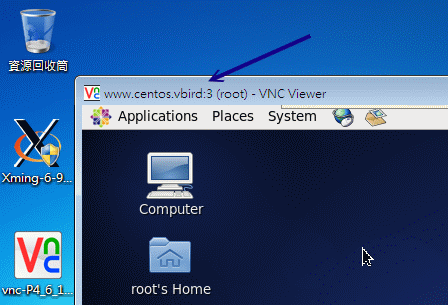
vnc4.0汉化版特性
1.闲聊
2.桌面上放缩
3.布署专用工具
4.文件传送
5.集成化通讯簿
6.综合性对话安全性
7.http代理商适用
8.混合开发互用
9.单端口号的http和vnc
10.服务平台的该设备身份认证
闪光点
1.完全免费
2.程序流程精巧,安裝后仅750kb上下,运作后占有資源非常少
3.服务器带宽要求不大,即便彼此全是用猫(调制调解器)拨号连接,联接速率仍然迅速,操纵的时候也很顺畅
最先在极光下载站下载压缩包后寻找exe格式的文档,开展双击鼠标运作,获得下列界面,点一下【下一步】

启用【同意协议书】,点一下【下一步】

挑选你即将安裝的地方后【下一步】
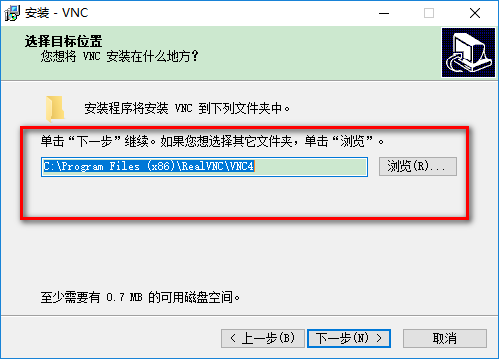
挑选你需要安裝的模块后【下一步】

挑选菜单栏文档的快捷方式图标【下一步】

启用额外每日任务,【下一步】

确定安裝的部位、种类、建立及其文件夹名称,就可以逐渐【安裝】,时间轴十分快就载入结束

【进行】就可以

工作内容
1.vnc客户端根据电脑浏览器或vnc viewer联接至vnc server
2.在手机客户端键入联网登陆密码后,vnc server认证手机客户端是不是具备存储管理权限
3.倘若手机客户端根据vnc server的认证,手机客户端即规定vnc server显示桌面自然环境
4.vnc server根据x protocol 规定x server将界面表明决策权交给vnc server承担
5.vnc server传输一会话对话框至手机客户端,规定键入联接登陆密码,及其存储的vnc server显示仪表
6.vnc server未来由 x server的桌面环境运用vnc通讯协议送至手机客户端,而且容许手机客户端操纵vnc server的桌面环境及键入设备
1、服务端打开 VNC
假如按以上流程顺利在服务端安裝了 VNC,安裝好以后程序流程会初始在后台程序,假如你沒有设定开机自启,则必须人工在服务端打开 VNC,第一次应用 VNC 时,要开展一些基本上配备,安装完 VNC 后会进到它的主界面,这时候会弹出来一个首选项,为客户体验意见反馈设定,这儿不必理睬,立即点 OK 就可以
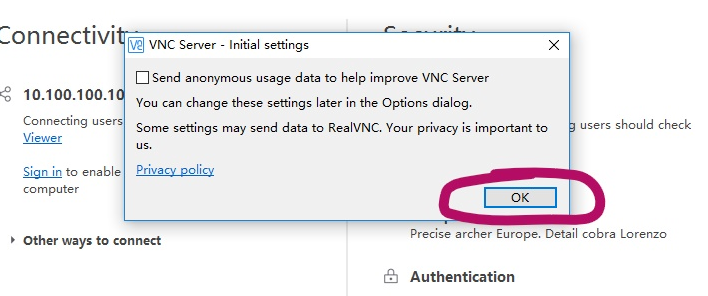
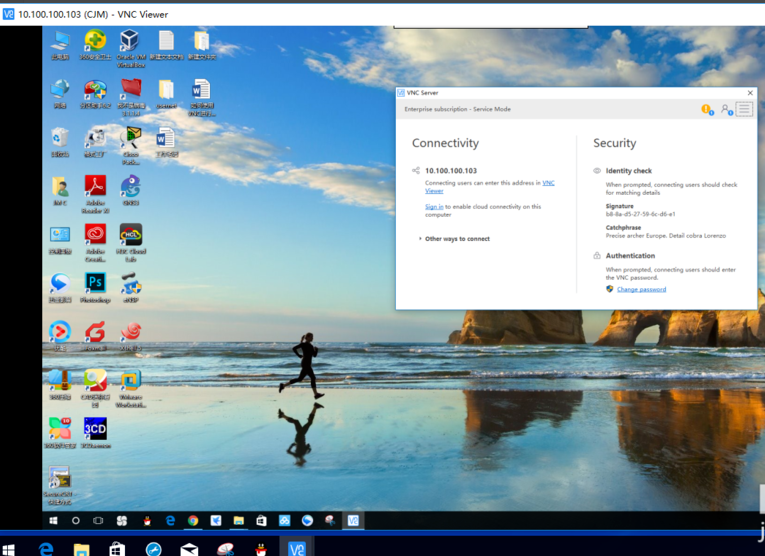
随后进入到主界面,能够见到左侧 Connectivity 版块为联接有关的信息内容,表明现阶段的服务端IP为10.100.100.103;右侧为 Security 为安全性有关信息,上面 Identity check 为一些真实身份查验等信息内容,下边 Authentication 为验证信息内容

我们可以点一下 Authentication 里的 Change password 来设定原始浏览登陆密码,这儿的登陆密码即是手机客户端浏览该远程服务器的登陆密码,设定后要重输一遍来确定,以后点一下 OK 就可以。一般来说,设定好登陆密码以后就可以根据远程控制远程服务器浏览了

假如你也想开展其它设定,能够 单击页面右上方三水平线的地区,弹出来的文件列表中包括了此软件的任何系统软件选择项,点一下当中的 Options ,就可以进到系统配置项

系统配置页面如下所示,你能改动各种各样系统配置,如变更验证方法、登陆密码种类等,大家在这里简洁明了的硬件配置早已好啦,别的也不介绍了,能够自已去渐渐掌握

2、根据手机客户端VNC Viewer浏览远程桌面连接
在台式电脑网络服务器上打开 VNC Server后,在笔记本电脑手机客户端上开启 VNC Viewer,主界面如下所示,非常简约,你能立即在上边数据信息栏里键入服务端的IP地址或IP地址,就可以创建联接

立即键入服务端 IP:10.100.100.103,随后回车键确定,第一次联接的时候会有一下提醒,立即点一下 Continue 就可以
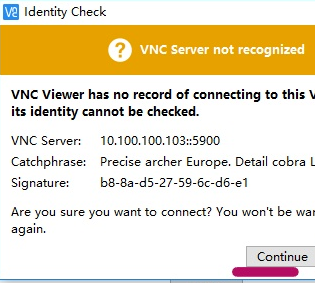
以后,会开展身份认证,键入以前在服务端设定好的浏览登陆密码,随后点一下 OK,假如恰当得话就可联接到对端电子计算机

取得成功创建连结后,你也就会获得服务端电子计算机的桌面上桌面上决策权,随后就可以对远程计算机开展相应实际操作

-表明联接被服务器回绝是什么原因
1.该服务项目沒有运作
2.该服务项目未能您沟通的接口上运作
3.vnc服务端的內部ip已变更,造成无线路由器中的端口映射标准失效
-请求超时等候服务器回应该怎么办
1.此问题一般 说明配备异常的无线路由器或服务器防火墙
2.您还需要查验端口映射标准,以保证您将有关端口映射到准确的內部ip详细地址
3.最终,在联接vnc查看器时,应查验是不是键入了无线路由器的外界ip详细地址
-我还在远程服务器端获得的远程操作对话框怎样能够达到全屏幕上显示
在远程操作对话框的左上方vnc标志处点击鼠标左键,你能看到一个操纵菜单栏,再勾选定“full screen”(全屏)项就可以完成全屏幕
-我还在远程服务器端将远程操作对话框全屏幕上显示后,怎样才能够让它再次返回一般对话框的方式下
按照键盘上的ctrl esc键盘快捷键(或用键盘上的对话框键),等发生远程服务器端自身的菜单栏和任务栏图标以后,在工具栏中寻找远程操作对话框,在其上点击鼠标点击,随后除掉“full screen”前的小钩就可以返回一般窗口模式下。
-当我还在开展远程服务器端联接时,发生了如“local loop-back connections are disable”的提醒而无法取得成功,这是什么原因呢
这是由于你一直在这台电子计算机上也运作了vnc服务端端,而vnc服务端端和远程服务器端程序流程尽管能够并存于同一台电子计算机上,可是不能与此同时处在运转情况。因而,你需要先关掉此电子计算机上的vnc服务端(在任务栏图标有关标志处点击鼠标点击,选“close vnc”)后再开展手机客户端的联接实际操作

 相关攻略
相关攻略 相关专题
相关专题本专题精选多款高效远程监控应用,涵盖家庭安全、企业管理和个人需求,支持多种设备及操作系统。用户可根据具体需求选择适合的版本进行下载。无论是实时视频监控、移动侦测报警,还是远程控制功能,这些应用均能提供稳定、便捷的服务,确保您的财产和信息安全。欢迎体验,让生活更安心、管理更高效。





远程控制软件是在有互联网的状况下由一台电脑(主控芯片端/手机客户端)控制此外几台电脑的(被控端Host/服务端)的一种电脑系统软件。它主要是根据主控芯片端向被控端推送数据信号,提议一个独特的远程服务项目,随后根据这一服务项目由主控芯片端向被控端来推送控制指令。在控制的情况下主控芯片端能够 运作被控端电脑中的各种各样运用执行程序、下载文件上传、开机这些实际操作。是否觉得十分的高端大气、十分的强大?网编小结了很多的远程控制软件,能够对你说远程控制软件有什么,究竟远程控制软件哪个好用,能够来下载使用哦!


facebook客户端是Facebook发布的官方即时聊天应用程序。Facebook是世界领先的照片共享网站。截至2013年11月,每天上传约3.5亿张照片。截至2012年5月,Facebook拥有约9亿用户。您可以在电话屏幕上直接与朋友共享当前状态,查看最新新闻,查看您的下一个活动以及查看朋友的涂鸦墙和信息。随时随地上传您的照片。


本专题精选多款高效远程协助应用,涵盖不同平台与需求,旨在为用户提供便捷、安全的远程技术支持解决方案。无论是企业级远程协作,还是个人用户间的简单帮助,这里提供的应用都能满足您的需求。从基础的屏幕共享到高级的文件传输和远程控制,每款应用都经过严格筛选,确保稳定性和安全性。支持Windows、Mac、iOS、Android等主流系统,让远程协助更加灵活方便。立即下载,体验无缝远程协作的便利。




多特软件专题为您提供远程工具,远程工具免费,linux远程工具;安卓苹果版软件app一应俱全。多特软件站只提供绿色、无毒、无插件、无木马的纯绿色工具下载


 同类排行
同类排行



 最近更新
最近更新