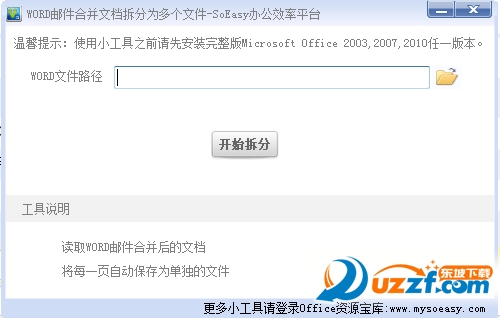
word邮件合并文档分拆专用工具是一款将邮件合并以后的Word文档拆分为好几个文档并导出来的专用工具,有必须完全免费的免费下载应用的小伙伴能够来这儿开展免费下载应用!
第一步:点击“专用工具”·“信函与电子邮件”·“邮件合并”,每日任务视图·“邮件合并”,见图1。
第二步:在“挑选 文档种类选择项区”中选中“信函”,随后点击“下一步:已经运行文档”,表明如下图(图2)。
第三步:在“挑选 逐渐文档”选择项区(图3),
选中“应用当今文档”,随后点击“下一步:选择收货人”,随后点击“建立”。表明相近图5。
第四步:在图5上点击“自定”,发生下边所显示的“自定详细地址目录”对话框,在上面改动,删掉,加上列名,随后点击“明确”,显示图4。
第五步:在“新创建详细地址目录”对话框,输入所需信息内容(纪录)后,点击“关掉”,开启下图(图6)所显示的“储存手机通讯录”对话框。
第六步:在“储存手机通讯录对话框”上,选中途径及文件夹名称后,点击“储存”。
第七步:点击“邮件合并收货人”对话框(图7)上,“明确”,表明下图。
第八步:在图8上,点击“下一步:编写信函”。
第九步:在Word中编写好信函,如图所示9所显示。
第十步:将鼠标光标挪到在必须插进处,点击图9上“编写信函”选择项区中的“别的新项目”。
第十一步:在“插进合拼域”对话框(图11)上,选中必须插进的网站域名后,点击“插进”。 提醒:每一次只有插进一个域。
第十二步:点击图12上,“下一步:浏览信函”。
第十三步:在图13上,点击“收货人”地区的按键,能够逐一(在文档中)浏览。如无难题,点击“下一步:进行合拼”。
第十四步:在“合拼到新文档”对话框(图14)上,选中储存的范畴,如“所有”后,点击“明确”。需要的录取通知书就所有制做进行(见下面的图)。
提醒:第四步至第七步的工作中,是建立一个Access数据文件,在其中,包括一张名叫:“office_Address_List”的表,表中储存客户键入的纪录。第十步和第十一步,是将该表中的字段名域插进文档。转化成(打印出)电子邮件时,从该表中启用相对应的数据信息。
 其他版本
其他版本 相关攻略
相关攻略 相关专题
相关专题自动点击器可在没有ROOT权限的情况下自动点击屏幕。您可以轻松添加点击位置并设置点击速度,与按键向导功能相似。其中的所有功能都很重要,并有详细的操作说明,使用前阅读起来更方便。免ROOT许可,使用起来更加方便,会帮您自动抓住红色信封,获取订单,获取火车票并自动登录非常简单实用,同时支持自动抓点和颜色。
多特软件专题为您提供发邮件软件,批量发邮件软件,自动发邮件软件,安卓苹果版软件app一应俱全。






多特软件专题为您提供点击软件,屏幕点击软件,手机屏幕自动点击软件,安卓苹果版软件app一应俱全。
多特软件站为您提供最新刷点击软件软件专题,在这里安卓版苹果版等应用应有尽有,找最新刷点击软件就来多特软件站。
多特软件园为您整理了多款点击器软件软件,在多特您能下载多款正规的、无毒软件,其中有自动点击器软件、魔力自动点击器软件、飞鹰点击软件等App,找软件一定要找正规平台,多特每一款软件都进行查杀,确保软件安全,想要找点击器软件应用,赶紧来多特软件园看看吧。


 同类排行
同类排行 最近更新
最近更新