TP-LINK安防系统是TP-LINK发布的一款远程视频监控系统,便捷对内网中的设备开展操纵,适用视頻回看,远程控制预览等作用,下边的便是TP-LINK智能安防电脑版本手机客户端,必须的小伙伴能够一键下载。
适用TP-LINK IPC.TP-LINK NVR的客户端;
可用以管理方法TP-LINK IPC.TP-LINK NVR,给予网络配置.储存方案.视频回放.找回密码.远程控制预览及其远程控制回看等作用。
TP-LINK智能安防pc客户端管理方法IPC的方式
在电脑上安裝TP-LINK安防系统客户端后,电脑上如同NVR一样能够规范化管理局域网络中的IPC,能够开展录影.回看.预览等。
请依照之上方式把IPC和电脑上接在同一互联网,下边详细介绍TP-LINK安防系统大批量管理方法IPC的方式。
设定方式
1.安裝手机客户端
免费下载TP-LINK安防系统,缓解压力后双击鼠标运作,并按提醒开展安裝。安裝进行转化成如下所示便捷标志。
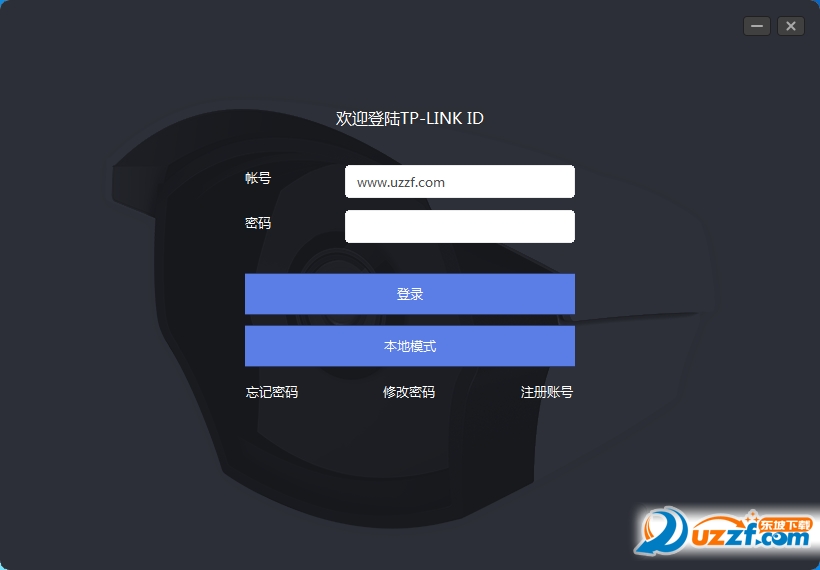
2.登陆手机客户端
初次登陆必须密码设置,请设定6-32位标识符的登陆密码。事后均应用该登录密码客户端。
3.配备并激话IPC
登陆手机客户端后点击设定设备目录待添加设备,能够见到未添加的IPC。
[1]网络配置
因为IPC的IP地址默认设置全是192.168.1.60,为了更好地防止矛盾,因而先配备IPC的IP地址。
点击网络配置,键入起止IP地址及网关ip。
留意:请尽量先开展网络配置,再开展大批量激话。不然大批量激话会不成功。
[2]大批量激话
确定待添加设备中未激活设备均已启用,随后点击大批量激话,为必须激话的IPC统一配备登陆密码。
4.添加IPC
待添加设备中,点击添加,键入IPC的帐号及登陆密码。登录名在出厂默认设置为admin,登陆密码为激话设备时设置的登陆密码。并点击明确,如下图。
并挑选 录影的储存部位,点击明确,如下图。
能够点击“访问”变更储存部位,请铭记储存部位,有利于事后搜索录影文档。
依照相同的方式,先后添加别的的IPC,并能够在已添加设备中查询到添加取得成功的IPC信息内容。
5.设定预览
TP-LINK安防系统添加好IPC后,还没法预览到IPC的监控画面。能够手动式添加开展预览。点击预览,点击。
启用要添加的IPC,并点击明确。
一样的方式,先后添加别的的IPC。添加结束后,预览实际效果如下所示:
留意:TP-LINK安防系统关掉后,下一次再度运作手机软件时,必须再次点击添加才能够预览。
在预览界面右下方还能够转换1/4/8/9界面。
到此,TP-LINK安防系统大批量管理方法IPC设定进行。

 其他版本
 相关攻略
 相关专题
自动点击器可在没有ROOT权限的情况下自动点击屏幕。您可以轻松添加点击位置并设置点击速度,与按键向导功能相似。其中的所有功能都很重要,并有详细的操作说明,使用前阅读起来更方便。免ROOT许可,使用起来更加方便,会帮您自动抓住红色信封,获取订单,获取火车票并自动登录非常简单实用,同时支持自动抓点和颜色。
多特软件专题为您提供点击软件,屏幕点击软件,手机屏幕自动点击软件,安卓苹果版软件app一应俱全。
本专题精选多款高效、安全的安卓系统备份工具App,旨在帮助用户轻松实现手机数据的全面备份与恢复。无论是系统设置、联系人、短信,还是应用数据和多媒体文件,这些App都能提供一站式解决方案。我们还收录了不同版本的软件,以满足不同用户的需求,确保兼容性和稳定性。无论你是新手还是资深用户,都能在这里找到适合自己的备份工具,轻松管理手机数据,避免重要信息丢失。







多特软件站为您提供最新添加水印软件专题,在这里安卓版苹果版等应用应有尽有,找最新添加水印软件就来多特软件站。


 同类排行




 最近更新