easyrecovery顶级数据恢复(含破译文件)是一款Easyrecovery简体中文版下载附教程 密钥,使用过恢复U盘和磁盘的文件,实际效果很非常好,可以使你免费试用它的全部作用,协助你轻轻松松的恢复各种各样数据信息。
Ontrack EasyRecovery易恢复是由全世界知名数据信息生产商Kroll Ontrack荣誉出品的一款专业型数据信息文件恢复软件,称为全世界最好是的数据恢复软件!它可以全方位恢复删掉遗失数据信息,能对电脑上误删除文件恢复、硬盘格式化数据恢复、手机u盘数据恢复这些,杀伤力十分的强劲!此外还适用恢复不一样移动存储设备数据信息:电脑硬盘、光碟、U盘/移动盘、数码照相机、手机上、Raid文件恢复等,能恢复包含文本文档、报表、照片、音频视频等各种各样文件。
Ontrack EasyRecovery 12,强力技术专业数据恢复软件,恢复通过率十分高!文件数据恢复软件非常贴心,轻轻松松找到各种各样遗失数据信息,一步就可以轻轻松松拿下数据恢复,恢复包括电脑硬盘、U盘中遗失、删掉及恢复出厂设置的文件。
【个人用户】家庭用数据恢复:基本恢复各种各样文本文档,歌曲,相片,视頻等数据信息
【标准版】高級数据恢复:除基本数据恢复外,还加上高級专用工具,更技术专业,恢复大量
【商业版】公司级数据恢复:能恢复基本上全部种类的数据信息,并且适用RAID数据恢复!
如何恢复误删的文件:
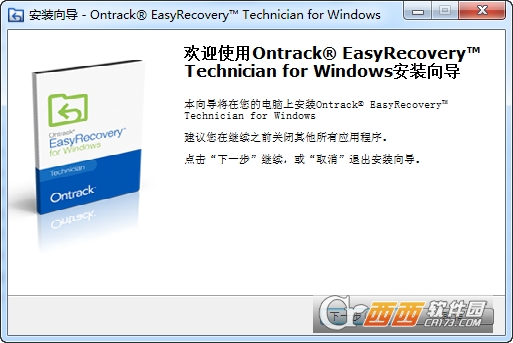
第一步:在电脑上用浏览器搜索最新版的EasyRecovery数据恢复软件,以后将软件免费下载在大家的电脑,免费下载进行以后软件会弹出来欢迎使用“EASYRECOVERY”安裝指导页面,随后点击“下一步”就可以进行安裝。
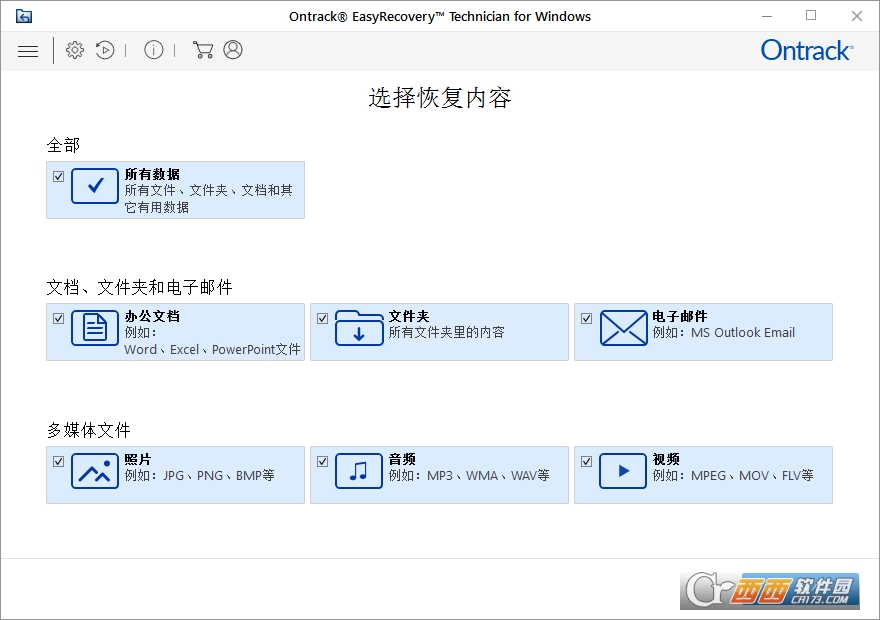
第二步:进行安裝软件以后,下面大家就来运作这款软件,开启软件在软件的页面之中可以见到有三种恢复选择项及其每一种选择项的实际叙述可选择。一般状况下全是挑选“深层扫描”开展扫描。
第三步:扫描进行以后,大家必须点击删掉文件所属的具体地址,如果我们删掉的是硬盘的文件,那麼大家必须点击硬盘开展扫描。留意在扫描的环节中,不必停止扫描。以防危害文件的恢复实际效果。
第四步:扫描实际操作成功以后,在页面左边寻找误删除文件相匹配的文件格式点击,右边就表明有实际的文件信息内容了,在这其中寻找必须的选择上,以后点击“下一步”按键。
第五步:根据点击“访问”按键默认选取好恢复后文件需要的储存部位以后,点击右下方的“下一步”按键,软件就逐渐恢复选定的文件了,恢复进行以后可前去查询結果。
u盘格式化数据恢复:
第一步:在电脑浏览器上来检索EasyRecovery数据恢复软件,将其安装下载好在电脑上,安裝成功以后,开启大家的软件,这时候软件的页面上面发生六种恢复选择项,随后这儿是按照你所必须恢复的具体情况来挑选“U盘手机照相机卡恢复”选择项按键。
第二步:挑选好啦以后。软件就逐渐对自身情况了U盘开展一个深层的扫描了,软件在扫描的环节中切勿停止!以防扫描的实际效果造成危害,会危害恢复的結果。只必须细心的等候扫描进行!
第三步:扫描完毕后,在页面的最左边相匹配的文件格式文件中点击,这时右边页面便会表明实际的文件信息内容。在这其中挑选你需要恢复的文件将其启用以后,再点击右下方的“下一步”按键。
第四步:最后一步根据点击“访问”按键默认选取好恢复文件储放的部位以后。点击右下方的“下一步”按键,那麼软件就逐渐开展恢复挑选的文件了。恢复进行以后可前去查询最后的結果啦。
U盘不仅是用于储存信息的,有时也会用于传送数据。当数据信息文件过厚用U盘来传送无外乎一个简洁的方式。假如碰到U盘文件被恢复出厂设置删掉的状况,可以使用之上操作步骤开展恢复找到。软件适用多种多样机器设备如电脑硬盘、移动盘、u盘等的普遍文件遗失、误删、系统分区恢复出厂设置后的文件恢复作用。

 其他版本
其他版本 相关攻略
相关攻略 探索最佳AI文件恢复工具:国内顶尖的AI修复软件排名文件恢复软件_文件恢复软件哪个最好用_文件恢复软件免费版下载文件恢复软件_文件恢复软件免费版下载_文件恢复软件哪个最好用文件恢复软件哪个好_文件恢复软件哪个最好用_文件恢复软件哪个好用文件恢复_文件恢复软件_文件恢复大师免费版文件恢复工具软件大全_文件恢复工具软件大全下载_文件恢复工具软件大全免费帮助聊天文件恢复的软件分享_帮助聊天文件恢复的软件分享到微信_聊天内容恢复软件手机免费文件转换软件_手机免费解压文件的软件_手机文件免费恢复软件手机视频恢复软件哪个好_手机视频恢复软件哪个好破解版_手机视频恢复免费软件破解压缩文件解压码_破解压缩文件解压码软件_手机破解压缩文件解压码
 相关专题
相关专题本专题精选多款高效文件恢复应用,涵盖不同版本以满足各类设备需求。无论是误删的照片、文档还是重要数据,这些APP都能助您轻松找回。我们精心挑选每一款软件,确保其安全可靠,操作简便。无论您是安卓用户还是iOS用户,都能在这里找到合适的解决方案。立即下载,为您的数据安全保驾护航。



多特软件专题为您提供文件恢复工具,qq文件恢复工具,文件恢复工具免费版;安卓苹果版软件app一应俱全。多特软件站只提供绿色、无毒、无插件、无木马的纯绿色工具下载


如果文件被错误删除怎么办?哪个对文件恢复软件有效?目前,互联网上的文件恢复软件太多了。哪一个最适合我们的电脑新手?我相信你能从这个软件集合中得到你想要的答案。这两天,我花了点时间从互联网上找到了很多文件恢复软件进行整理,对于那些想恢复文件的人来说,一定很实用。多特软件专题为您提供文件恢复软件,免费手机恢复数据软件,电脑恢复软件哪个最好。多特软件站只提供绿色、无毒、无插件、无木马的纯绿色软件下载。


多特软件站为您提供最新免费文件恢复软件专题,在这里安卓版苹果版等应用应有尽有,找最新免费文件恢复软件排名就来多特软件站。





多特软件下载中心为你提供全网最全软件下载服务,文件恢复转换器在相关软件中迅捷PDF转换成Word转换器、风云PDF转换器、嗨格式PDF转换器等工具非常好用,下载文件恢复转换器在相关软件就在多特软件站


 同类排行
同类排行 最近更新
最近更新