windows版iCloud是一款来源于美国苹果公司独立研发的ios系统百度云盘,应用iCloud可以随时浏览您的照片、视頻、电子邮件、日历、文件和其他重要信息,还能在您的Windows PC上浏览。使用过ios系统的朋友并不生疏这款手机软件,iCloud是随ios系统版本升级而升级,现阶段适用ios13.3等全新版本,必须特别注意的是,在为iOS、iPadOS、Apple TVOS 和 watchOS 安装程序升级后,不可以再降权到过去的版本。有须要的小伙伴们欢迎大家来多特下载感受。
一个为您全部照片而制定的方便快捷室内空间
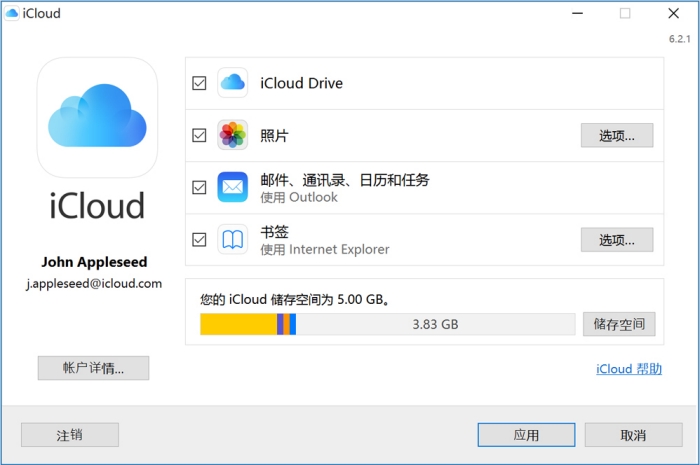
在 PC 上应用“iCloud 照片”可以将 iCloud 中的全部照片和小视频下载到您的电脑,或将您的 Windows 图库上传入 iCloud。此外,开启“共享资源的相册”以后,您就可以与我们选定的人共享照片中的宝贵追忆。
逐渐应用“iCloud 照片”:
开启 Windows 版 iCloud。
在“照片”旁,点按“选择项”。
挑选“iCloud 照片”。
点按“进行”,随后点按“运用”。
您可以管理方法和删掉 iPhone、iPad、iPod touch 或 Mac 及其iCloud上的“照片”运用中的照片视频。
提升 iCloud 储存空间
申请注册以后,您会全自动得到 5GB 的 iCloud 储存空间。升級储存空间计划方案后,您会获取更多的室内空间便于在 iCloud 中安全性存储对您尤为重要的內容,起止选购容积为 50GB,价钱为每月 0.99 美金 (USD)。这代表有大量室内空间可以用来存储您的照片、视頻、稿件和使用等。您可以同时根据 iPhone、iPad、iPod touch、Mac 或 PC 开展升級。
根据 PC 选购大量 iCloud 储存空间:
开启 Windows 版 iCloud。
点按“储存空间”gt;“查询账号”。
请输入的 Apple ID 登陆密码。
点按“查询账号”,随后依照表明实际操作。
进一步掌握您所属我国或地域的 iCloud 储存空间价钱。
灵活运用 iCloud
进一步掌握怎么使用 Windows 版 iCloud 浏览 iCloud 云盘中的文件、在 Outlook 中应用“电子邮件”,及其怎样在您的机器设备间轻轻松松共享资源照片、日历和便签。假如您做到了 iCloud 储存空间限制,大家会帮助您管理方法储存空间,那样您就可以自始至终有着最重要信息的全新版本。
这里列举了 iCloud 云盘的主要用途
在您的全部设施上使文件和文件夹维持全新情况。
从开启 iCloud 的 App 中新创建文件和文件夹。
在好几个 App 中解决同一文件。
随时应用 iCloud 云盘浏览 Mac“桌面上”和“稿件”文件夹中的文件。
与您喜爱的人共享资源文件。
应用 iCloud 云盘必须具有哪几个标准?
将您的 iPhone、iPad 或 iPod touch 升级至全新版本的 iOS 或 iPadOS,将您的 Mac 升级至全新版本的 macOS。
保证在您的全部设施上应用同一 Apple ID 登陆 iCloud。
在您的全部设施上设定 iCloud并打开 iCloud 云盘。
假如您应用的是 Windows PC,请升级至 Windows 7 或高些版本,随后免费下载 Windows 版 iCloud。
怎样浏览我还在 iCloud 云盘中存放的文件?
您可以借助各种方法浏览 iCloud 云盘中的文件:
在受适用的电脑浏览器上,您可以前去iCloud以应用 iCloud 云盘。
在 Mac 上,您可以在“访达”中前去 iCloud 云盘。
在 iOS 11 或 iPadOS 上,您可以从“文件”App 浏览您的文件。在 iOS 9 或 iOS 10 上,您可以从 iCloud 云盘 App 中浏览文件。
在配有 Windows 7 或高些版本和Windows 版 iCloud的 PC 上,您可以在“文件任务管理器”中前去 iCloud 云盘。
当您将“桌面上”和“稿件”文件夹加上到 iCloud 云盘后,全部文件均会挪到 iCloud 中。在 Mac 上,您可以在“访达”中的 iCloud 下寻找“桌面上”和“稿件”文件夹中的文件。假如您加上了第二个 Mac“桌面上”文件夹,您可能在 iCloud 云盘中的“桌面上”文件夹中寻找这种文件。系统软件会建立一个名字与第二台 Mac 同样的文件夹。
我能在 iCloud 云盘中存储哪些形式的文件?
您可以在 iCloud 云盘中存储一切种类的文件,前提条件是文件尺寸不超过 50GB,而且您沒有超过您的 iCloud 储存空间限定。这代表着您可以在全部设施上使全部工作中稿件、院校新项目、幻灯片等內容维持全新情况。进一步掌握怎么管理 iCloud 储存空间。
您不可将 App 文件夹、资料库或 .tmp 文件存储在 iCloud 云盘中。
我还在 iCloud 云盘中的储存空间有多大?如何获得更大容量?
您设定 iCloud 后,便会全自动得到 5 GB 的储存空间。您可以将该储存空间用以 iCloud 手机备份、iCloud 云盘、iCloud 照片、iCloud 电子邮件(您的 @icloud 电子邮箱账号),及其存储这些应用 iCloud 的 App 中的信息内容。
如需大量 iCloud 储存空间,您可以选购大量容积,起止选购容积为 50GB,价钱为每月 $0.99 (USD)。假如您选择 200GB 或 2TB 计划方案,您可与家人共享 iCloud 储存空间,而无须共享资源您的文件。进一步掌握您所属地方的价钱。
我怎样恢复已删除的文件?
假如您必须浏览近期 30 天内删掉的文件,请依照下列流程开展修复。
在 iCloud 上
登陆iCloud。
前去 iCloud 云盘。
在右下方,挑选“最近删除”中的新项目。
访问文件目录。
您还能够前去“设定”gt;“修复文件”。30 天之后,文件将从“最近删除”和“修复文件”中被清除。
在配有 iOS 11 或高些版本的 iPhone、iPad 或 iPod touch 上
开启“文件”App。
前去“部位”gt;“最近删除”。
挑选您要留下的文件。
轻一点“修复”。
30 天之后,您的文件会从“最近删除”中被清除。
 其他版本
其他版本 相关攻略
相关攻略 相关专题
相关专题计算器计算机中有许多未受保护的文件。虽然防病毒软件是有保障的,但我们仍然可以在一些重要的文件夹中使用文件加密软件来达到双重保险效果,或者在某些公司,当许多人使用计算机时,如果我们不希望别人看到我们自己。这些免费的文件加密软件也可以用于现有的文件。多特软件专题为您提供文件夹加密软件,超级文件夹加密软件,360文件夹加密软件。多特软件站只提供绿色、无毒、无插件、无木马的纯绿色软件下载。




够快云盘APP专题汇集了各类版本的够快云盘应用,包括最新版及历史版本,满足不同用户需求。本专题不仅提供官方正版下载,还涵盖详细的更新日志、功能介绍和使用教程,帮助用户快速上手。无论您是需要高效办公、文件共享还是个人存储,够快云盘都能为您提供稳定、安全的云存储服务。立即下载,体验便捷的云端生活。
本专题精选多款文件夹图标应用,旨在为用户提供丰富、个性化的选择。无论您是追求简洁风格,还是喜欢独特设计,这里都能找到满足需求的优质App。每款应用均经过严格筛选与测试,确保稳定性和安全性。我们提供了多种版本供不同设备和系统使用,方便用户根据自身需求下载安装。快来挑选您心仪的文件夹图标应用,为您的设备增添一抹亮丽的风景吧!


多特软件站为您提供最新文件夹同步软件专题,在这里安卓版苹果版等应用应有尽有,找最新文件夹同步软件排名就来多特软件站。
多特软件专题为您提供文件夹加密工具,免费文件夹加密工具,win7文件夹加密工具;安卓苹果版软件app一应俱全。多特软件站只提供绿色、无毒、无插件、无木马的纯绿色工具下载





 同类排行
同类排行




 最近更新
最近更新