您的位置:首页 > 热门标签 > 光碟小秘书免费下载

光碟小秘书免费下载

多特软件站为您找到 40 款符合条件的软件

多特提供光碟小秘书类软件多个版本高速下载地址:安卓版、苹果版、电脑版等官方正式版免费软件下载,我们只提供绿色、无毒、无插件、无木马软件下载,最高可达100M/秒软件下载速度,还有更多关于光碟小秘书安装方法和软件使用教程
《数码故事2005》是首款专业的国产PTV刻录软件,能将数码照片转成VCD/DVD/SVCD所支持的格式,功能实用强大,又简单易用,是您家庭VCD/DVD电子相册制作软件的最佳选择。您可以从日常所拍摄的数码照片中精选出一部份,配上喜爱的背景音乐、字幕和转换特效,用电脑把它刻成光盘后,就可以像播放MTV一样在电视上播放您自编自演的PTV了。 《数码故事 2004》是所有数码照像机用户必备的软件。它的主要特性包括: 1、 简单易用,操作简便。 2、 采用业界顶尖的MPEG编码器,编码速度奇快无比。 3、 真正的DVD制作软件,除了生成最基本的VCD/SVCD以外,数码故事可以让你制作真正的DVD格式的光碟。 4、 首次在PTV制作中引入Ken Burns图片特效,它通过在照片上实现镜头的虚拟的平移、拉近、拉远等特效,让人感觉你的PTV就是由专业的摄像大师拍摄制作而成的,使你的PTV能与专业的MTV媲美。 5、 内置数百种图片转换特效 6、 多相册支持和强大的菜单设计功能 7、 强大的字幕编辑功能和EXIF读取能力 8、 健壮的光碟刻录能力 9、 图片、视频格式兼容性强 10、设置背景音乐,本软件现在支持三种主流的电脑音乐格式:MP3、Wave、OGG。 11、所见即所得的预览 ,你可以在正式刻录之前对你即将生成的PTV进行预览,预览的效果就是你最终生成的PTV的效果。 此次新版本修改了: 1、在有第二页菜单时出现的错误 2、升级了DVD编辑组件。
更新时间:2025-02-19 大小:19.3MB 好评率:78.7% 安全下载
【概括介绍】   一款帮助你快速分割较大视频文件的工具 【基本介绍】   帮助你快速分割较大视频文件的工具,程序内置播放器,你可以按照时间或者将你喜欢的片断很轻松的截取下来,也可以帮助你将大型的多媒体视频文件分割为一个个小的多媒体视频文件,支持AVI,DIVX,MPEG-1,MPEG-2,ASF,WMV,RM,RMVB等多种常用的视频文件格式,支持超大型视频文件,最高可以达到2G,程序执行速度快,分割后的视频文件图像失真很小,界面友好,非常容易使用!
更新时间:2025-02-19 大小:19.3MB 好评率:45.4% 安全下载
【概括介绍】 一款免费录制视频软件。 【基本介绍】 免费录制QQ聊天视频、MSN聊天视频、UC聊天视频、ICQ聊天视频、泡泡聊天视频、雅虎通聊天视频、网络视频聊天室、网络电视、电影片断、MTV录像、卡拉OK录像、个人视频、可视邮件、教程和课件及帮助手册使用的动画演示。 【软件功能】 录像区域 1、全屏幕截取。 2、截取屏幕上鼠标所指窗口,闪烁的黑色矩形框内为抓取对象。鼠标光标也变成放大镜形状,移动鼠标,则系统自动将鼠标所在的窗口区域加框显示;当欲录像的区域加框显示时,单击鼠标左键完成。 3、截取特定区域,如果要选择的是一个自定义的矩形区,则按一下鼠标左键,移动鼠标选择矩形区,再按一下鼠标左键就可完成操作。视频压缩数值越大,使用的系统资源越多。请参考您的计算机运行速度设置此值。推荐值为10。 缺省情况下快捷键定义如下: F6: 录制/暂停。 F7: 停止。 F8: 显示/隐藏窗口。 视频模式: 适用于各种聊天视频,电影。录制电影前请一定先启动《QQ视频录像机》软件,再播放电影,最后开始录制。如果在播放电影以后再启动软件,就有可能录不到。(注:录制QQ聊天视频时,如果遇到视频闪动问题,请将"录制中显示绿边框"前的选择去掉) 屏幕模式: 适用于录制课件、教程、软件使用指南。建议将桌面的的颜色设成256色。 录音音源设备列表如下: 缺省音源 麦克风 电脑声音、网页音乐 CD/VCD/DVD QQ聊天声音 选择其他音源 选择“麦克风”可以录制自己的声音;选择“电脑声音、网页音乐”或“CD/VCD/DVD”可以录制录制网页或是电脑发出来的声音。选择“QQ聊天声音”可录制聊天声音。缺省音源使用声卡默认 录音设备,也可以自已选择其他音源。 其他功能: 录制中最小化窗口 录制中显示绿边框 保存文件后自动播放
更新时间:2025-02-19 大小:10.5MB 好评率:79.6% 安全下载
【概括介绍】 强大、稳定、易用的摄像头录像软件。 【基本介绍】 MiniVCap 是一款使用普通usb摄像头录像的软件,可用于录制家庭视频或做店铺的监控录像。支持开机自动录像、后台隐身录像、多个摄像头同时录像,循环录像(磁盘空间循环利用),支持普通和高清两种画质模式,支持同步录音、人脸识别、邮件报警等。她空间占用少、资源消耗低、可无限期连续录像,是最好用的usb摄像头录像工具,系统兼容 Windows 2000/XP/Vista/Win7。 【软件用途】 1.视频录制:用普通USB摄像头录制各种有意思的视频,例如生活片段、宠物录像。 2.视频监控:打造自己的迷你视频监控系统,可用于店铺监控录像、家用安全防盗、工作实验录像等。 【视频监控特征】 1.循环录像模式:空间将满时(少于0.75G),自动删除部分最旧的视频文件。 2.开机自动录像:可实现开机登录系统后自动启动录像(包括隐身录像)。 3.多路视频监控:可开机后自动启动多个摄像头监控(启动多个程序实例)。 4.支持后台运行:可最小化为桌面右下角任务栏小图标,也可完全隐藏。 5.人脸识别报警:人脸识别拍照,并发送图片到邮箱,远程报警灵敏度高且误报率低。 6.长期连续监控:支持循环录像、磁盘写缓存、开机自动录像等功能,并采用定时重启电脑的方法(例如每隔一天),使得无限期的、稳定的监控得以实现。 7.定时重启电脑:定时重启、定时开机、定时关机推荐用《MiniShutoff》。 【普通录像特征】 1.占用空间较小:压缩率大,录制一整天只需 1-5G 左右的硬盘空间。 2.同步录音功能:可音视频同步录,支持各种音源例如麦克风等。 3.日期时间显示:可在画面上打印日期时间、镜头名。 4.硬盘缓存机制:采用硬盘写缓存机制,保证了硬盘的效率。 5.其它常见功能:摄像头拍照功能、低画质和高清画质两种模式、支持多个摄像头(通过打开多个程序实例)、自动记忆上次录像格式设置、可调节亮度对比度等。 6.延长拍摄距离:含放大电路的usb延长线,常见规格有10、15米,usb延长器的常见规格有50、100米。请到淘宝搜“延长线 10米”、“延长器 50米”。
更新时间:2025-02-19 大小:3.6MB 好评率:82.6% 安全下载
【概括介绍】 能将照片转成VCD/DVD碟机所支持的格式。 【基本介绍】 《MTV电子相册》是一款优秀的数码相册制作软件。它能将数码照片转成VCD/SVCD/DVD碟机所支持的格式,功能实用强大,又简单易用,是您家庭制作VCD/DVD电子相册的最佳选择。您可以将所拍摄的数码照片,配上喜爱的背景音乐、歌词字幕、背景图片、片头、片头和转换特效,刻成光盘后,就可以像播放MTV一样在电视上播放您亲自导演的MTV了。 【软件特点】 1、 操作简单,易上手; 2、 MTV电子相册可以让你制作真正的VCD/SVCD/DVD格式的MTV光碟; 3、 内置多种图片转换特效; 4、 强大的歌词字幕编辑功能; 5、 图片、视频格式兼容性强,支持多种格式的图片和视频; 6、 设置背景音乐,支持多种主流的电脑音乐格式,如:MP3、WAV、OGG。
更新时间:2025-02-19 大小:31.5MB 好评率:79.3% 安全下载
【基本介绍】 MPlayer多特5星推荐,速度是绝对绝对的第一。 电脑杂志对几款播放器的测评.MPplayer综合第一. 【软件特点】 万能视频播放软件,一款非常好用视频播放软件,几乎可以播放所有当前流行的视频格式(*.avi;*.as*;*.mp*;*.dat;*.m*v;*.n*v;*.qt;*.rm*;*.ra;*.ram;*.ts;*.wm*; *.mk*;*.og*;*.vp*;*.vivo;*.vob;*.pls;*.m3u;*.img;*.iso;*.bin;*.3gp),同时支持字幕文件(*.utf*;*.idx;*.sub;*.srt;*.smi;*.rt;*.txt;*.ssa;*.aqt; *.jss;*.js;*.ass),软件比较小,启动非常快(比Ralplayer快多了),软件支持快捷键,如:左键单击:暂停/播放,右键单击:全屏等等,软件的界面非常简捷,可谓到了极至。强烈推荐。 相比Mplayer KK汉化版,此版本增强了自定义配置功能,速度比KK版略有下降,但是胜在多种自定义配置 你能配置它记住上次播放位置,只开一个窗口等.............. 小编强烈推荐。
更新时间:2025-02-19 大小:27.9MB 好评率:90.6% 安全下载
【基本介绍】 InterVideo 公司的新作,可以轻松制作自己的 DVD 光碟.利用 WinDVD Creator, 你可以非常专业的把你个人录像资料、数码相片和音频文件合成为令人激动的视频中.即使你是第一次制作,没有任何经验,WinDVD Creator 只需要非常容易的四个步骤,就能够一步一步引领你进入更高的层次.WinDVD Creator 简单直接的托放编辑特点,让你更容易、更快速的制作好自己的 DVD 光碟.
更新时间:2025-02-19 大小:38.4MB 好评率:53% 安全下载
【基本介绍】 3gpconvert是一个影像转换软件,支持AVI, MPEG, VCD, WAV,MP3, MOV, AMR, MP4. 等格式的转换。转换后的软件可以在手机或mp4播放器中播放。由于使用了质量优化技术使生成的文件质量高容量小。它还能搜索出一个文件夹或一个磁盘中所有支持的文件并转化。
更新时间:2025-02-19 大小:1016KB 好评率:70% 安全下载
【基本介绍】 《摄像头录像机》,一款可以在XP和VISTA下使用电脑摄像头录制录像,并刻录VCD、DVD的软件,率先实现对xp sp3 和 vista下无驱摄像头的完美支持,各大下载站下载量累计超过50万。 一段孩子呀呀说语的影像,一段十岁生日庆祝的影像,一段家人围聚桌旁共进晚餐的影像,一段可能再无法追忆的与年老长辈促膝长谈的影像,在二十年后都会变的异常珍贵,现在动一动手就可以保存下来。 高性能数码摄像机太贵,便宜的感光材料尺寸太小(如1/6英寸CCD),光线稍暗就录的黑七八乌的,几乎是下午四点以后在室内就不能再拍摄了,所以便宜的又不想买,孩子一天天长大,不录一些生活片段,以后未免有一天会遗憾,怎么办呢?想不想把自己的摄像头变成一部DV呢? 完全没问题,现在500万像素的摄像都有了,比某些dv(数码摄像机)的分辨率还高,有了本软件,您可以利用摄像头拍摄或刻录自己的VCD或DVD了,家中有小孩,但还没有买数码摄像机的朋友们现在也可以录制儿童成长日记了!!...
更新时间:2025-02-19 大小:576KB 好评率:59.1% 安全下载
Msplayer是小燕子工作室(HetonSoft)开发的集多媒体播放、动画观赏、图片浏览于一体的多功能多媒体播放器。 最新特性:支持当前几乎所有媒体格式;支持外挂解码器;支持流媒体在线播放;支持光盘自动播放、媒体搜索、媒体收藏与列表编辑;支持音量、声道控制与卡拉OK功能;集成网络电视、电台、歌曲、MTV、电影、Flash小游戏等网络资源媒体库;支持歌词、简介、版本更新等信息智能提示功能。 为使Msplayer更广泛地支持各种所有媒体并方便用户实际需要,我们将Msplayer标准版中的解码器部份分离出来,单独为Msplayer开发了较完备的解码器与插件包Msplayer Media Codecs,包括WindowsMedia、RealMedia、QuickTime、MPEG4、VP6、OGG、AC3/DTS、MPC、APE等解码器及vobsub字幕、Matroska、MMSwitcher、Flash与图片浏览插件。 被剥离后的Msplayer形成精简版,仅带播放器和媒体库,能播放VCD、SVCD,用户要播放其它媒体时,再按需要安装相应的解码器或插件。
更新时间:2025-02-19 大小:7MB 好评率:83.6% 安全下载
PowerTiTle特效字幕软件是一个纯粹的字幕工具软件,它需要视频编辑软件和视频压缩软件的支持,能为视频文件添加特效文字片头、3D片头文字、人物对话字幕、动态变换字幕 、卡拉OK字幕、标志LOGO添加,图文混排动态字幕制作等。 字幕制作完毕可以实时浏览字幕效果,本字幕软件操作简便,功能强大,每一个特效字幕功能都是单独插件,可以很方便的添加和修改字幕功能。 字幕制作完毕可以通过生成AVS文件后再用字幕合成器用压缩效果相当不错的TMPGEnc(小日本)输出添加了字幕的视频(AVI或者MPG文件);也可以通过AviSynth的PowerTiTle(同大名鼎鼎的VobSub一样)外挂字幕插件输出叠加了字幕的视频供其它视频软件(Premiere、VirtualDub、Microsoft Media Player、CP2等)播放、编辑、压缩,便于进一步使用;也可以在Premiere Pro 2.0(或1.5) 中直接导入字幕文件,通过Premiere输出写入了字幕的视频文件。而且这个软件也为会声会影(MediaStudio Pro) 设计了字幕滤镜插件。 选用PowerTiTle 特效字幕软件的理由: 1、PowerTiTle 特效字幕功能较多,而且更新升级频率高。 2、PowerTiTle 特效字幕软件是直接将字幕写入视频图像中,由于采用了先进的算法,生成的字幕特别清晰和字体边缘特别平滑,字幕特效丰富可人,单字都可以支持纹理图效果和颜色渐变效果。 3、PowerTiTle 特效字幕软件制作字幕可以单帧编辑,音像同步步进,编辑字幕所见所得。 4、PowerTiTle 特效字幕软件利用了AviSynth 强大的中间件功能,特别为AviSynth设计了字幕插件,从而可以被很多视频编辑、压缩软件支持。 5、PowerTiTle 特效字幕软件可以制作专业级的卡拉OK字幕,支持网上流行的小灰熊KSC字幕文件,能自动生成AviSynth的AVS脚本文件供其它视频软件使用,是家庭视频爱好者以及视频初学者的字幕利器。 6、新增加的“电影对白字幕” 功能为视频工作者提供了强大的设计人物对话字幕功能,是记录片、婚庆制作人物对白字幕的强大利器,又准确、又快捷。 7、PowerTiTle 特效字幕软件的Premiere插件被设计成了视频过滤器的风格,可以完美的将PowerTiTle字幕的特点发挥出来,该插件也是应众多偏爱Premiere用户的要求而设计的。
更新时间:2025-02-19 大小:44.7MB 好评率:84.7% 安全下载
MPC DIY系列 - 三月鸟DIY版 20060407 基础版本: MYMPC 音视频解码器包2006修订版 三月鸟DIY版简介 三月鸟DIY版是根据Silence的DIY精品版(音视频解码器包)更新修正而来的, 由于某些事情,今后Silence将不再更新此软件,但有空的时候或许会做点小修订.而三月鸟DIY版则是最早开始制作也是更新时间最长的版本,并且将会不定期的继续更新下去.希望大家继续支持 组件列表 此版本不再支持windows98 1. Media Player Classic 6.4.9.0 蓝色网际汉化版 2.Video | CyberLink Video Filter | DScaler MpegVideo Module | Moonlight H264 Video Decoder 0.9.0.50208 | Indeo 3.x-5.x | TTL2 Decoder | On2 VP6 Decompression Filter 6.4.2.0 | On2 VP7 Decompression Filter 7.0.9.0 | XVD Decoder 1.3.0 | Xvid 1.1.0 Beta2 3.Audio | APE 解码器 3.99 | CoreAAC 1.2.0.573 | CoreFLAC 音频解码器 v0.4.0.46 | InterVideo Audio Decoder 7.0.27.130 | Moonlight Odio Dekoda 1.5.173.41217 | Ogg Vorbis | RadLight MPC 解码器 版本:1.0.0.3 *不支持 Windows98 | True Audio DirectShow Splitter 1.0.0.203 & Decoder 1.0.0.157 & Encoder 1.0.0.38 | WavPack Audio DirectShow Splitter 1.0.3.277 & Decoder 1.0.3.431 4.Splitter | AAC parser filter for DirectShow v 1.1.0 | AC3/DTS Filter for InterVideo Audio Decoder | Elecard MPEG Demultiplexer 1.0.19.51017 最新的月光Mpeg2分离器 | Haali Media Splitter:Matroska Splitter & MP4 Splitter & Ogg Splitter | Moonlight-Elecard MPEG 2 Demultiplexer 3.1.200.50117 | Gabest Mpeg Splitter 1.0.0.1 | RealMedia Splitter 1.0.1.1 5. ffdshow MPEG-4 Codec 20051129 6. nVidia Codec 组件 4020.188.0.0,分离器、音视频解码器、VPP 7. VSFilter 2.33,即原来的DirectVobSub 8. RealPlayer Build 6.0.12.1483 解码核心 9. QuickTime 解码器 版本:7.0.4.50 A. ratdvd 0.78.1444 B.Tools | DC-DSP Filter 1.03(默认不启用) | GSpot v2.52 Beta1 Build 040915 编码信息检测程序 | MPC 综合设置程序 | Mpeg2 codec 切换工具 三月鸟DIY版更新情况 1.Media Player Classic 的主程序 6.4.9.0(并修改配置文件)汉化:蓝色网际 2.更新ffdshow MPEG-4 Codec 20051129 cvs 3.更新Haali Media Splitter 2006-02-25 4.更新RealPlayer Build 6.0.12.1483 解码核心 5.添加(更新为DC-DSP Filter 1.03,默认不启用) 6.添加MPC综合设置程序0104 修正real渲染模式不能修改问题并且添加声道切换功能 7.更新real配置程序 8.QuickTime 解码器 版本:7.0.4.50 由于最近事情很多,迟迟没有更新,向大家致歉
更新时间:2025-02-19 大小:21.9MB 好评率:84% 安全下载
【基本介绍】 虚拟光碟(Virtual Drive)(Virtual Drive)是一款模拟真实光驱的软件,它能创建多达23台虚拟光驱或1000个光驱柜,将光盘上的应用软件和资料压缩成一个虚拟光驱文件(*.VCD)存放在指定的硬盘上,并产生一个虚拟光驱图标后告知操作系统,可以将此虚拟光驱视作光驱里的光盘来使用。所以当日后要启动此应用程序时,不必再将光盘放入物理光驱中(没有物理光驱亦可执行),更不需要等待光驱的缓慢启动,只需在虚拟光碟图标上双击,虚拟光碟片立即会载入虚拟光驱中执行,快速又方便。
更新时间:2025-02-19 大小:35.9MB 好评率:78.6% 安全下载

【屏幕录像专家概括介绍】

屏幕录像专家是一款专业的屏幕录像制作工具,使用它可以帮你录制屏幕,如操作过程,教学课件, 网络电视等等。屏幕录像专家可支持长时间录像并且可保证声音同步,功能强大操作简单,是制作各种屏幕录像、软件教学动画和制作教学课件首当其冲的软件。

【屏幕录像专家基本介绍】

《屏幕录像专家共享版》是一款专业的屏幕录像制作软件。使用它可以轻松地将屏幕上的软件操作过程、网络教学课件、网络电视、网络电影、聊天视频等录制成FLASH动画、WMV动画、AVI动画或者自播放的EXE动画,也支持摄像头录像。本软件具有长时间录像并保证声音完全同步的能力。本软件使用简单,功能强大,是制作各种屏幕录像、软件教学动画和制作教学课件的首选软件。

【屏幕录像专家软件功能】

1.支持长时间录像并且保证声音同步。(V3 V3.5 V5 V5.5 V6等以前的旧版本声音同步有问题,请使用最新版)。在硬盘空间足够的情况下,可以进行不限时间录象(只有V7.5版有此功能)。

2.支持摄像头录像。支持定时录像。

3.录制生成EXE文件,可以在任何电脑(操作系统为windows98/2000/2003/XP/VISTA/WIN7等)播放,不需附属文件。高度压缩,生成文件小。

4.录制生成AVI动画,支持各种压缩方式。

5.生成FLASH动画,文件小可以在网络上方便使用,同时可以支持附带声音并且保持声音同步。

6.录制生成微软流媒体格式WMV/ASF动画,可以在网络上在线播放。

7.支持后期配音和声音文件导入,使录制过程可以和配音分离。

8.录制目标自由选取:可以是全屏、选定窗口或者选定范围。

9.录制时可以设置是否同时录制声音,是否同时录制鼠标。

10.可以自动设置最佳帧数。

11.可以设置录音质量。

12.EXE录像播放自动扩帧功能,更加平滑,即使是1帧/秒也有平滑的效果。

13.AVI扩帧功能,可以制作25帧/秒的AVI动画。

14.鼠标点击自动提示功能。

15.自由设置EXE录制播放时各种参数,比如位置、大小、背景色、控制窗体、时间等。

16.支持合成多节EXE录像。录像分段录制好后再合成多节EXE,播放时可以按循序播放,也可以自主播放某一节。

17.后期编辑功能,支持EXE截取、EXE合成、EXE转成LX、LX截取、LX合成、AVI合成、AVI截取、AVI转换压缩格式,EXE转成AVI等功能。

18.支持EXE录象播放加密和编辑加密。播放加密后只有密码才能够播放,编辑加密后不能再进行任何编辑,有效保证录制者权益。

19.可以用于录制软件操作教程、长时间录制网络课件、录制QQ/MSN等聊天视频、录制网络电视节目、录制电影片段等。

20.可以用于制作软件教学DVD 或 上传到视频网站的软件教程

21.最新版支持WIN7/VISTA系统下无需声卡驱动支持直接声音内录功能

屏幕录像专家软件功能

1.屏幕录像专家支持长时间录像并且保证声音同步。

2.支持摄像头录像。支持定时录像。支持同时录摄像头和屏幕。支持多屏录像。

3.屏幕录像专家支持后期配音和声音文件导入,使录制过程可以和配音分离。

4.录制目标自由选取:可以是全屏、选定窗口或者选定范围。

5.自由设置EXE录制播放时各种参数,比如位置、大小、背景色、控制窗体、时间等。

6.后期编辑功能支持EXE截取、EXE合成、EXE转成LX、LX截取、AVI转换压缩格式,EXE转成AVI等功能。

7.屏幕录像专家支持EXE录象播放加密和编辑加密。

8.屏幕录像专家可以用于制作软件教学DVD 或 上传到视频网站的软件教程(可以获得超清高清视频)

9.屏幕录像专家支持3D游戏录像(从20120601版开始。

屏幕录像专家安装步骤

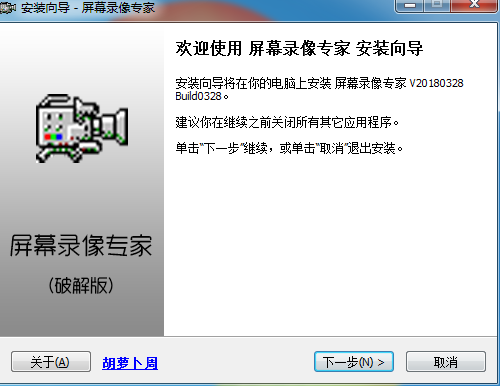
1、首先先在本站下载并解压屏幕录像专家压缩包,之后双击.exe主程序进行安装,如图所示,点击下一步.
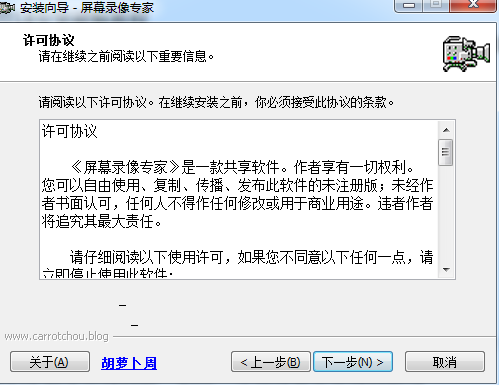
2、进入屏幕录像专家许可协议界面,仔细阅读协议后勾选我接受同意按钮,点击下一步
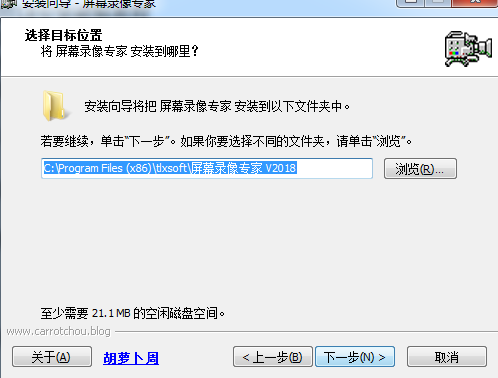
3、选择软件安装目录位置:默认是安装C盘目录下的:C:Program Files (x86)tlxsoft屏幕录像专家 V2018。当然你也可以点击浏览为屏幕录像专家选择一个合适的安装位置,小编建议选择后者安装方式。设置好路径之后点击下一步。
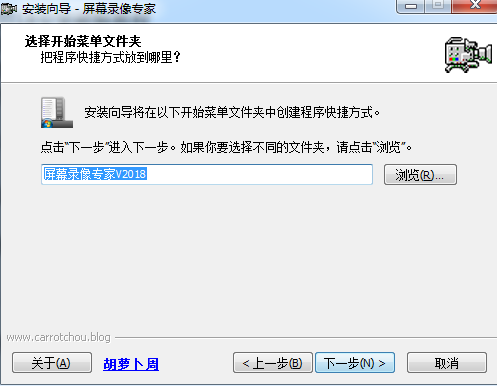
4、选择开始菜单文件夹:软件安装文件夹默认命名屏幕录像专家V2018,如下图所示。如果你想要选择不同的文件夹,可单击浏览按钮自定义选择。然后点击下一步继续。
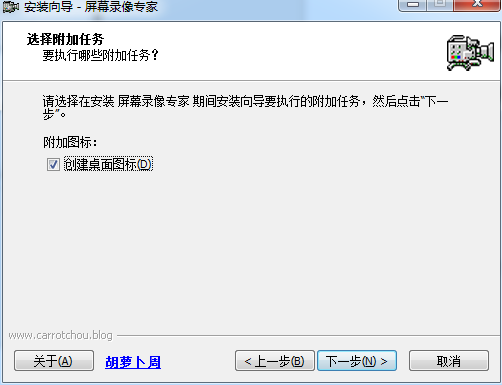
5、选择附加任务:是否创建桌面图标,为了能快速打开屏幕录像专家使用,建议选择默认勾选。之后确认软件安装信息,并点击安装按钮开始安装。
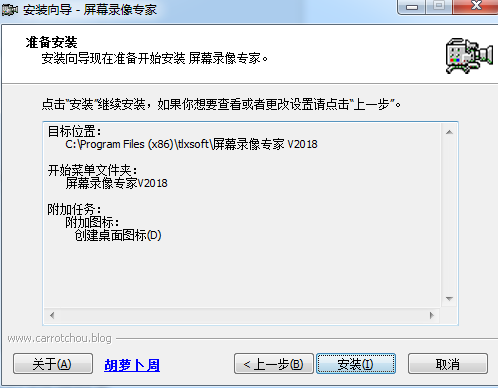
6、安装中,速度非常快,大家稍等片刻即可。
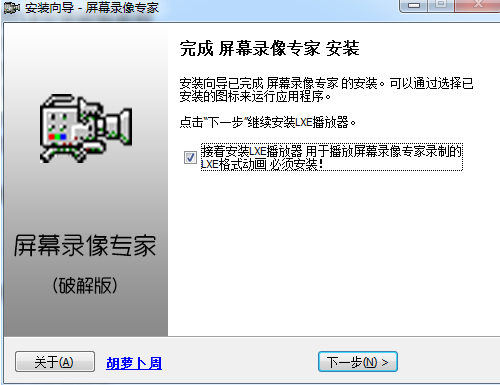
7、屏幕录像专家安装完成,点击下一步就可以打开使用了,快来体验一下吧。

屏幕录像专家破解方法

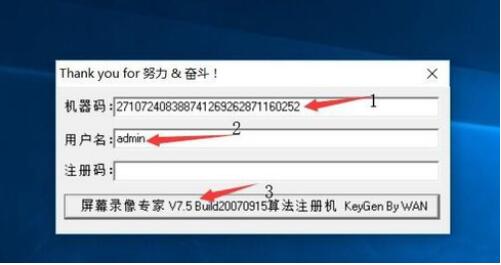
1、安装完成后,打开屏幕录像专家软件和注册机将机器码复制到注册机上,并输入一个用户名。(安装好屏幕录像大师后会收一个机器码。)

2、点击图示按钮,生成注册码后,点击【试用】按钮。
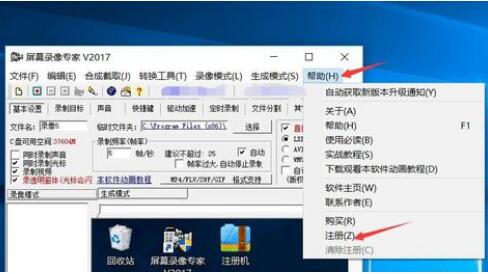
3、之后打开我们已经安装好的屏幕录像专家软件,进入主页后点击“帮助”功能栏,点击【注册】功能。
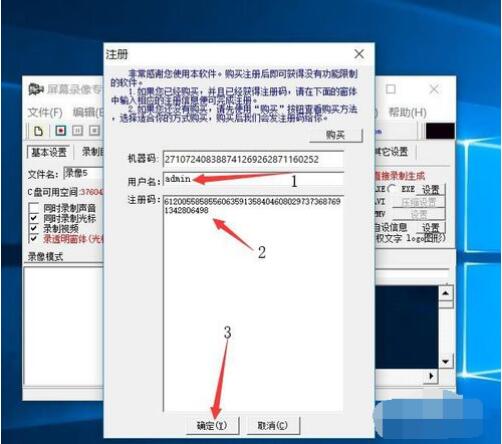
4、在弹出的注册界面中输入你先前设置的用户名(与之前输入的用户名必须保持一致),粘贴注册码信息,然后点击【确定】即可完成注册。
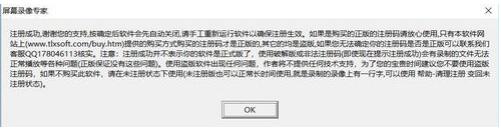
5、注册成功,屏幕录像专家软件自动关闭。

6、再次打开软件,“清除注册”已亮,完美注册这样就完成破解了,可无限使用屏幕录像专家了。
屏幕录像专家使用方法

1、打开我们已经安装好的屏幕录像专家软件,先来选择一个录制格式,一般情况是选择avi格式,兼容性较好。当然还是要看自己的需求,可在右侧任意选择合适的格式。
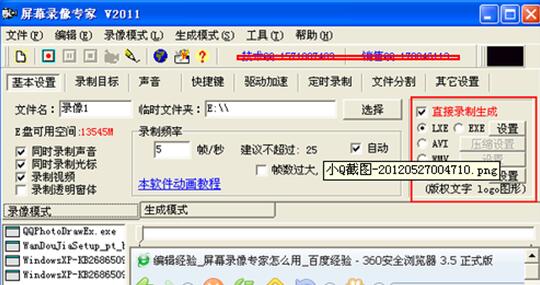
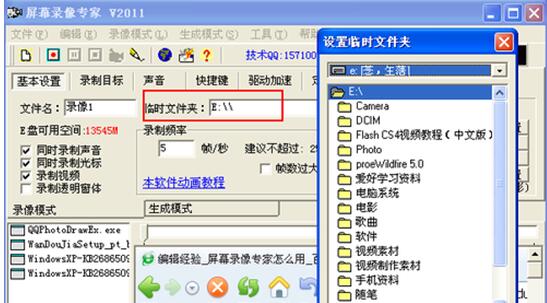
2、接着来设置一个文件保存路径,这里默认会一个文件夹存放视频文件,你可点击临时文件夹后面的选择按钮,自定义保存文件夹,只要是自己好记好找的一个位置即可。
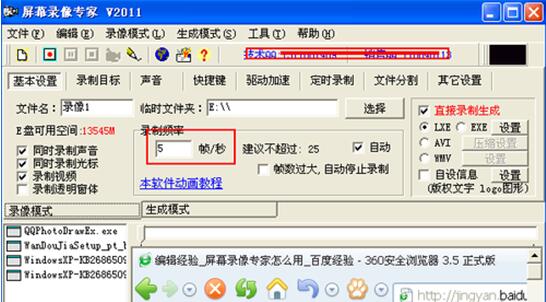
3、然后还可对录制频率进行设置,用户设置的值越大,录制的视频就会越清晰。建议不超过25帧/秒。还可对其它参数进行设置,大家可切换上方不同的选项卡进行选择设置,这里小编就不一一为大家讲解了。
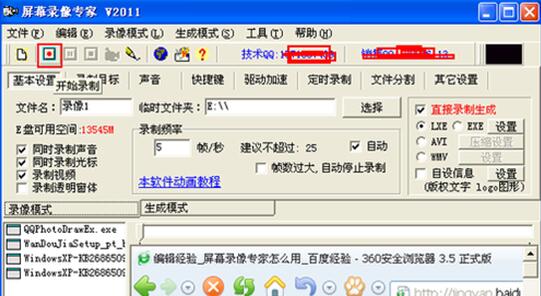
4、以上设置完成后,最后点击下图所指图标就可录制屏幕了,再次点击可停止录制。找到我们刚刚设置的文件保存位置,打开就能看到了。
屏幕录像专家常见问题

一、屏幕录像专家怎么转换格式?

1、打开屏幕录像专家软件,进入主界面。单击菜单栏中的“转换工具“按钮。
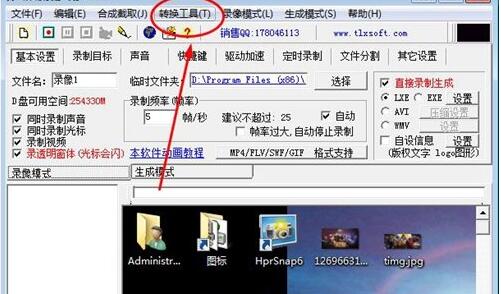
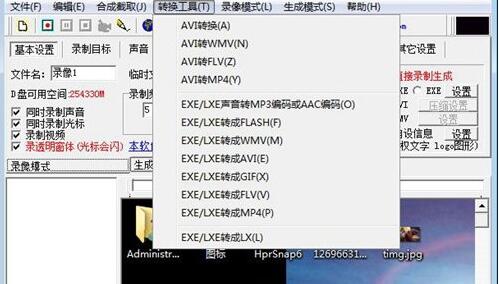
2、接着就会弹出一个快捷菜单,如下图所示。在这里我们可看到有多种格式,根据自己的需求选择一个即可完成转换了。
二、使用屏幕录像专家怎样录制电脑中播放的声音?

方法一:先切换到“录像模式/声音”界面,然后按下“录电脑中播放的声音”按钮。之后等待屏幕录像专家软件为你自动选择正确的录音来源即可。当然你也可自己选择录音来源,一般是“*Mix*”或“*混*”(*可能是任何内容)。如果要录制话筒中的声音你可按”试录“按钮,这里话筒声音大小还可通来”音量“按钮来调节,自己试试看吧。

方法二:如果方法一无效,可尝试将音箱的声音放大一点,将话筒靠近一点,录制看看。选择此方法可能音质会差一点点,有杂音。

更新时间:2025-02-19 大小:20.7MB 好评率:87.9% 安全下载
【基本介绍】 还在为看原声电影没有字幕、或是翻来覆去的找字幕而发愁吗?试试这款小而巧用的字幕查找工具,可以帮你快速找到您需要的电影字幕,还可以按语言、格式,分段等参数分类去筛选,缩短您查找字幕的时间,从而提高工作效率,方便快捷,小巧实用!
更新时间:2025-02-19 大小:624KB 好评率:56% 安全下载

概括介绍

完美解码是一款可支持多种类型 影音文件播放及全能型影音解码包。完美解码 播放器软件本身有自带三款流行播放器,小伙伴们可以用完美解码来播放各类视频文件,如AVI、VCD、DVD、MPG、MP4、MOV、FLV、MKV、OGM等。完美解码还可以支持配合其他第三方压制工具针对多种类型的多媒体格式做相互转换。

【完美解码软件介绍】

完美解码是一款能实现各种流行视频、HDTV完美回放及编码的全能型影音解码包,本软件自带 Media Player Classic 及 The KMPlayer 两款流行播放器,支持简、英2种语言平台下安装,能够播放AVI、VCD、DVD、MPG、MP4、RMVB、TS、TP、EVO、M2TS、MKV、OGM、MOV、SCM、CSF、FLV等众多种格式的影音文件。推荐安装环境是Windows XP、DirectX 9.0C、Windows Media Player 10/11,不支持Windows9x,如需在Vista系统下使用,请在安装前先关闭Vista的UAC功能。若要和 Realplayer 同时使用,请在安装时不要选择 Real 解码组件,QuickTime 类似。

【完美解码安装注意事项】

一.安装前请先卸载与本软件功能类似的解码包及播放器(包括旧版完美解码),并尽量安装在英文目录下。

二.如要支持 HD-DVD/BD VC1 Remux(TS) 的播放,需升级到Windows Media Player 11才能解码VC-1视频(也可单独安装其runtime,只安装WMP11安装程序解包后得到的wmfdist11.exe)。

三.完美解码发布旨在分享,不捆绑任何流氓/广告插件,若某些监控软件误报其包含流氓/广告插件,请以“用人不疑,疑人不用”心态处理,特此申明,勿重复询问。

四.静默安装的命令行参数如下:

/S - 静默安装 (不显示用户界面,若没有其他参数,则

依系统默认语言按照默认设置安装默认组件)

/D=路径 - 指定安装目录的路径

利用以上参数可以进行简单的定制安装,例如实现完全静默安装且指定安装路径为 E:Pure Codec 的格式如下(假设完美解码的文件名为 PureCodec.exe):

PureCodec.exe /S /D=E:Pure Codec

软件特色

1、专业解码

2、完美播放

3、完美体验

4、多核引擎

5、极速解码

6、免费无广告

更新日志

1、更新 PotPlayer v1.7.13963/。

2、更新 LAV Filters v0.72.0.3-git

安装步骤

1、首先需要你在该页找到下载地址处选任意地址将完美解码软件包下载至本地,下载后双击解压并运行包内的.EXE格式程序。安装后出现下图内容请选择适合自己的语言模式并单击【ok】

2、设置完语言模式后正式进入到完美解码安装向导界面,在以下界面中我们直接单击【下一步】开始安装。
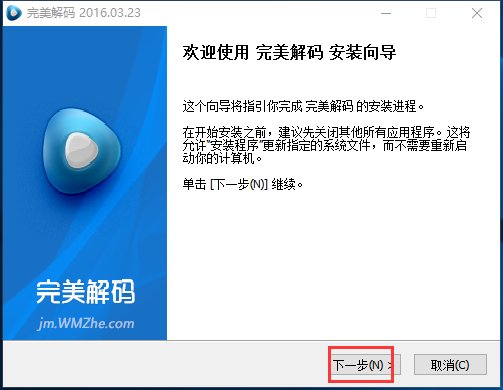
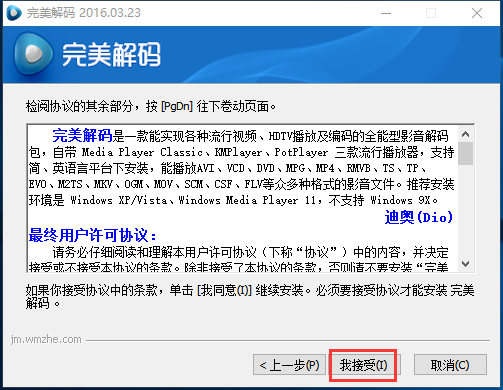
3、开始安装后进入到完美解码的安装协议界面,在这个界面你需要了解该协议并同意才可继续安装,同意协议单击【我接受】。
4、同意完美解码安装协议后进入到完美解码的安装组件选择界面,在这个界面里你需要选择自己需要的组件,并继续单击【下一步】。
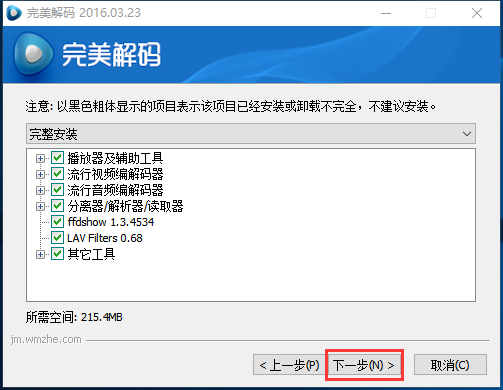
5、选择完安装组件后进入到完美解码的安装目录设置界面,小编建议大家在这个界面里选择【浏览】按钮设置下安装目录,设置后单击【安装】。
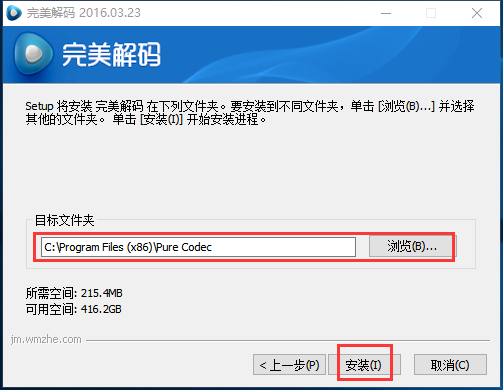
6、设置完完美解码的安装目录后会进入到完美解码安装进度条界面,在这个界面里我们只需要耐心等其安装完毕即可。

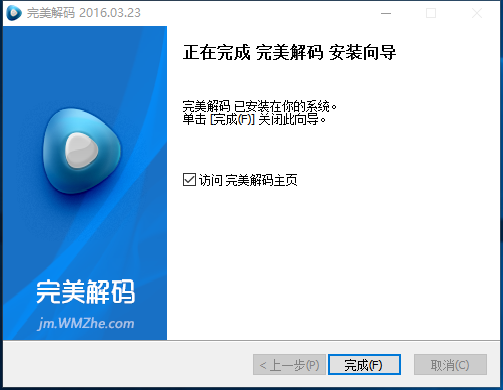
7、最后,完美解码安装完成,直接单击【完成】按钮关闭该界面即可。
使用方法

完美解码怎么设置单独播放?

1、在打开的完美解码任意位置右键选择【选项】

2、在打开的选项窗口中点击左侧的【播放】,在右侧界面中点击【高级播放】中的使用方法设置 “预读下一个文件后播放” 并确定

完美解码怎么设置快进时间?

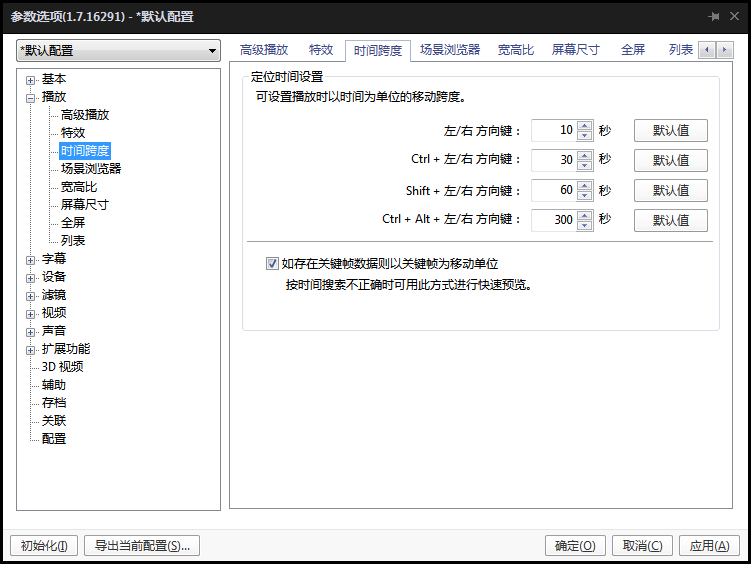
在打开的完美解码任意位置右键选择【选项】——【播放】——【时间跨度】,设置你需要播放的速度。
完美解码怎么设置初始画面?

在打开的完美解码任意位置右键选择【选项】——【播放】,设置你需要的初始画面大小。

更新时间:2025-02-19 大小:124MB 好评率:87.9% 安全下载

这款专注于AVI格式处理的视频剪辑工具,凭借其高效的视频切割与合并功能受到用户青睐。无论是剪辑长视频片段,还是合并多个AVI文件,它都能快速完成任务。直观的操作界面配合精准到帧的剪辑功能,让新手也能轻松完成基础视频编辑需求。特别适合需要处理监控录像、课程录屏等AVI格式视频的用户。

安装方法

1. 通过软件官网或主流下载平台获取安装程序

2. 运行安装向导时,建议取消勾选额外捆绑软件选项

3. 完成安装后,建议在设置中配置默认输出目录和视频质量参数

4. 首次使用时,可通过"示例项目"快速熟悉核心功能操作

常见问题

1. 格式兼容:虽然主打AVI格式,但实测支持部分MPEG、WMV格式的读取,输出时仍会转换为AVI格式

2. 时间精度:通过快捷键"F5"可开启帧级精确定位,配合波形图辅助标记剪辑点

3. 合并卡顿:遇到合并后播放卡顿,建议在"高级设置"中统一所有片段的编码参数

4. 界面异常:若出现界面显示不全,右键桌面图标选择"兼容模式运行"即可解决

使用建议:在处理大型AVI文件(超过2GB)前,建议通过"文件分割"功能分段处理。对于需要保留原始画质的用户,记得在输出设置中关闭自动压缩选项。搭配虚拟声卡使用可解决部分版本存在的音频同步问题。

更新时间:2025-02-19 大小:10.8MB 好评率:60% 安全下载
【基本介绍】 录酷游戏录像器是一款可以帮助用户对游戏、视频或屏幕录像并直播的软件,还软件不仅可以将游戏、视频等录制成avi格式视频,还可以直接从网络上实时收看,非常适合一些解说游戏的用户录制游戏视频。 【软件功能】   1、支持录像播放器视频; 2、支持高清模式和小文件压缩模式; 3、音视频精确同步,支持任意长时间录像; 4、自带转码器和后处理功能,转码后上传优酷即可获得超清认证; 5、支持显帧率、截图、区域录像; 6、使用Windows Media Player即可观看网络直播,无需安装任何客户端插件,支持多人同时观看。
更新时间:2025-02-19 大小:2MB 好评率:0% 安全下载
随着互联网下载技术的发展,文件、软件特别是电影文件(如性容比最大的rmvb,较高清晰度的DVDRip以及更高的HDTV文件)的网上下载更加的普遍,比如作者自己就在各个大的下载站点使用BT/FTP下载了大概1200多部电影,使用刻录机刻录了大概200张光碟,其中有美国经典大片、新片,也有国产的经典老片,有香港的周星驰系列等,时间一长,碟子慢慢积累多了,管理起来非常的麻烦,有时候想把一部老片翻出来看,要把记录本一页页来翻找,如果本子丢了,或者烂了,还要一张张碟子的找那不很麻烦?而且,用用手写的方式记录的影片记录无法确定影片的详细信息,如影片的英文名称,文件的大小,清晰度,详细的演职员表,详细的剧情简介等等。 为何不找个这样的软件来管理它们?在网上得到了网友的建议,使用Movie Collector软件,发现它在管理DVD视频碟片上比较出色,然而在我们这种经常混迹于影视帝国等BT下载站点、下载并不是顶级效果的电影网友来说就不适用了,还有它是英文的收费软件! 为何不自己写个?为何不写个适用于国内中国人自己的适合于那些经常下BT的人们的电影管理软件?于是MovieDisk诞生了。 最新版本的V1.02比上个版本增加了不少的功能,如设置了影片的自评分功能(知道自己能给这个影片打多少分,改进了的影片添加机制,优化的存储信息代码,让您能更加方便的将您的影片记录添加入您的数据库中,心改进的版本增加了MagicSelect4V(魔法选择信息)功能,能在不需要您动手的情况下自动从您BT下载获得的文件包中提取影片的相关信息,使您添加影片更方便! 最新更新的软件版本提供了以前没有的用户界面和友好的用户操作接口,您可以在程序选项中自己定制您需要的服务,定制自己的界面,让您使用更方便! ◆MovieDisk Total具有以下的特点 一,方便的光碟管理功能,当您将您喜欢的电影刻录以后,您可以马上将它上面的电影资料文件登记在软件的数据库中,以方便日后查找。 二,方便的文件查找功能,能根据电影的名称,年代,格式等查找它们。 三,可以生成Excel文档,可以方便的将您的电影数据库转换为xls文件。 四,, 最新的V1.01版本提供了方便的将数据库转换为最常用的txt文本文件功能。 五,形象的光碟状态显示,可以从列表中直接看到您收藏的光碟的状态:损坏、外借,还是良好 六,创造性的添加了同类软件所没有的光盘搜索自动添加功能,让您方便快捷的建立光盘数据库! 七,全中文的界面,更贴近国内网络情况的个性化设计。 八,功能全部免费,无任何广告,解压缩到同一个目录即可流畅使用。 九,2007年12月最新版本的V1.02发布,主要新增和改动了以下功能: a.听从网友建议,增加了影片移动光碟功能。 b.优化了程序设置,提供了更多选项供您选择。 c. MagicSelect4V(魔法选择信息)功能,能在不需要您动手的情况下自动从您BT下载获得的文件包中提取影片的相关信息
更新时间:2025-02-19 大小:3.1MB 好评率:55% 安全下载

视频分割专家注册软件是一款可以让您免费试用该视频编辑专用工具的注册机,可以自定转化成密钥,立即键入就能进行破译,欢迎您来多特软件站在线下载。

视频分割专家申请注册专用工具作用

支持视频分割专家全部的版本

可以让您一键开展申请注册

密钥可以自动生成

视频分割专家注册机特点

超专业的视频分割APP,极快的分割速率使你没法坚信。

视频分割专家可以更快的把一个视频文件分割成随意尺寸和数目的视频文件。

支持MPEG-4, ASF, AVI, DivX, XviD, FLV, WMV, RMvb等各种各样流行视频文件格式,支持依照時间长短、规格尺寸、对半分手动式和全自动开展分割,并且分割后的视频文件沒有图象失帧。

更新时间:2025-02-19 大小:19.1MB 好评率:50% 安全下载
第1/2页    共有:40条 < 1 2 > 到第确定