光盘信息管理系统免费下载
多特软件站为您找到 40 款符合条件的软件


BrorsoftDVDRipperDVD内容提取工具是一款优秀的DVD抓取软件,可以提供电影爱好者用最简单的方法来提取和转换DVD电影到所有流行的文件格式,转换速度比其他软件高出6倍,比以往任何时候都更快。。
相关软件软件大小版本说明下载地址
Brorsoft DVD Ripper(DVD内容提取工具)是一款优秀的DVD抓取软件,可以提供电影爱好者用最简单的方法来提取和转换DVD电影到所有流行的文件格式,转换速度比其他软件高出6倍,比以往任何时候都更快。
【基本简介】
Brorsoft DVD Ripper 是最好的 DVD 抓取软件,可以提供电影爱好者用最简单的方法来撕裂和转换DVD电影到所有流行的文件格式,如MP4,AVI,MKV,WMV,FLV,M4V,MOV……高品质。该程序还附带了优化的格式预置几乎所有流行的多媒体设备。此外,趁着NVIDIA CUDA和ATI Stream通用加速技术,转换速度提高到6倍,比以往任何时候都更快。
【软件特色】
正如所谓音频 CD 抓轨工具(CD ripper)通常被用于从音频 CD 光盘中复制原始的音频数据,并保存为以 MP3 或其它音频格式编码的文件,而所谓的DVD视频光盘内容提取工具(DVD Ripper)通常被用于复制DVD光盘的音频和视频内容,并保存为以AVI、MP4、MPEG、WMV或其它视频格式编码的文件。被提取出的文件保存在硬盘或其它媒体设备中,用于进一步的编辑、备份、共享或播放,而无需再装入DVD盘片。如果你收藏有DVD影片或音乐视频光盘,想从DVD光盘中提取某一章节(chapter)或制作完整的备份,并把提取结果保存为所选格式的视频文件,那么这儿就有你可能在寻找的DVD视频光盘内容提取工具。
功能介绍
1.卓越的支持任何类型的DVD
这个令人难以置信的DVD转换器可以让你转换任何类型的DVD没有任何障碍。它会帮助你去除DVD的所有限制,如CSS,地区,RCE,索尼ARccOS和PuppetLock。你可以撕裂所有这些DVD电影只用几个简单的点击。除此之外,这张DVD转换工具会定期升级以支持大多数新的DVD光盘和电影。注:请确保所有的DVD翻录只是供个人使用。
2.转换速度快6倍,并保持出色的视频质量
随着NVIDIA? CUDATM技术,转换处理NVIDIA的GPU,而不是计算机的CPU,留出更多的CPU来处理其他应用程序。这意味着Brorsoft DVD开膛手有六个时间更快的标准和高清晰度视频转换,质量更高,并为所有的视频播放流畅。现在,没有麻烦转换DVD电影。
3.转换DVD到各种格式
这个方案是善于将任何DVD电影到所有流行的SD和HD视频格式,如AVI,MP4,WMV,MOV,FLV,MKV,3GP,MPEG,TP,TRP,AVI高清,高清WMV,MOV HD等为以及提取音轨或背景音乐,从DVD到MP3,M4A,WMA,AC3,OGG等。
4.移动设备/游戏机支持大多数
Brorsoft DVD开膛手为iPhone(iPhone5S/5C),ipad的(iPad的空气,iPad的迷你2),苹果电视和其他设备如Android智能手机/平板电脑(三星Galaxy S4/ S5,Galaxy Tab的4彩虹优化预设格式,注意III,HTC等),Windows手机,PSP,其中的Xbox等等。只需选择配置文件抓取DVD到与优化设置你的设备上播放,而不必担心视频不兼容!
5.备份DVD以1:1原厂品质
这张DVD翻录工具还提供了足够的自由,所有的DVD电影爱好者喜欢你备份你喜爱的DVD电影以个性化的方式。三种不同的复印模式:主要电影,全光盘复制和定制电影提供了让你复制你想要的确切电影的一部分。有了它,你可以毫不费力地保持你的DVD光盘划伤从,损坏,或管理您的电影更方便的方式!
6.编辑瞬间个性化DVD
得益于内置的视频编辑器,你可以个性化和修饰您的视频的点击。所有的智能视频编辑功能,让你得到一个视频与所有你喜欢的因素。智能编辑功能,您可以修剪,裁剪,旋转,合并,适用于视觉效果,添加水印,加载字幕,调整视频参数等。
7.支持HEVC/ H.265输出
Brorsoft DVD开膛手现在允许用户以DVD影片转换为H.265/ HEVC MP4视频文件,所以你会享受更优质的电影更小的尺寸。高效视频编解码器(HEVC)是继承了H.264压缩标准,并提供同时仍保持同样的高品质压缩的两倍。这意味着你可以在一半正常文件大小存储您的UHD设备上的!

音乐cd刻录大师是一款技术专业的音乐CD刻录软件,音乐CD刻录大师能将电脑的多种多样音频文件刻录成音乐CD的手机软件,把全部你喜爱的音乐刻录成CD光盘的方式,赶紧来免费下载畅玩吧。

【基本上介绍】
《音乐CD刻录大师》是一款将电脑的MP3,WAV,WMA,OGG,MP2,MP1,MPC多种多样音频文件刻录成音乐CD的刻录软件。它可使您能在CD机、兼容CD播放功能VCD/DVD机乃至车载音响上一样听见您喜爱的电脑上音乐。除此之外相互配合大家的MP3声频收录机,您可将自身的歌唱刻录光盘为CD光盘,进而建立彻底归属于自身音乐CD。
【功能介绍】
1、适用MP3,WAV,WMA,OGG多种多样音频文件格式。
2、适用BurnProof缓存作用。
3、光盘可读写作用,可对您的CD-R光盘上的信息开展擦掉。
4、给予ID3信息在线编辑器,您可对MP3文档的TAG信息开展编写。
5、给予音乐播放功能,您可对选定的音频文件预听。
6、可储存和载入WINAMP的m3u和pls文件列表。
7、适用IDE, USB, IEEE1384等插口的DVD、康宝及其一般的CD刻录光驱。
8、焕肤作用,我们在手机软件内为您给予了16种肌肤页面,您可依本人爱好变更之。
9、软件应用极其简易,只需拖动音频文件到相对应的文本框中,并点一下2次按键就可以。
10、选购后,您可享有终身的免费使用和服务支持服务项目。
【操作方法】
1.最先在本网站快速下载手机软件,我早已为大伙儿准备好,立即下载就可以。
2.大家打开软件,点一下里边的增加文档
3.随后大家在里面加上要想刻录光盘的数据信息,挑选好必须的音乐,点击打开,能够多选题
4.随后我们在电脑上里放入一张光盘,点一下逐渐刻录软件便会将这儿音乐文档刻录光盘到光盘中


光盘刻录大师是一款实际操作简易,功能齐全的刻录手机软件,不但包含了数据信息刻录、光碟备份数据与拷贝、影碟光盘制作、歌曲光盘制作等大家作用,更装有音频视频格式变换、音频视频编写、CD/DVD音频视频获取等多种多样新闻媒体作用。

【功能介绍】
一、刻录专用工具:选用优秀的防杀死技术性,刻录迅速又平稳。
1、刻录数据信息光碟
2、刻录歌曲光碟
3、D9转D5
4、刻录DVD文件夹名称
5、光盘复制
6、制做光盘映像
7、刻录光盘映像
8、光碟擦掉
9、光碟信息内容
二、音频工具:变换、切分、合拼,刻录你钟爱的音频文件。
1、制做影视制作光碟
2、编写与变换
3、视频分割
4、视频文件格式提取
5、视频合成
6、视频截取
7、DVD视频提取
8、DVD音频提取

三、视频录制器:实际操作简易,功能齐全的视频助手
1、歌曲格式变换
2、歌曲切分
3、音乐截取
4、音乐合并
5、iPhone铃声制作
6、歌曲光盘刻录
7、CD音乐提取
8、MP3声音调节

用了实际效果非常好,并且格式变换很应用。确实是太功能强大了,甚么NERO,甚么阿香婆,全是流云,真的是非常好用,win7主要表现非常好,才100多M,NERO在win7服务平台无缘无故就1G大,阿香婆尽管小,但每一次刻录到最终一直关掉不上区段害我刻坏掉许多盘,这一刻录大师简直集二者之大德啊,太功能强大了。
【疑难问题】
将歌曲CD中的音乐转化成WMA格式
因为WMA在发动机压缩比和音色层面都超出了MP3,也是远超于RA (Real Audio),即便在较低的采样率下也可以造成不错的音色。是最常见的声频格式,现阶段全部的随身携带播放软件都适用把CD上的音乐转换成WMA格式随后在手机或是MP3等便携式播放软件上边播放视频,就能随时的享有喜爱的歌曲了。依靠光盘刻录大师或是影音视频专用工具酷,就可无拘无束完成WMA歌曲格式变换。
大家看来具体步骤,最先开启电脑光驱,放进歌曲CD,随后开启光盘刻录大师或是别的带有"CD音乐提取"作用的商品,大家以光盘刻录大师为例子!
点一下【刻录专用工具】下的【CD音乐提取】选择项,如下图所示:

挑选光碟所属的电脑光驱,随后点一下【更新】按键,等候扫描仪进行。进行后,如下图:。

点一下下一步,进到到輸出设定网页页面。挑选輸出格式为WMA,进行以后,点一下下一步逐渐获取。

稍等一下,等候获取进行就可以。

那样,WMA歌曲格式变换就完成了,是否非常简单呢?

软件简介
光盘刻录大师共分为四大类,十九个功能,是一款涵盖了数据、音乐、影碟光盘刻录,光盘复制,音乐光盘制作,音视频格式转换,音视频编辑,CD/DVD音视频提取等多种功能的超级多媒体软件合集。
简洁的步骤,强大而高效的功能,为您的影音数字生活带来极致的享受
软件功能
一、刻录中心
1.“数据刻录”功能可以备份您的文件资料到CD/DVD光盘中,并且可以把这些数据制作成映像文件,还可以创建可引导标准数据的CD/DVD光盘,以备CD/DVD设备直接引导个人电脑的启动。
2.“刻录音乐光盘”功能可以帮助您轻松地将MP3, WAV, WMA, AAC, AU, AIF, APE, VOC, FLAC, M4A, OGG等主流音频格式文件刻录成为可以在汽车 CD播放器、家用VCD、家用DVD个人电脑上面可以播放的音乐光盘,同时还可以制作BIN, APE, SVD等常见格式的音乐光盘映像文件。还可以把您喜欢的MP3/WMA/ACC音乐刻录到CD/DVD光盘中或保存成ISO格式的映像文件。
3.“视频刻录”功能可以把您喜欢的视频以高清和自动两种方式刻录在CD/DVD盘片上,以便在家用VCD/DVD/SVCD播放机上播放,让家人和好友与您分享快乐。
4.“制作光盘映像”功能可以帮助您将音乐、数据、影视CD/DVD、防拷贝的游戏光盘制作成为ISO, BIN, APE, SVD等格式的光盘映像文件,同时支持SafeDisk, LaserLock, Securom, SecuromNew, Cd-Crops, Starforce, Tags, Cd-checks的防拷贝游戏的光盘映像文件的制作。
5.“刻录光盘映像”功能可以将SVD, ISO, BIN, APE, NRG, CCD, IMG, DVD, MDS, MDF等常用格式的光盘映像文件还原刻录到一张空白CD/DVD光盘中。
6.“刻录DVD文件夹”功能可以将您电脑上备份的包含AUDIO_TS和VIDEO_TS的DVD影片文件夹刻录成DVD光盘。以便在家用DVD机上播放。
二、翻录与复制中心
1.“盘片复制”功能可以轻松的帮助您完整1:1的复制现有的音乐光盘、数据光盘、影视VCD/SVD/DVD光盘,同时支持带css保护的DVD影音光盘在内的几乎所有防拷贝光盘复制到一张空白CD/DVD 光盘中。
2.“提取CD音频”功能可以帮助您轻松地将音乐CD的歌曲转换为MP3, WAV, WMA, AAC, AU, AIF, APE, VOC, FLAC, M4A, OGG等主流音频格式。
3.“提取DVD视频”功能可以把DVD影音光盘转换为MPEG-4, ASF, AVI, DivX, XviD, FLV, WMV, RMVB等各种主流视频格式。支持DVD转换视频到Mp4,ipod,iphone,psp,Zune,Mobile phone.是世界上首款支持“ONE DVD ONE FILE”的DVD Rip软件。
4.“提取DVD音频”功能可以把音乐DVD转换MP3, WAV, WMA, AAC, AU, AIF, VOC, FLAC, M4A, OGG, RA等各种主流音频格式,支持每个章节转换一首歌曲。
5.“DVD9转DVD5”功能可以将DVD9影音光盘(容量:约8.5G)压缩刻录到DVD5(容量:约4.5G)空白光盘中,仍然保持较高的影视频欣赏度。
三、多媒体中心
1.“音乐转换”功能可以帮助您轻松地在MP3, WAV, WMA, AAC, AU, AIF, APE, VOC, FLAC, M4A, OGG等主流音频格式之间任意转换。
2.“视频转换”功能可以轻松转换MPEG-4, AMV, AVI, ASF, SWF, DivX, Xvid, RM, RMVB, FLV, SWF, MOV, 3GP, WMV, PMP, VOB, MP3, MP2, AU, AAC, AC3, M4A, WAV, WMA, OGG, FLAC等各种音视频格式。同时支持音量调节,时间截取,视频裁剪等功能,为您的iPod, iPhone, PSP, Zune, Mobile phone等各种数码设备提供了丰富的转换方案,让您随时随地欣赏喜爱的音乐和电影。
3.“视频分割”功能可以快速的把一个视频文件分割成若干个小视频文件,支持按照时间长度、尺寸大小、平均分配手动和自动进行分割。
4.“视频合并”功能可以把多个不同或相同的视频格式文件合并成一个视频文件。
5.“视频截取”功能可以从一段视频中提取出您感兴趣的一部分,制作成视频文件。
6.“MP3音量调整”功能在没有任何音质损失的前提下,帮您调节MP3歌曲的音量。如果你能够在刻录音乐光盘前或者拷贝歌曲到手机前,将所有MP3歌曲的音量分析并调整到相同大小,你欣赏歌曲的时候就再也不必经常调节播放器的音量了。
四、工具
1.“查看光驱与光盘信息”功能可以帮助您查看计算机系统中所有的光驱与光盘信息。
2.“擦除盘片”功能可以帮助您擦除各种可擦写光盘,以备刻录时用。
软件特色
·功能强大,19个工具供您使用。
·几乎支持的所有的防拷贝盘片类型。
·智能盘片复制算法,超越其他同类产品。
·采用先进的防烧死技术,使刻录又快又稳定。
·强大的音视频转换功能,支持任何主流音视频格式。

:
VSO Inspector 是由知名刻录软件 BlindWrite 原班团队打造的免费硬件检测工具,专注于检测和报告DVD光驱及刻录机的硬件参数。这款仅需3MB存储空间的实用工具,不仅能清晰展示设备支持的读取/刻录规格,还能辅助检测光盘是否存在读取异常。无论是普通用户还是专业人士,都能从中获取有价值的数据。
安装方法
:1. 通过多特软件站等正规渠道获取安装压缩包
2. 使用WinRAR或7-Zip等解压工具释放文件
3. 打开解压目录,双击运行即可直接使用,省去了繁琐的安装流程
常见问题解答
:▌ 适用设备范围
支持检测主流DVD-ROM、DVD±RW等光存储设备,可准确识别区域码、固件版本等关键信息,以及设备的读写速度上限等性能参数。
▌ 使用成本说明
完全免费使用,不设功能限制。用户可随时通过官网下载最新版本,所有检测功能均无需付费解锁。
这款由专业团队打造的检测工具,凭借其精准的硬件识别能力和直观的界面设计,已成为电脑维护人员的必备工具之一。若在使用过程中遇到技术问题,建议通过查阅官方文档或访问技术论坛获取解决方案。点击立即体验,开启您的硬件检测之旅!


【概UltraISO软碟通括介绍】
UltraISO软碟通是一个类似于WinISO的ISO文件编辑工具,UltraISO软碟通操作简单,界面简洁,用户可以用来制作启动光盘映像。不仅如此,UltraISO软碟通还可以用来处理ISO文件的启动信息,随心所欲烧录光碟。 光盘映像文件制作编辑转换工具。2345软件大全提供UltraISO下载,软碟通(UltraISO)简体中文版下载。
【UltraISO软碟通基本介绍】
UltraISO软碟通是一款功能强大而又方便实用的光盘映像文件制作/编辑/转换工具,它可以直接编辑ISO文件和从ISO中提取文件和目录,也可以从 CD-ROM制作光盘映像或者将硬盘上的文件制作成ISO文件。同时,你也可以处理ISO文件的启动信息,从而制作可引导光盘。使用UltraISO,你 可以随心所欲地制作/编辑/转换光盘映像文件,配合光盘刻录软件烧录出自己所需要的光碟。
【UltraISO软碟通软件特点】
UltraISO 独有的智能化ISO文件格式分析器,可以处理目前几乎所有的光盘映像文件,包括 ISO、BIN、NRG、CIF等,甚至可以支持新出现的光盘映像文件。使用UltraISO,你可以打开这些映像,直接提取其中的文件,进行编辑并将这 些格式的映像文件转换为标准的ISO格式。
UltraISO 采用双窗口统一用户界面,只需使用快捷按钮和鼠标拖放便可以轻松搞定光盘映像文件。
【UltraISO软碟通软件功能】
可以直接编辑 ISO 文件。
可以从光盘映像中直接提取文件和目录
支持对ISO文件任意添加/删除/新建目录/重命名。
可以将硬盘上的文件制作成ISO文件。
可以逐扇区复制光盘,制作包含引导信息的完整映像文件。
可以处理光盘启动信息,你可以在 ISO 文件中直接添加/删除/获取启动信息。
支持几乎所有已知的光盘映像文件格式(.ISO,..BIN,.CUE,.IMG,.CCD,.CIF,.NRG,.BWT,BWI,.CDI等),并且将它们保存为标准的ISO格式文件。
可直接设置光盘映像中文件的隐藏属性。
支持ISO 9660 Level1/2/3和Joliet扩展
自动优化ISO文件存储结构,节省空间。
支持shell文件类型关联,可在Windows资源管理器中通过双击或鼠标右键菜单打开ISO文件。
双窗口操作,使用十分方便。
配合选购插件,可实现N合1启动光盘制作、光盘映像文件管理,甚至软光驱,功能更强大。
【UltraISO软碟通软件特色】
可以写入硬盘映像,从而可以制作启动U盘(新版本,如9.2、9.3),制作的启动U盘启动类型有USB-HDD、USB-HDD+、USB-ZIP、USB-ZIP+,推荐选择USB-HDD。
UltraISO软碟通可以直接编辑ISO文件
可以从光盘映像中直接提取文件和目录
UltraISO软碟通支持对ISO文件任意添加/删除/新建目录/重命名
可以将硬盘上的文件制作成ISO文件
可以逐扇区复制光盘,制作包含引导信息的完整映像文件
可以处理光盘启动信息,你可以在 ISO 文件中直接添加/删除/获取启动信息
UltraISO软碟通支持几乎所有已知的光盘映像文件格式(.ISO,..BIN,.CUE,.IMG,.CCD,.CIF,.NRG,.BWT,BWI,.CDI等),并且将它们保存为标准的ISO格式文件
可直接设置光盘映像中文件的隐藏属性
UltraISO软碟通支持ISO 9660 Level1/2/3和Joliet扩展
自动优化ISO文件存储结构,节省空间
UltraISO软碟通支持shell文件类型关联,可在Windows资源管理器中通过双击或鼠标右键菜单打开ISO文件
双窗口操作,使用十分方便
配合选购插件,可实现N合1启动光盘制作、光盘映像文件管理,甚至软光驱,功能更强大
【UltraISO软碟通安装步骤】
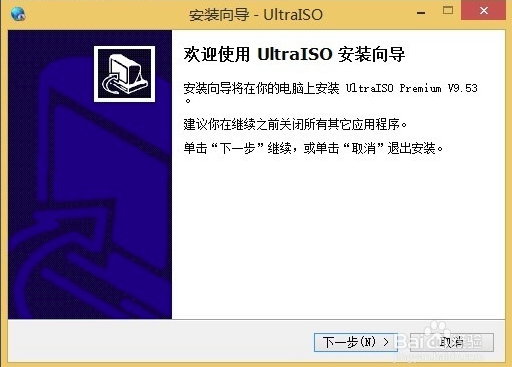
1、首先在本站下载UltraISO软碟通软件包,下载完成后得到zip格式的压缩包,鼠标右键点击压缩包在弹出的菜单栏中选择解压到当前文件夹,得到exe安装文件,鼠标左键双击exe文件进入UltraISO软碟通安装向导界面,如下图所示,点击下一步继续安装。
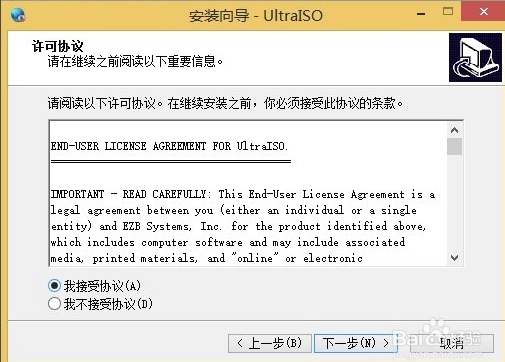
2、进入UltraISO软碟通许可协议界面,用户需要先阅读协议后点击界面左下角的我接受协议,才可以进行下一步,如果用户选择不接受协议,则无法进行安装。所以勾选“我接受”后,点击界面右下方的下一步选项。
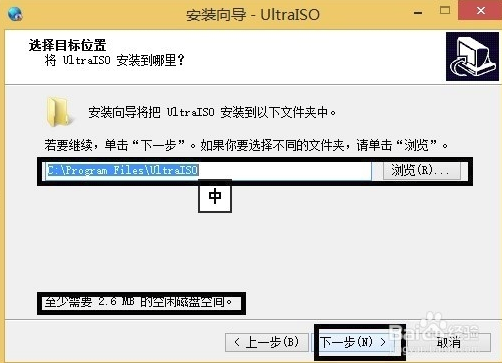
3、进入UltraISO软碟通安装位置选择界面,用户可以选择默认安装,直接点击下一步,软件会默认安装到系统C盘中,或者点击浏览选择自定义安装,选择合适的安装位置后再点击下一步。(小编建议用户选择自定义安装,将软件安装到其他盘中,C盘为系统盘,软件过多会导致电脑运行变慢。 )
4、进入UltraISO软碟通开始菜单文件夹选择界面,用户可以选择默认的文件夹,或者点击浏览选择其他的文件夹,选择完成后点击界面下方的下一步。
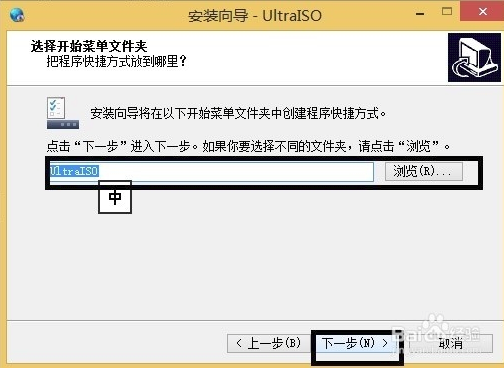
5、进入UltraISO软碟通附加任务选择界面,附加任务有在桌面创建图标、建立UltraISO 与.iso 文件关联和安装虚拟iOS驱动器三个选项,用户可以根据自己的需要选择勾选后在点击界面下方的下一步选项。
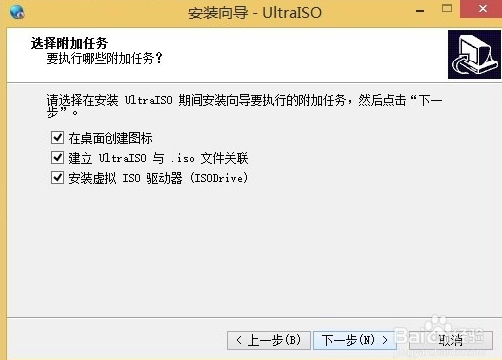
6、进入UltraISO软碟通准备安装界面,如下图所示,用户需要查看界面选框中的内容是否有问题,如果跟自己设置的都一样就可以点击界面下方的安装选项进行安装了。如果有问题可以点击上一步返回修改后再回到该界面点击安装。
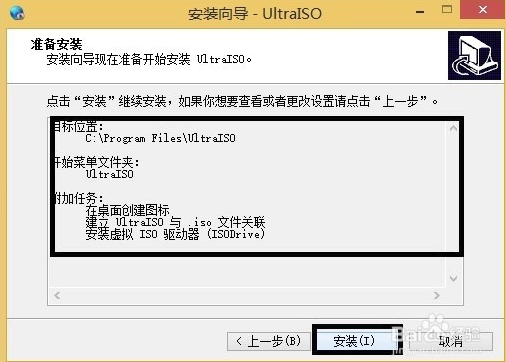
7、UltraISO软碟通软件正在安装中,用户需要耐心等待安装进度条完成就可以完成安装了。小编亲测安装速度是很快的,用户只需等一下会就可以了。
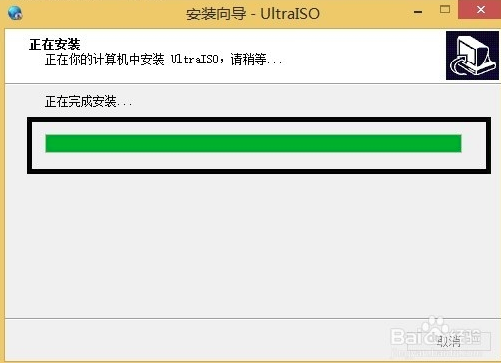
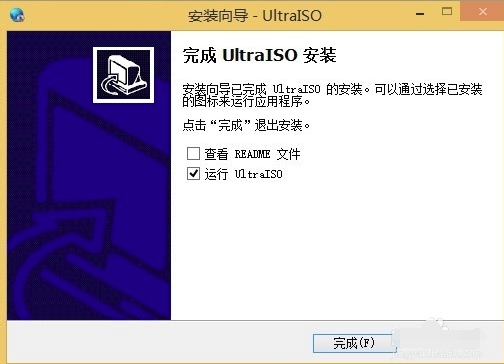
8、出现下图中的界面就表明UltraISO软碟通已经安装成功到用户的电脑上了,在界面还有查看README文件和运行UltraISO两个选项,用户可以取消勾选第一个,然后点击完成就可以关闭安装界面打开软件使用了。
【UltraISO软碟通制作u盘启动盘】
步骤一、首先在本站下载安装好UltraISO软碟通软件后,在桌面找到快捷方式鼠标左键双击运行软件进入主界面,接下来点击界面左上角的菜单【文件】,然后进入打开iOS文件界面,选择你的ISO路径,选定后点击界面下方的打开选项;

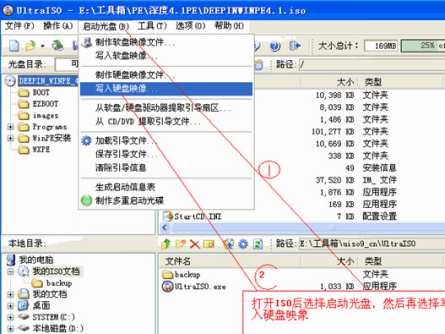
步骤二、将ISO文件添加进来以后,用户再点击软件界面的启动光盘选项,然后在弹出的下拉选项中找到写入硬盘映像选项并点击,进入下一个界面。
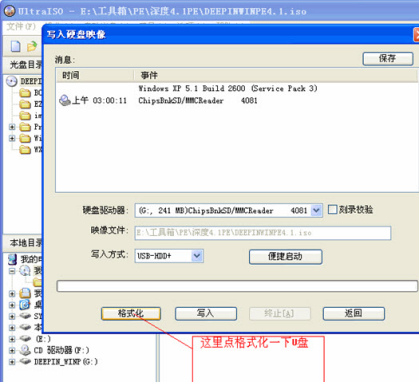
步骤三、进入到写入硬盘映像界面,在界面下方选择硬盘驱动器(就是你的U盘盘符);选择完成后再点击界面下方的格式化,将U盘格式化一下。等待格式化完成后会提示用户格式化完毕,用户点击确定就可以了。

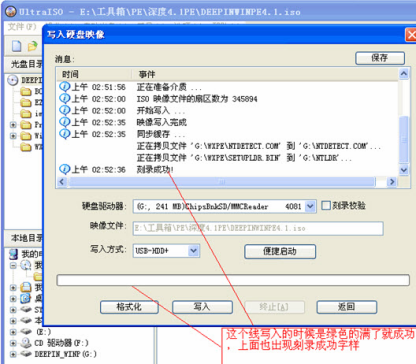
步骤四、U盘格式化完成后,用户在写入硬盘映像界面还需要在选择写入方式,可选择:USB-HDD/USB-ZIP/USB-HDD+/USB-ZIP+ (小编选的是HDD+,选择完成后点击写入);然后等待程序提示刻录成功的信息后,就表示制作成功了
【UltraISO软碟通破解说明】
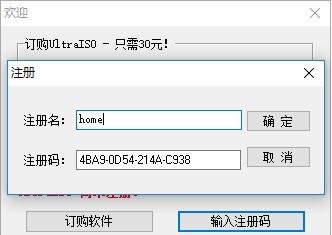
1.UltraISO软碟通软件运行后,会提示输入注册信息,然后用户可以选择输入注册码
2.如下图所示用户输入相关的注册信息就可以破解了
软件特别说明:
注册信息,任选一组就可以了
Registration name: Home
Registration code: 4BA9-0D54-214A-C938
Registration name: Heinzdieter Beckmann Jr
Registration code: 641D-D430-88E6-A656
Registration name: Steve Olson
Registration code: 2BEC-ED28-82BB-95D7
Registration name: Christopher Wydler
Registration code: 424F-ED23-7C0A-D75B
以上UltraISO软碟通注册信息来源于网络,仅供参考!
【UltraISO软碟通常见问题】
怎么删除UltraISO虚拟光驱?
1.右击UltraISO软碟通;
2.选择“以管理员身份运行”→选项→配置→虚拟光盘标签→设备数量→选择无;
3.重启电脑后虚拟光驱就会消失。
使用UltraISO刻录U盘作为安装系统的启动盘时遇到的问题。
错误显示如下:
Class name: TtaoHoverTimer
Error type:EOS
Error Message: System Error.
Code: 5.
拒绝访问。
原因:
缺乏权限
解决方法:
运行UltraISO时,要右键点击该软件,选择“以管理员身份运行”。

- winrar怎么解压光盘影像文件_winrar解压光盘影像文件的方法
- 光盘镜像文件是什么文件
- 怎样刻盘_怎么把电脑上的文件刻到光盘里
- 安装系统时如何设置从光盘启动_电脑怎么样设置光盘启动
- win7怎么刻录光盘_win7系统下如何刻录视频文件
- 光盘的优点有()。
- 光盘、软盘、硬盘是属于电子型文献。
- 波西亚时光光盘解锁顺序推荐什么,顺位建议
- 波西亚时光光盘解锁顺序图,光盘解锁步骤咋整
- 计算机病毒可以通过U盘、光盘、网络等多种途径传播。
- 若每部电影按600MB计算,则一张普通的DVD光盘大致可以存放()
- 用光盘安装WindowsXP系统前,必须完成的操作有()
- 常见的DVD光盘的格式有单面单层、单面双层、双面单层、双面双层。
- 小王想将迎新晚会的视频文件(大小为2.2GB)保存到一张光盘上,他应该购买的光盘是()
- 具有刻录功能的光盘驱动器带有标志()
 360安全卫士
 微信 for Windows(微信电脑版)
 Adobe Photoshop CS5 (PS)
 搜狗拼音输入法
 奇虎360安全卫士
 万能声卡驱动
 迅雷7
迅雷7
 VaGaa哇嘎画时代
 腾讯QQ2025
 Word 2007 简体中文版(WPS)
 快播5.0官方版
 Word 2003 简体中文版(WPS)
 YY语音(歪歪语音)
 腾讯QQ9 2025
 暴风影音5
暴风影音5
 Office 2019 下载 (WPS)
 爱奇艺视频
爱奇艺视频
 PPS网络电视(PPStream)
 快玩游戏盒
快玩游戏盒
 酷狗7(酷狗音乐)
 钢铁雄心4
钢铁雄心4
 侠盗猎车手:罪恶都市
 紫音之王DS
 星际迷航:命运之神的抉择 中文版
 钢铁雄心4汉化
 黑暗之谜:灵魂守护者简体中文版
 浪漫七大奇迹之金字塔
 记忆(Memoria)
 反恐精英CS1.6中文版
 轻率漠视重力
 红色警戒2
红色警戒2
 二轮战车
二轮战车
 自由交响
自由交响
 能量球2
能量球2
 飞虫世界
飞虫世界
 银河系军备竞赛
 虚拟宇宙
虚拟宇宙
 地牢元素
地牢元素
 脑力挑战赛2
 海盗贝恩德
海盗贝恩德