您的位置:首页 > 热门标签 > 录像工具免费下载

录像工具免费下载

多特软件站为您找到 40 款符合条件的软件
多特提供录像工具类软件多个版本高速下载地址:安卓版、苹果版、电脑版等官方正式版免费软件下载,我们只提供绿色、无毒、无插件、无木马软件下载,最高可达100M/秒软件下载速度,还有更多关于录像工具安装方法和软件使用教程

概括介绍

KK录像机是一款免费的集游戏录像、视频录制、视频剪辑、添加字幕、添加音乐等功能于一体的高清视频录制软件。2345软件大全提供KK录像机下载,KK录像机(KKCapture)VIP版免费下载。KK 录像机是一款可用于电脑或手机屏幕录制、编辑、播放为一体的 录屏软件。KK录像机可用于录制各大视频网站或用于播放器播放的视频或是在线聊天信息等视频录制。使用KK录像机录制视频时我们还可以随意给视频制作特效、添加水印、音乐、字幕等。

软件功能

1.视频录制

全面支持各种游戏录像

支持电脑桌面、屏幕录像

支持网络视频、聊天视频录制

2.视频制作

简单的视频剪辑、视频合并功能

傻瓜式的字幕添加功能

多段音乐自由插入

录制文件大小自由转换

3.视频上传

一键上传优酷,分享你的精彩

智能识别优酷超清、高清标准

允许上传土豆、酷6等视频网站

更新日志

* 录制支持Intel硬件加速。

* 优化NVIDIA硬件加速问题。

* 优化录制视频的控制界面。

* 移除视频亮度设置功能。

* 解决音视频不同步的问题。

* 解决合并视频花屏的问题。

* 解决从头开始剪切视频出现的不同步问题。

安装步骤

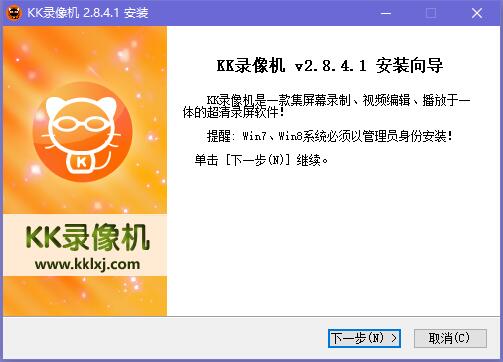
1、在本站下载KK录像机软件,解压之后双击.exe,出现一个安装向导界面,点击“下一步”继续
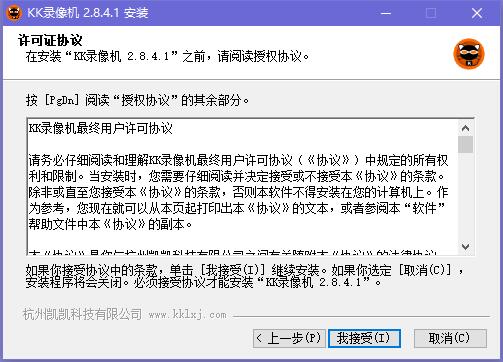
2、阅读KK录像机授权协议,点击“我接受”即可
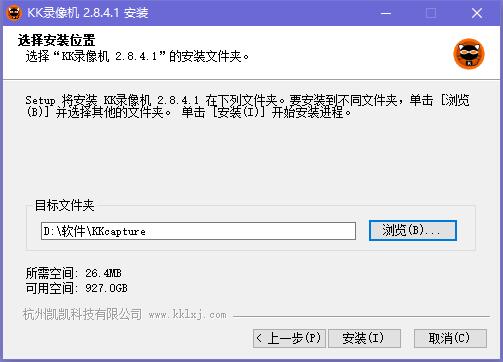
3、这里建议将软件安装在D盘,点击“安装”进入下一步
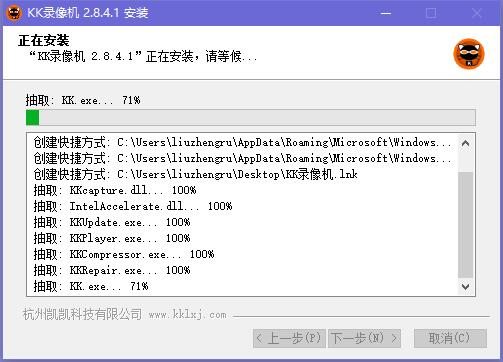
4、KK录像机正在安装当中,过程很快,请耐心等候
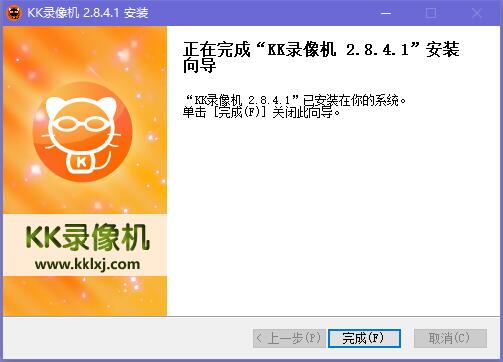
5、KK录像机安装完成,点击“完成”即可退出安装主界面
使用方法

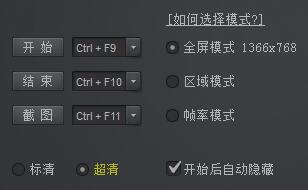
1、打开KK录像机之后,打开常规菜单,这里面的是我们平常使用非常频繁的功能,比如开始录制,结束录制等,而且我们还可以选择全屏录制或者是自定义录制
2、打开音频菜单,这里面是我们的音频选项,我们可以选择录制电脑声音或者是录制麦克风,选择录制麦克风十分适合游戏解说

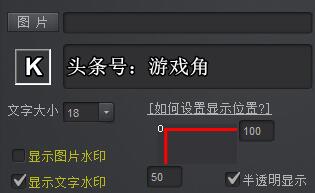
3、打开水印功能,可以给自己的视频添加水印,我们可以设置水印的形式和水印的格式
4、打开压缩功能,可以对我们的视频进行要适当的压缩

5、右边的编辑功能,可以对视频进行剪切等操作,视频录制结束之后通过该区域对视频进行查看,剪切,或者是添加背景音乐等

软件问答

KK录像机如何编辑视频?

1、首先打开KK录像机,点击编辑视频

2、先选择是要剪切视频,加音乐还是什么

3、然后点击添加视频
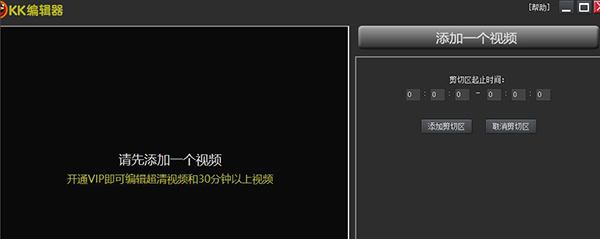
4、在添加视频下面会显示你需要剪切或者加入音乐的地方
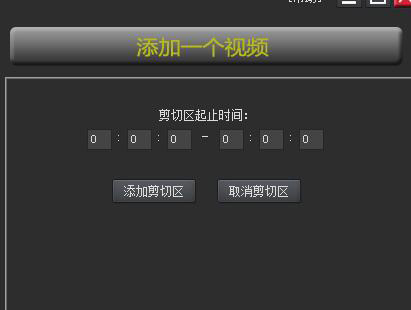
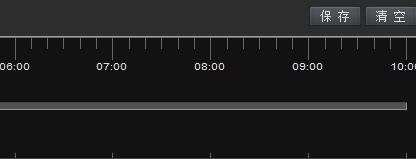
5、在上面编辑好,下面就会显示出来,然后点击保存
6、出来保存对话框,选择路径和名称
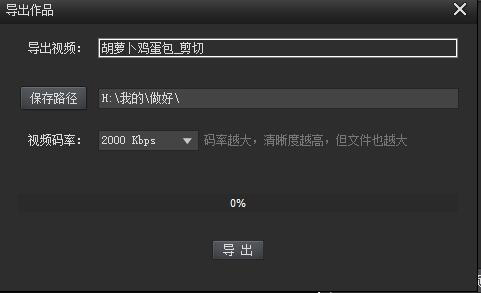
7、点击导出就可以了

更新时间:2025-09-16 大小:17.9MB 好评率:87.4% 安全下载
【概括介绍】 一款实时记录电脑桌面活动的屏幕录像软件。 【基本介绍】 屏幕录像助手,是一款实时记录电脑桌面活动的屏幕录像软件。该录像软件将电脑操作过中的所有步骤和细节以视频图像方式录制并保存在指定的文件夹中;不论是电脑中文件使用编辑,应用程序或软件使用进程还是操作时的每一个步骤;不论是键盘上的每一个文字符号输入,还是桌面屏幕上的每一个聊天窗口或浏览网页,所有这些活动都将在视频录像文件中一一再现,您只需坐在自己的电脑前就可像欣赏电视节目般观看到您的电脑使用活动视频录像。 【软件功能】 ◇ 开机自动运行并自动启动录制功能; ◇ 任意设置针对特定活动使用进程启动录像功能; ◇ 可选择手动开启或自动录像功能;任意时间内暂停或中止录制; ◇ 视频录像文件清晰度和大小等可根据个人需要任意设置; ◇ 提供软件登录密码保护和系统热键调出软件界面功能
更新时间:2025-02-19 大小:2.2MB 好评率:0% 安全下载

MyCaptor 摄像头录像机利用监控摄像头就可以开展数码录影和及时拍照作用,等同于一部数码监控摄像头+数码照像机,而庞大的磁盘空间则就是你的储存设备。客户能够视频录制自身的MTV,还能够拍攝讨人喜欢的半身照,实际操作简易好用,随时随地纪录你的精彩生活

更新时间:2025-02-19 大小:1.5MB 好评率:50% 安全下载
【基本介绍】 摄像头视频录像 从摄像头或其他各种视频设备录制WMV格式视频。 WMV格式视频 录制WMV视频格式,高清晰,高压缩比率,速度飞快。 简单易用 最简洁直观的界面,使用简单,没有繁复设置。功能专业。
更新时间:2025-02-19 大小:15MB 好评率:0% 安全下载

LICEcap屏幕录像软件是一款简洁明了易用的动漫显示屏录制APP。它简易易用,作用多种多样,除适用GIF动漫录制外,LICEcap还适用本身的高质量.LCF格式文件。发动机压缩比高过gif,图象品质也更高,合适课堂教学演试录制。

【作用表明】

录制为.GIF或.LCF

录制全过程中,可挪动捕获框,进而更改录制范畴

中止/从头开始录制,并可插进文本(暂不兼容中文)表明帧

录制全过程中,可以用全局性热键(Ctrl Alt P)中止/再次

录制帧频可调式,便于于均衡CPU占用量

设置文章标题帧,表明基本资料

录制电脑鼠标按下姿势

录制时,显示时间

【使用方法】

先播放视频,寻找必须提取的那一段,按下中止。

开启LICEcap。把他的主界面拖拽到你的视频播放软件上边,让它碰面中纪录的版块与你在短视频中要想纪录下的那一块部位符合。

下面,点一下Record按键,会标示三秒钟倒数计时!三秒钟后逐渐录制!随后为GIF佳作起文件夹名称,储存

更新时间:2025-02-19 大小:444MB 好评率:50% 安全下载
【基本介绍】 摄像头录像精灵是一款非常实用的摄像头视频录像软件,它的特点是操作容易,体积小耗费系统资源少,能够进行视频格式的压缩和视频格式长度的转换,能够生成AVI格式的视频。有了它,您可以利用自己的摄像头拍摄自己的VCD或DVD了。还不下载试试。
更新时间:2025-02-19 大小:944KB 好评率:49% 安全下载
【软件功能】 1、录像压缩比是摄像头附带软件的100倍以上!!! 2、把摄像头的影像录制成视频文件 3、也查看摄像头实时影像(不录制) 4、可播放已录制的视频录像(可直接播放或默认播放器播放) 5、录像过程自动保存,可设置不同的录像参数 【更新日志】 CYY摄像头录像助手 V3.6更新报告: 1、摄像头录像时同时可以照相 2、把不常用按钮放入『其他按钮』,使左方按钮列表更简洁 3、『精简模式』响应ESC快捷键,可退回主窗体
更新时间:2025-02-19 大小:1.3MB 好评率:70.8% 安全下载
【基本介绍】 “课件制作”的全新突破,跟踪录制屏幕上所有区域的动作和键盘、鼠标的声音,可保存为EXE,AVI,GIF和HSR格式,编码速度快,高保真,也常被应用进行计算机监控管理。 功能说明: 【软件功能】 ★ 录制/保存/播放功能 可以录制全屏幕,活动窗口,固定区域,指定区域的屏幕动作,包括鼠标的声音和键盘的声音,然后保存为EXE,AVI,GIF,HSR四种格式,保存完后可以进行播放。 ★ 后期编辑功能 可以对HSR格式的文件进行后期的编辑,编辑内容包括对文件每一帧添加图板说明,删除帧,添加声音,合并两个以上的HSR文件。 ★ 设置功能 可以在录制过程中设置是否要添加时间显示,添加标题,添加图板说明,鼠标是否显示以及显示形式,对视音频编码的设置,快捷键设置等。 ★ 浮动窗口的切换 可以在原始窗口和浮动窗口之间进行切换,方便操作。
更新时间:2025-02-19 大小:1.6MB 好评率:0% 安全下载

核心功能解析

这款轻量化录屏工具以其便捷性见长,特别适合需要快速记录屏幕操作的用户群体。软件采用单文件封装技术,体积仅1.3MB的绿色版无需安装配置,解压即用。无论是制作教学视频、保存会议记录,还是捕捉游戏精彩瞬间,都能轻松胜任。录制完成的视频文件支持即时回放功能,方便用户快速核对内容。

快速上手指引

1. 访问多特下载站获取软件压缩包(建议选择官方推荐下载源)

2. 使用解压工具将文件释放至目标存储位置

3. 在解压目录中找到可执行文件,双击即可启动应用

常见问题解答

1. 安装疑问:软件是否需要系统注册?

软件完全绿色无残留,解压后直接运行主程序即可开始录制。

2. 系统兼容性:支持哪些Windows版本?

完美兼容Windows XP至Windows 10系统,同时支持服务器版系统的基本录屏需求。

3. 操作技巧:如何结束录制过程?

点击界面显眼的红色停止按钮,系统会自动将视频保存至预设目录。建议首次使用时配置存储路径,避免文件丢失。

该录屏工具凭借其极简设计理念,已成为日常办公和教学演示的得力助手。对于需要临时录制屏幕又不想安装复杂软件的用户来说,这款轻量级解决方案值得尝试。如在操作过程中遇到特殊需求,可查阅软件内置的帮助文档获取更多使用技巧。

更新时间:2025-02-19 大小:1.3MB 好评率:77.3% 安全下载
【基本介绍】 作为一款摄像头录像/拍照程序,使用本软件可进行快捷专业的录像/拍照操作,界面简练易于上手。支持多种视频压缩格式,可自定义照片裁剪大小,无广告无插件,绿色免费软件。
更新时间:2025-02-19 大小:1.2MB 好评率:78% 安全下载
【基本介绍】 质数摄像头录像 CamRec 实用版: 支持USB摄像头及所有WDM驱动的摄影机录像。录像文件存储为图像质量较好 压缩比例较大的MPEG4格式。 本软件为共享软件,您现在使用的是试用版,录制的影像上将有字幕,软件将每1分钟生成一个录像文件,可以试用3分钟。注册后的正式版本,您可以根据需要设置多少分钟生成一个录像文件,且使用时间无任何限制。 另:可根据您的需要增加功能。 【使用说明】 1.安装DivX6; DivX6文件夹内,右击“DivX6.inf”选择“安装”,如遇到驱动未经认证的警告信息,请点击继续安装; 2.安装Filter; 点击Filter文件夹下的register.bat,自动注册; 3.现在您可以使用本软件了; 卸载说明: 1.若要删除,请在“添加删除程序”中选择“DivX Pro 视频编解码器”进行卸载。 2.卸载Filter; 点击Filter文件夹下的unregister.bat,自动反注册; 3.卸载完成; 注意: 1.不安装DivX6,视频将不进行压缩,录像文件会很大; 2.不安装Filter将无法使用本软件的录像功能。
更新时间:2025-02-19 大小:1.8MB 好评率:51% 安全下载
【概括介绍】 usb摄像头录像+录音软件。 【基本介绍】 爱酷为商户的店铺精心设计的一款全天候录像软件,全方位记录店铺经营场景。 软件采用MP4压缩录像,并可以同步录音。最大限度的节省您宝贵的硬盘空间。并可以通过设置录像保留天数或设置硬盘保留空间,软件会根据您的设置自动清除历史录像释放空间,使您不必为硬盘空间小而担忧。 软件支持后台运行,通过“老板键”调出或隐藏,使您的电脑可以在录像的同时兼做其他用途,可谓一机多用。 “视频直播”功能可以让您远程查看店铺。 “移动侦测”功能可以在店铺场景发生变化的时候进行录像,使录像有的放矢。 软件在原有录像软件的基础上进行了全面的优化和精简,可同时录音,操作简便,性能稳定可靠。
更新时间:2025-02-19 大小:3.1MB 好评率:0% 安全下载
【基本介绍】: 高性能数码摄像机现在太贵,便宜的又不是自己想买的,怎么办呢?想不想把自己的摄像头变成一部DV呢? 那就使用本免费软件吧,有了本软件,您可以利用自己的摄像头拍摄自己的VCD或DVD了,其实vcd 分辩率才 352*288 ,用一般摄像头就足够了,况且现在很多的摄像头甚至达到500万像素,刻成vcd或DVD在电视上看是很清晰的。家中有小孩,但还没有买数码摄像机的现在也可以录制儿童成长日记了!!! (几乎百分之百的 摄像头附赠软件都只提供 avi 格式的摄像功能,录一秒钟就要消耗十几M空间,太不实用了,本软件采用RM 高压缩比格式,录一个小时才用一百多兆空间,可以在电脑中观看,也可以刻成VCD、DVD 在电视上看。怎么样,试试吧。)
更新时间:2025-02-19 大小:856KB 好评率:71.1% 安全下载
【基本介绍】 爱酷usb摄像头录像软件(人脸识别版)在商户版的基础上增加了人脸识别功能,让你的监控更加智能,更加有针对性。人脸识别采用最新opencv haar技术,经过精心优化打造而成,性能卓越,运行稳定。可以对抓取到的人脸单独保存。 【软件特点】 1.软件采用MP4压缩录像,最大限度的节省您宝贵的硬盘空间。并可以通过设置录像保留天数或设置硬盘保留空间,软件会根据您的设置自动清除历史录像释放空间,使您不必为硬盘空间小而担忧。 2.软件采用MP4压缩录像,最大限度的节省您宝贵的硬盘空间。并可以通过设置录像保留天数或设置硬盘保留空间,软件会根据您的设置自动清除历史录像释放空间,使您不必为硬盘空间小而担忧。 3.软件支持后台运行,通过“老板键”调出或隐藏,使您的电脑可以在录像的同时兼做其他用途,可谓一机多用。 4.“视频直播”功能可以让您远程查看店铺。 5.软件在原有录像软件的基础上进行了全面的优化和精简,操作简便,性能稳定可靠。
更新时间:2025-02-19 大小:3.9MB 好评率:0% 安全下载
【概括介绍】 一款可以在XP和VISTA下使用电脑摄像头录制录像 【基本介绍】 《摄像头录像大师》原名《摄像头录像机》,一款可以在XP和VISTA下使用电脑摄像头录制录像,并刻录VCD、DVD的软件,率先实现对xp sp3 和 vista下无驱摄像头的完美支持,各大下载站下载量累计超过50万。 一段孩子呀呀说语的影像,一段十岁生日庆祝的影像,一段家人围聚桌旁共进晚餐的影像,一段可能再无法追忆的与年老长辈促膝长谈的影像,在二十年后都会变的异常珍贵,现在动一动手就可以保存下来。 高性能数码摄像机太贵,便宜的感光材料尺寸太小(如1/6英寸CCD),光线稍暗就录的黑七八乌的,几乎是下午四点以后在室内就不能再拍摄了,所以便宜的又不想买,孩子一天天长大,不录一些生活片段,以后未免有一天会遗憾,怎么办呢?想不想把自己的摄像头变成一部DV呢? 完全没问题,现在500万像素的摄像都有了,比某些dv(数码摄像机)的分辨率还高,有了本软件,您可以利用摄像头拍摄或刻录自己的VCD或DVD了,家中有小孩,但还没有买数码摄像机的朋友们现在也可以录制儿童成长日记了!!! 【软件特点】 几乎百分之百的摄像头附赠软件都只提供 avi 格式的摄像功能,录一个小时要十几G空间,再大的硬盘也受不了。本软件采用标准微软ASF 高压缩比格式,录一个小时才用80-200M空间,可以在电脑中观看,也可以随手刻成VCD、DVD 在电视上看。在同类软件中第一个实现了对xp sp3 和 vista下无驱摄像头的完美支持,同时支持三种格式的光盘刻录功能。)
更新时间:2025-02-19 大小:18.4MB 好评率:80.7% 安全下载
【基本介绍】 酷录视频录像机绝不是简单的屏幕录像,其首创音视频无损录制技术,可以对在线音视频(如在线电视、电影、音乐等)进行同步高保真录制,100%还原原始音质、画面质量。支持任何采用DirectShow技术的音、视频播放器(包括视频聊天)边看边录。 酷录直接将原始音、视频数据写入文件,既可以保证原始音质和画面质量,而且不使用压缩器,可以大大降低系统资源占用,让你真正感受边看边录的痛快。 酷录支持录制的网络播放器包括Windows Media Player、迅雷看看、PPLive、PPStream、芒果TV等等众多播放器,理论上可以通吃所有DirectShow播放器。
更新时间:2025-02-19 大小:1.4MB 好评率:80.7% 安全下载
【基本介绍】 《摄像头录像机》,一款可以在XP和VISTA下使用电脑摄像头录制录像,并刻录VCD、DVD的软件,率先实现对xp sp3 和 vista下无驱摄像头的完美支持,各大下载站下载量累计超过50万。 一段孩子呀呀说语的影像,一段十岁生日庆祝的影像,一段家人围聚桌旁共进晚餐的影像,一段可能再无法追忆的与年老长辈促膝长谈的影像,在二十年后都会变的异常珍贵,现在动一动手就可以保存下来。 高性能数码摄像机太贵,便宜的感光材料尺寸太小(如1/6英寸CCD),光线稍暗就录的黑七八乌的,几乎是下午四点以后在室内就不能再拍摄了,所以便宜的又不想买,孩子一天天长大,不录一些生活片段,以后未免有一天会遗憾,怎么办呢?想不想把自己的摄像头变成一部DV呢? 完全没问题,现在500万像素的摄像都有了,比某些dv(数码摄像机)的分辨率还高,有了本软件,您可以利用摄像头拍摄或刻录自己的VCD或DVD了,家中有小孩,但还没有买数码摄像机的朋友们现在也可以录制儿童成长日记了!!...
更新时间:2025-02-19 大小:576KB 好评率:59.1% 安全下载
【基本介绍】 亚普视频录像监控大师是一款用于摄像头和数码相机录像的软件,可以方便稳定实现监控或者录制视频。它的特点是拥有极高的视频压缩率,录制一小时视频仅仅占用几M的空间。用它你可以实现全屏幕录像或监控,定时录像,定时拍照等等功能。 【软件特点】 **高压缩率 软件使用了压缩率非常高的xxvid解码器,录制一小时视频大小仅仅几M大小。 **全局录制监控 非常方便去监控或者录制视频 **定时拍照 可设定定时去拍照 **定时录像 设定定时去录像
更新时间:2025-02-19 大小:1.2MB 好评率:63% 安全下载
【概括介绍】 一款设计简单功能强大的屏幕录像软件。 【基本介绍】 oCam是一款设计简单功能强大的屏幕录像软件,它还可以录制你的桌面屏幕。你可以选择全屏模式截图也可以选择自定义区域截图。该软件还可以捕捉到您的计算机上当年正在播放的声音。 【软件特点】 *电脑屏幕,视频录制。 *使用内置的视频编解码器(AVI,MP4,MOV,TS,VOB)和音频编解码器(MP3) *有大量的视频格式,可支持4GB以上。 *记录声音的录制您的电脑,你可以。 *录音可能没有立体声混音设置(Windows 7中,Vista SP1或更高版本) *记录时,可以选择各种健全的质量。 *屏幕捕捉是可以实现的。 录音区的键盘可以很容易地控制 *可录制全屏幕和窗口区域。 *在录制过程中,可以将其设置为包括鼠标光标。 *错误报告是提供给开发人员。 *记录的结果可以存储在一个特定的文件夹,您可以选择。 * OCAM支持双显示器。 *在IE浏览器中的闪存,目标区域可以选择 “偏好设定”FPS设置是可能的。 自动记录的记录超时功能可。
更新时间:2025-02-19 大小:9MB 好评率:53% 安全下载
【基本介绍】 质数摄像头录像 CamRec 专业版为共享软件,您现在使用的是试用版,录制的影像上将有字幕,软件将每1分钟生成一个录像文件,可以试用3分钟。注册后的正式版本,您可以根据需要设置多少分钟生成一个录像文件,且使用时间无任何限制。 另:可根据您的需要增加功能。 【软件特点】 支持USB摄像头及所有WDM驱动的摄影机录像。录像文件存储为图像质量较好压缩比例较大的MPEG4格式。 【使用说明】 1.安装DivX6; DivX6文件夹内,右击“DivX6.inf”选择“安装”,如遇到驱动未经认证的警告信息,请点击继续安装; 2.安装Filter; 点击Filter文件夹下的register.bat,自动注册; 3.现在您可以使用本软件了; 卸载说明: 1.若要删除,请在“添加删除程序”中选择“DivX Pro 视频编解码器”进行卸载。 2.卸载Filter; 点击Filter文件夹下的unregister.bat,自动反注册; 3.卸载完成; 注意: 1.不安装DivX6,视频将不进行压缩,录像文件会很大; 2.不安装Filter将无法使用本软件的录像功能。
更新时间:2025-02-19 大小:1.9MB 好评率:52% 安全下载
第2/2页    共有:40条 < 1 2 > 到第确定