迅雷无广告免费下载
多特软件站为您找到 40 款符合条件的软件


【BitTorrent基本介绍】
BitTorrent 下载工具软件可以说是一个最新概念 P2P 的下载工具、它采用了多点对多点的原理,一般简称 BT(BitTorrent) 也就是大家所说的变态下载。该软件相当的特殊,一般我们下载文件或软件,大都由 HTTP 站点或FTP 站台下载,若同时间下载人数多时,基于该服务器带宽的因素,速度会减慢许多,而该软件却不同,恰巧相反,同时间下载的人数越多你下载的速度便越快,因为它采用了多点对多点的传输原理。
【BitTorrent软件特点】
1、下载速度快,是一款P2P高速下载工具
2、结合最新的uTP技术,可以很大程度提高宽度速度,减少下载过程的堵塞
3、智能化对网络占用率进行调整,不影响用户正常使用电脑
4、绿色软件,无毒无广告,无需安装即可使用
【BitTorrent使用方法】
创新
由制定BitTorrent开放源代码协议的团队提供,因此您将始终能够获得最新、最好的技术。
快速
专为快速下载打造。可避免过多占用宝贵的系统资源、可在后台安静运行,并且不会干扰您的工作、娱乐等。
尖端
融入开创性的 μTP 技术,可以最大限度地提高带宽、减少拥塞,从而让您体验最流畅、最快速的下载,且不会减缓 Internet 连接速度。
智能
Torrent 天生“睿智”。它可以根据您的网络和 Internet 自动调整带宽占用。您可以随意使用 Skype、玩游戏、点播视频等,均不会受到影响。
【BitTorrent更新日志】
特性:在Torrent创建者中添加源字段。关闭# 7965。(Chocobo1)
特性:Torrent创作者:将最大片尺寸提高到32 MiB (Chocobo1)
特性:在传输列表上下文菜单中添加一个force re公告选项。关闭# 6448。(杰西·布莱恩)
BUGFIX:在对等选项卡中修复国家标志列的排序。(sledgehammer999)
修正:当2个字符串的公共部分以不寻常的部分持续的部分结束时,修复自然排序。关闭# 8080 # 6732。(sledgehammer999)
错误修复:解决应用局域网限速和? TP连接。关闭# 7745。(sledgehammer999)
BUGFIX:使peerlist中的对等信息标记更具可读性。(thalieht)
BUGFIX:在高DPI监视器上修复gui问题。(Chocobo1)
BUGFIX:在高DPI监视器上设置对话框和列大小。(Chocobo1)
补丁修正:修正常数“[F]下载”的地位。关闭# 7628。(sledgehammer999)
补丁修正:修正译文上下文。关闭# 8211。(sledgehammer999)
BUGFIX:将子网白名单选项分成两行。(托马斯·Piccirello)

迅雷5无修改无限制版是一款收藏版迅雷无修改、无限制、无视封锁的老版本,这个版本速度真正的满速,缺点是不能下载磁力,只能下载种子,但是这个缺点在下面有解决方案。

迅雷5软件说明
老版本缺点:无法下载磁力链接,所以用另外一个修改版添加以后,种子另存为就可以了,这个方法比网上磁力转种子靠谱多了
以看到不仅无封锁,并且跑满宽带so easy.
win10系统, 100M电信宽带, 同一个敏感资源种子

迅雷5功能原理
迅雷使用先进的超线程技术基于网格原理,能够将存在于第三方服务器和计算机上的数据文件进行有效整合,通过这种先进的超线程技术,用户更够以更快的速度从第三方服务器和计算机获取所需的数据文件。这种超线程技术还具有互联网下载负载均衡功能,在不降低用户体验的前提下,迅雷网络可以对服务器资源进行均衡,有效降低了服务器负载。
版本特点:两个版本都是win10可正常稳定使用,并且可以同时安装
之前的老版本被人修改的支持磁力链接,虽然多了磁力链接,但是实际下载速度下降了
这个版本速度真正的满速, 缺点是不能下载磁力,只能下载种子,但是这个缺点在下面有解决方案
寒假测试的, 当时测试环境: win10系统, 100M电信宽带, 同一个敏感资源种子
当时寒假测试没保存截图, 因为当时天太冷,没想着发帖发出来.
看着论坛迅雷发来发去的, 我就想着发出来吧.
安装步骤
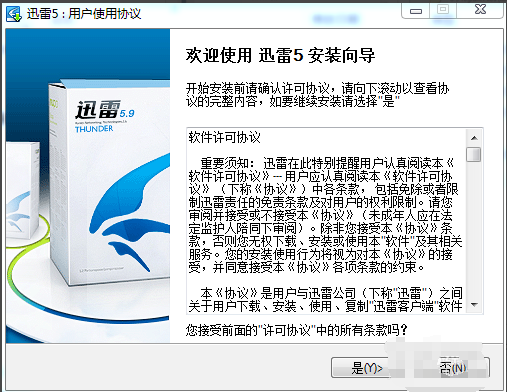
1、在本站下载迅雷(Thunder)后,在电脑本地得到一个压缩包,使用360压缩软件解压后,双击.exe文件进入软件安装导向界面,您可以先阅读用户协议中的条款,阅读完成后点击【是】。
2、选择迅雷(Thunder)安装位置,您可以点击【下一步】软件会自动安装,或者您可以点击【更改】,在弹出的安装位置界面您可以自行选择迅雷(Thunder)安装位置,选择完成后点击【下一步】。

3、迅雷(Thunder)5.9正在安装中,您需要耐心等待安装完成就可以。

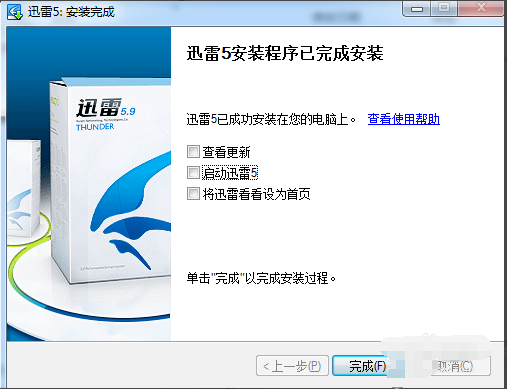
4、迅雷(Thunder)5.9安装完成,点击完成后就可以使用了。
迅雷5.9不升级攻略
怎么让迅雷5不升级迅雷7?
1、安装好迅雷5后,先不要运行软件。
2、找到迅雷5安装文件夹,打卡文件夹找到ThunderLiveUD 选项,然后点击鼠标右键,在弹出的选项中选择【删除】就可了。
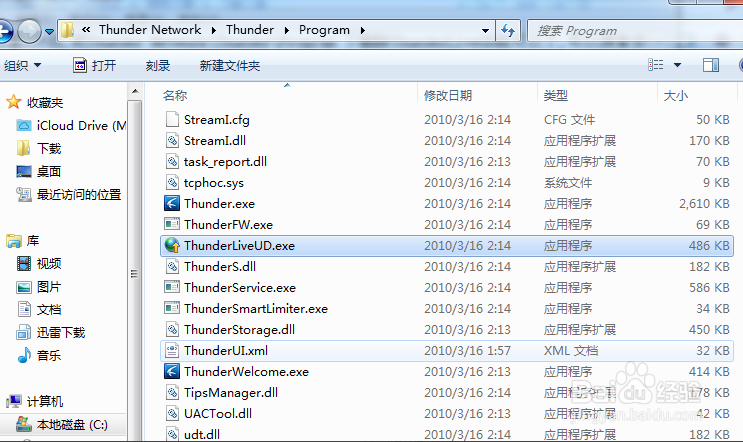
3、或者您可以直接在搜索框中输入 “ThunderLiveUD” ,内心等待一会,就出出现相应的搜索结果,然后删除就可了。

软件问答
迅雷下载到99.9就不动了怎么办?
第一种:
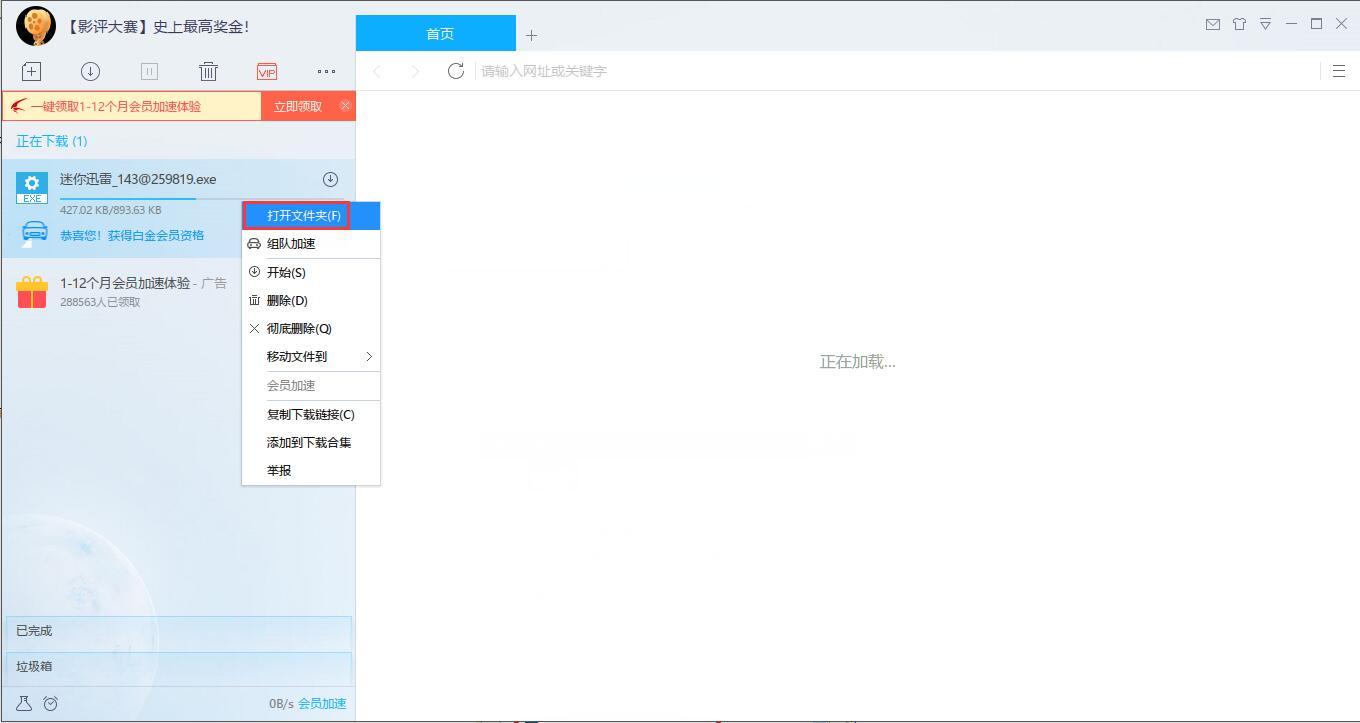
1、打开迅雷以后,找到下载未完成的下载任务,点击鼠标右键,在弹出的选项中点击“打开文件夹”选项。
2、打开迅雷下载目录,点击文件夹上方工具栏右侧的“﹀”打开功能扩展菜单,然后点击其中的“选项”。
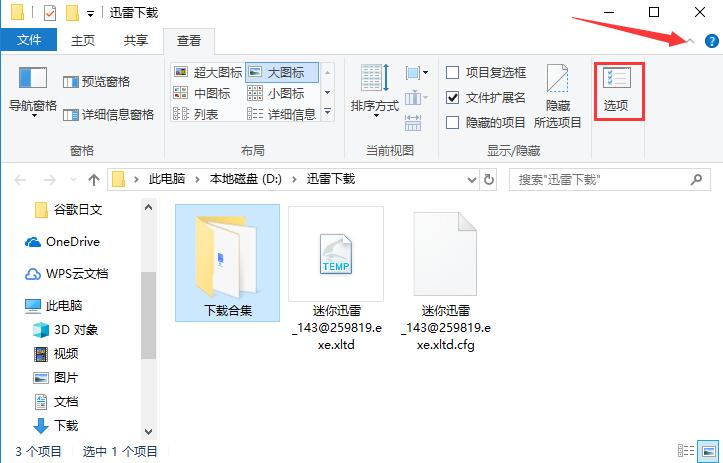
3、打开“文件夹选项”窗口,点击顶部的“查看”,然后在“高级设置”列表里,找到“隐藏已知文件类型的扩展名”一项并点击取消勾选,再点击下方的“确定”按钮。

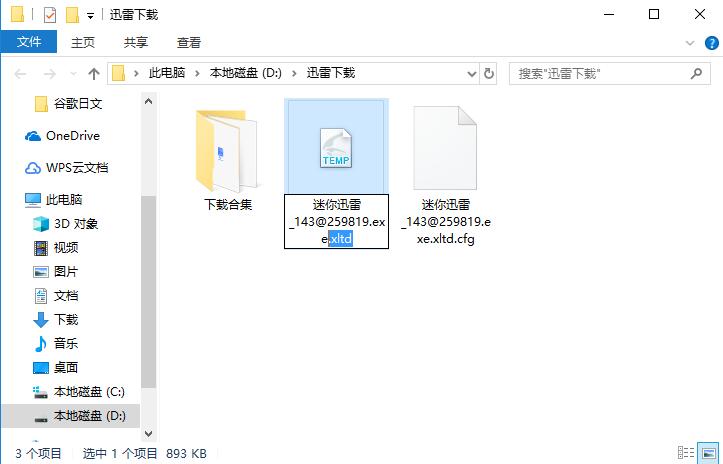
4、打开迅雷下载文件夹。然后您就可以看到文件的后缀名都有显示了,选择未完成的文件,点击鼠标右键,在弹出的选项中选择“重命名”,将该文件后缀的“.xltd”全部删除并回车确认修改。但要注意,这种方法多用于影音文件,其他类别文件成功率较低。
第二种:
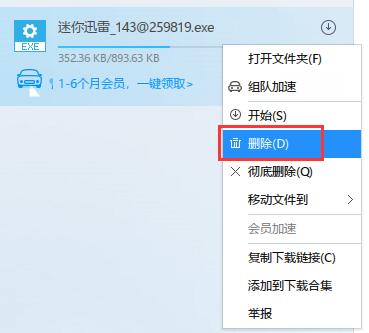
1、找到下载未完成的迅雷任务,点击鼠标右键,在弹出的选项中选择“删除”(注意不要选择“彻底删除”)。
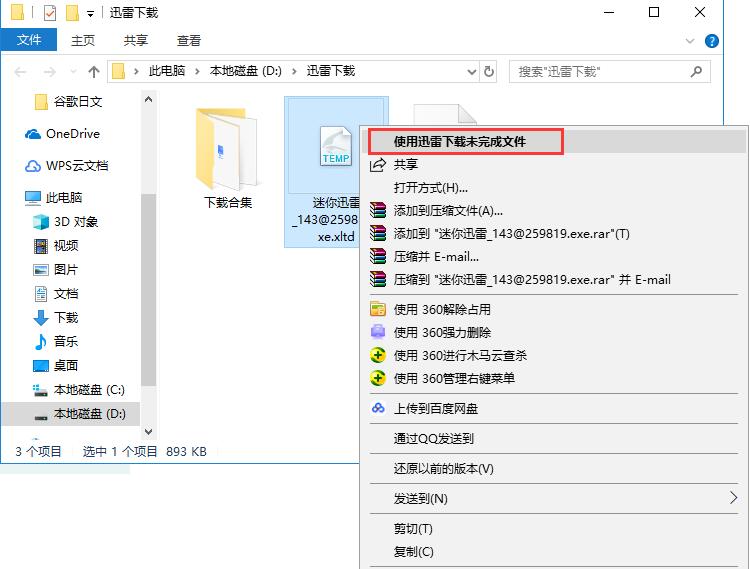
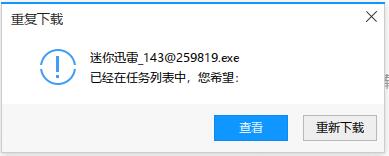
2、打开迅雷的下载目录,找到刚才未下载完成的文件,点击鼠标右键在弹出的选项中选择“使用迅雷下载未完成文件”选项。
3、然后会提示您文件已经在任务列表中,点击【重新下载】就可以了。
同类对比
迅雷5和迅雷7都是用户比较常用的下载工具。雷7不仅加快了启动速度,更为用户提供更快速地下载,在迅雷(Thunder)5中,提供多种皮肤下载,用户可以根据自己的爱好选择适合自己的皮肤,迅雷7中有新增了很多的皮肤。迅雷7新增“直接建立任务”功能,下载单个文件不再弹出新建任务面板,直接下载到常用目录中,非常方便。
更新日志
1、新增会员登录时,会员信息提示窗
迅雷5问题解决:
1、修正28个下载核心的问题
2、修正9个已知的崩溃问题

【软件特点】
迅雷的7、9、x三个版本在下载功能的基础上,添加了很多其他功能,例如浏览器、迅雷影音等,还提供各种插件等。但是可能对有些用户来说有些功能根本就没用。
迅雷极速版则是主打无插件,下载速度快,软件启动快,界面清爽,用户体验更好。
怎么禁止迅雷极速版强制升级到迅雷X?最近有不少网友反馈迅雷极速版已经开启强制用户升级到迅雷X的模式,而且不能关闭取消,并且会默认安装到C盘上。现给大家提供阻止迅雷极速版强制升级的方法,目前该方法还适用。
【常见问题】
迅雷极速版永不升级版可以使用天翼光速会员,进行光速下载吗?
非常抱歉,此版本暂时不支持。
极速版无法试用高速通道?
迅雷极速版同样可以试用高速通道,但是高速通道试用是有一些先决条件的,
包括“用户身份,是否登录过,文件大小,文件是否秒下过,下载速度”等等。
可能当时下载的文件没有满足某些条件,建议接下来多尝试各种文件,
如果所有的文件都不能进行试用请拨打客服热线:400-1111-000向我们这边的客服人员反馈。
桌面上极速版的图标上的下载文件数不会消失?
请尝试删除VER1文件后,再尝试重启迅雷。
雷极速版和迅雷7有什么区别?
迅雷极速版可以说迅雷7的优化精简版下载软件,两者之间的下载速度其实并没有很大的差别,只是迅雷极速版功能更专一化,更加简洁,只为下载打造。迅雷7的功能更齐全,安装体积也更大一点,更适合想探索新鲜事物的用户。
桌面上极速版的图标上的下载文件数不会消失?
请尝试删除VER1文件后,再尝试重启迅雷。
【使用方法】
1、进入迅雷极速版安装目录下的【Data】文件夹,先看是否存在【ThunderPush】文件夹,有的话将其删除,然后再新建一个【ThunderPush】文件夹(注意是文件夹),若不存在该文件夹,那直接新建一个【ThunderPush】文件夹即可。
2、右键【ThunderPush】文件夹,选择【属性】,勾选【只读】;然后再【属性】中找到安全->编辑->完全控制,勾选【拒绝】,点击【应用】,再【确定】即可。
3、然后双击打开【ThunderPush】文件夹,如果提示需要访问权限,那就代表成功了。

软件简介
迷你迅雷是基于P2SP技术的迅雷软件系列的最新产品,简单、快捷、高速,在秉承了迅雷高速下载特点的同时,迷你迅雷使用了全新的界面,将带给用户全新的下载体验!迷你迅雷的界面和操作方式完全类似IE的标准下载,任何用户都可以轻松上手,也非常适合那些对下载软件的复杂操作感到厌烦的用户;迷你迅雷对mp3的资源做了特别的优化,用户可以轻松享受高速下载音乐的乐趣;更小的安装包可以使用户方便的获得迷你迅雷。
更新日志
迷你迅雷3.1.1.58版更新信息:
皮肤编辑器提供背景图片色相、饱和度和明度的调节。
取消工具栏后,有下载任务时,工具栏出现逻辑可选择。
可配置管理BT种子文件。
启动速度优化。
修正若干BUG。
迷你迅雷3.1.1.54 正式版更新:
支持换肤,增加图片导入。便于用户传播自己喜爱的皮肤。
新增皮肤编辑器,随心所欲自定义皮肤背景。
历史下载中BT任务可继续下载其种子内未下载完文件。
增加启动后自动开始未完成任务功能。
IE工具栏可添加。
修正若干BUG。
迷你迅雷3.0.4.46更新:
支持多选任务、批量删除。
支持任务可拖动。
鼠标停留后,显示完整文件名。
支持BitComit和Emule未完成任务导入。
支持手动将已完成任务移动到历史下载中。
支持文件和链接拖拽入悬浮窗。
更换皮肤部分元素。
迷你迅雷3.0.3.41更新信息:
1. 增加悬浮窗(开启/关闭模式)
2. 增加“点亮”系统。 网络当前状态展示,悬浮窗开关,下载完成后关机提示,老板键开启提示。
3. 增加未完成任务导入。
4. 安装过程不需要再关闭IE。
5. 增加原始地址线程数控制。
6. 双击系统托盘出现/隐藏面板。
7. 任务可上移至顶部、下移至底部。
8. 增加thunderS崩溃后自动重启并开始任务功能。


闪电下载是一款新出的类似于早期迅雷一样的种子下载软件,通过链接可以快速下载一些软件、电影,不同于现在的迅雷会员限速,闪电下载由于受众比较小,所以软件没有限速,找到的链接下载速度非常快,配合链接搜索软件体验效果更佳。
相关软件软件大小版本说明下载地址
Internet Download Manager(idm下载器) v6.35官方版9.6Mv6.35.9免费版查看闪电下载是一款新出的类似于早期迅雷一样的种子下载软件,通过链接可以快速下载一些软件、电影,不同于现在的迅雷会员限速,闪电下载由于受众比较小,所以软件没有限速,找到的链接下载速度非常快,配合链接搜索软件体验效果更佳。
【软件特色】
1、测试版还不支持边下边播功能
2、无速度限制,免费好用。
3、软件干净,没有下载次数限制;
4、无广告,无捆绑软件,绿色健康。
【使用方法】
一、下载安装软件。
二、点击左上角添加链接,复制你要下载的链接。
三、下载前记得修改下载路径。
四、随后会自动弹出新建BT任务,这时候点击下载。
五、然后就会开始下载,非常方便好用。
注意事项
由于是测试版,所以还有很多的BUG,有时候安装完了软件会没有桌面快捷方式,所以可能会在电脑左下角的开始任务栏中有启动方式,还请见谅。


百度网盘直链下载助手是一款可以获取百度网盘直链的油猴脚本,无需客户端免登陆,支持IDM,迅雷,Aria2c协议等多线程加速工具加速下载,下载速度可达带宽峰值!一个工具搞定百度网盘下载。
相关软件软件大小版本说明下载地址
Internet Download Manager(idm下载器) v6.35.2免费版7.4Mv6.35.2免费版查看百度网盘直链下载助手是一款可以获取百度网盘直链的油猴脚本,无需客户端免登陆,支持IDM,迅雷,Aria2c协议等多线程加速工具加速下载,下载速度可达带宽峰值!一个工具搞定百度网盘下载!
插件简介
本脚本支持百度网盘PC端网页获取分享链接下载地址和我的网盘下载地址,安装后会在对应界面出现【下载助手】按钮, 配合多线程下载工具达到提速的效果,免去安装客户端的烦恼。
适用于Windows,Linux,MacOS,Android。支持安装 Tampermonkey 或 暴 力猴扩展的浏览器,如Chrome,360,QQ,UC等。
插件功能
[x] 支持免登录获取不限速链接
[x] 支持批量获取下载链接
[x] 支持300M以下的文件夹下载
[x] 支持IDM,XDown,Aria等多线程下载器
[x] 支持自动更新
【使用方法】
请参考 百度网盘直链下载助手安装使用教程
速度测试
· IDM下载速度(下载地址:http://www.pc6.com/softview/SoftView_24680.html)
· XDown下载速度(下载地址:http://www.pc6.com/softview/SoftView_682040.html)
注意事项
请确保 XDown 版本大于**1.0.0.4**
IDM 用户请先安装 百度网盘万能助手
不支持超过300M的文件夹,可批量选择文件进行下载
常见问题
安装后没有[下载助手]按钮?
A1:请检查浏览器是否已安装Tampermonkey , 并启用脚本,Tampermonkey请安装4.7以上版本,如下图所示
A2:国产双核浏览器请切换内核为高速(极速)模式
A3:是否安装了其他的百度网盘脚本或插件 , 请禁用删除后再试
A4:换用其他浏览器尝试
A5:确认脚本是否为最新版本,可以删除相关脚本,并点击下面的按钮重新安装
安装此脚本
下载速度很慢(几十k)怎么办?
A1:账号可能被百度限速,可选择要下载的文件进行分享,打开生成的分享链接,在分享页面使用【下载助手】->【免登录链接】获取下载链接,同时增加下载工具的线程数
什么是免登录链接?
A:顾名思义,就是不需要登录就可以获取下载地址,也可以直接访问 在线解析
无痕/小号/隐身模式下无下载助手?
A:到浏览器扩展页面,选择Tampermonkey->详细信息->在隐身模式下启用刷新后即可出现。
aria2c开头的链接如何下载?
A:安装 XDown 解压后运行 , 将获取到的链接复制到XDown中下载
安装[百度网盘万能助手]显示已损坏?
A:对于 Chrome 把插件后缀crx改成zip , 解压到文件夹 , 去Chrome扩展页面 -> 勾选开发者模式 -> 加载已解压的扩展程序 , 选择刚才解压的扩展程序
安装[百度网盘万能助手]后仍然提示?
A:重启浏览器即可解决
复制链接到IDM中提示403?
A:部分链接需要验证UA,请使用IDM右键下载,若仍无法下载 , 可以使用 aria2c 开头的链接下载
Chrome浏览器无法安装IDM扩展?
A:请按照下列方法安装
无法调用IDM下载?
A:确保IDM和IDM浏览器扩展正确安装 , 或换用其他浏览器(推荐360或QQ,简单快捷)aria2c开头的链接不支持IDM , 请使用XDown下载
如何使用批量下载?
· IDM批量下载
· XDown批量下载
如何下载文件夹?
A:由于百度限制,脚本只支持小于300M的文件夹,会自动打包为zip文件。超过300M会下载失败,请悉知
更新日志
2019-10-21 : v2.9.2 修复API链接失效的问题,增加[我的网盘]->分享后免登录下载功能'?


迅雷10是迅雷官方全新发布的全新版本,迅雷资源发展趋势到现在早已是第十个大版本了,此次的升级精减了页面规格,并且对下载信息开展了加强,例如网络速度转变曲线图、镜像系统資源和总数、每个压缩文件下载进展这些。假如想要感受最新版本的迅雷10,能够来绿色资源网应用。
迅雷10详细介绍:
迅雷官方表明,“X”既代表新一代版本标记,也代表商品精英团队持续探寻的“初衷”,页面、架构、选择项设定、下载引擎等开展全方位升級,让迅雷客户端更为“高效率、个性化、智能化”。

除此之外,大家已经同歩开发设计根据“Electron”软件框架的迅雷资源X,将来迅雷资源X页面回应将更为顺畅,并可以很好的适用4K高像素显示屏,处理老版本不兼容高辨别显示屏的难题,文本表明实际效果也会更为清楚细致。下一代更高效率的下载引擎,预估后半年也将配用在未来的新版本迅雷资源X中。
- 迅雷云盘怎么转到百度网盘_迅雷云盘转到百度网盘的方法
- 迅雷7怎么修改下载目录_迅雷7修改下载目录的方法
- 迅雷7怎么限制下载_迅雷7限制下载的方法
- 迅雷7怎么设置限速_迅雷7设置限速的方法
- 迅雷7怎么开启空闲下载_迅雷7开启空闲下载的方法
- 迅雷7怎么测试网速_迅雷7测试网速的方法
- 迅雷7怎么增加下载的个数_迅雷7增加下载的个数的方法
- 迅雷7怎么设置下载完自动关机_迅雷7设置下载完自动关机的方法
- 迅雷7怎么开启免扰模式_迅雷7开启免扰模式的方法
- 迅雷7怎么设置同时下载个数_迅雷7设置同时下载个数的方法
- 迅雷7怎么使用计划任务_迅雷7使用计划任务的方法
- 迅雷7怎么去掉右侧广告栏_迅雷7去掉右侧广告栏的方法
- 迅雷7怎么设置局域网共享_迅雷7设置局域网共享的方法
- 迅雷7怎么开启私人空间_迅雷7开启私人空间的方法
- 迅雷7怎么卸载_迅雷7卸载的方法
 360安全卫士
 微信 for Windows(微信电脑版)
 Adobe Photoshop CS5 (PS)
 搜狗拼音输入法
 奇虎360安全卫士
 万能声卡驱动
 迅雷7
迅雷7
 VaGaa哇嘎画时代
 腾讯QQ2026
 Word 2007 简体中文版(WPS)
 快播5.0官方版
 Word 2003 简体中文版(WPS)
 YY语音(歪歪语音)
 腾讯QQ9 2026
 暴风影音5
暴风影音5
 Office 2019 下载 (WPS)
 爱奇艺视频
爱奇艺视频
 PPS网络电视(PPStream)
 快玩游戏盒
快玩游戏盒
 酷狗7(酷狗音乐)
 钢铁雄心4
钢铁雄心4
 侠盗猎车手:罪恶都市
 紫音之王DS
 星际迷航:命运之神的抉择 中文版
 钢铁雄心4汉化
 黑暗之谜:灵魂守护者简体中文版
 浪漫七大奇迹之金字塔
 记忆(Memoria)
 反恐精英CS1.6中文版
 红色警戒2
红色警戒2
 轻率漠视重力
 二轮战车
二轮战车
 使命召唤5:战争世界 中文版
 能量球2
能量球2
 银河系军备竞赛
 飞虫世界
飞虫世界
 虚拟宇宙
虚拟宇宙
 地牢元素
地牢元素
 侠盗猎车手5简体中文版
 脑力挑战赛2