
最版版 系统免费下载
多特软件站为您找到 40 款符合条件的软件

概括介绍
一款功能强大的数据恢复软件。
软件简介
万能数据恢复大师是一款功能强大,提供了较低层次恢复功能的数据恢复软件,只要数据没有被覆盖掉,文件就能找得到,万能数据恢复大师无须安装,解压后可以直接运行,请不要将数据导出到您要恢复的硬盘上。万能数据恢复大师免费版适用于电脑硬盘、U盘、手机内存卡、相机内存卡、移动硬盘、SD卡、TF卡等存储设备,可以完美的恢复上述设备中丢失的文件数据
软件功能
支持 FAT12/FAT16/FAT32/NTFS/EXT2 文件系统。
支持删除的恢复。能恢复不经过回收站的删除文件,也支持经过回收站的删除文件。
支持格式化的恢复。能恢复FAT32格式化成FAT32分区,FAT32格式化成NTFS,或者NTFS格式化成FAT32分区,或者FAT12、FAT16分区的格式化。
支持分区表破坏的恢复。能恢复因为0磁道破坏造成的分区丢失。
支持删除分区或者重新分区的恢复。快速扫描分区功能可以轻松找到丢失的分区。
支持调整分区大小的恢复。
支持Ghost的恢复。Ghost分区对分区或者分区对硬盘都可以恢复出没有覆盖到文件。
支持 IDE/SCSI/U盘/SD卡等存贮介质。
支持从镜像文件的恢复,远程恢复。
支持 Win9x/2000/2003/XP 操作系统。
软件亮点
对于被经过回收站删除或者被Shift Del直接删除的文件有独特的恢复能力,能够找回原来文件的正确位置,很多别的恢复软件认为已被破坏的文件,我们的软件还可以正确的恢复出来。对于被删除的目录,很多别的软件认为一级目录损坏无法直接恢复的情况下,我们的软件仍然可以通过独特的恢复能力直接列出这些损坏的目录及其子目录。
对于格式化过的分区,也可以恢复出原来的目录结构,并且在扫描过程中同时扫描FAT32和NTFS格式的目录,即使分区格式被转换过的情况下能够轻易的恢复出原来分区目录结构,不需要将这个分区重新格式化回原来的分区类型。


软件简介
一键恢复C盘。一键GHOST是"DOS之家"首创的4种版本(硬盘版/光盘版/优盘版/软盘版)同步发布的启动盘,适应各种用户需要,既可独立使用,又能相互配合.一键GHOST,高智能的GHOST,只需按一下"K"键,就能实现全自动无人值守操作,让你一爽到底!2345软件大全提供一键GHOST硬盘版下载,一键GHOST硬盘版官方下载。
软件亮点
1,GHOST内核11.2/11.5及硬盘接口IDE/SATA任意切换,分区格式FAT/NTFS自动识别.
2,硬盘版特别适于无软驱/无光驱/无USB接口/无人值守的台式机/笔记本/服务器使用.
3,支持WIN7/WIN8/WIN10等新系统,以及GRUB4DOS菜单可引导本地Windows或ISO映像.
4,支持压缩/分卷及GHOST辅助性参数自定义,以满足光盘刻录和RAID等其它特殊需要.
5,安装快速,只需1-2分钟;卸载彻底,不留垃圾文件,安全绿色无公害.
6,不破坏系统原有结构,不向BIOS和硬盘保留扇区写入任何数据,无需划分隐藏分区.
7,WINDOWS下(鼠标)/开机菜单(方向键)/开机热键(K键)多种启动方案任由你选择.
8,安装程序即便被误删除,也可使用同一版本的光盘版/优盘版进行恢复.
9,一键备份系统的映像防止误删除处理,以保证不被误删除或病毒恶意破坏.
10,允许装机人员(网管/售后)通过设置限制功能,仅允许用户"恢复",不允许"备份".
11,界面友好,全中文操作,无需英语和计算机专业知识.
12,危险操作之前贴心提示,明明白白放心使用.
13,附带GHOST浏览器,能打开GHO映像,任意添加/删除/提取其中的文件.
14,映像导入/导出/移动等功能,便于GHO映像传播交流和多次/多系统备份.
15,密码设置功能,让多人共用一台电脑情况下,不被非法用户侵入.
16,多种引导/内存/版本模式,以兼容各种型号电脑,让特殊机型也能正常启动本软件.
17,诊断报告功能可自动收集系统信息,为问题回复及软件日后改进提供线索.
18,帮助文档,图文并茂,易学易会,网上论坛,在线答疑.
19,支持一键GHOST备份/恢复系统到U盘或移动硬盘.
20,附带"个人文件转移工具",再也不用担心恢复系统后"桌面"等文件丢失了.
使用方法
用一键Ghost快速格式化大分区:
如今硬盘的容量是越来越大,每次对大分区进行Format时,都要花费很多时间,其实Ghost可以对大分区进行快速格式化。
首先在硬盘上划分一个很小的分区(例如40MB),然后用Format命令对这个分区格式化,注意以后不要在该分区上存放任何文件;接下来用DOS启动盘重启电脑,运行Ghost,选择菜单“Local→Disk→To Image”,将这个分区制作成一个GHO映像文件,存放在其他分区中。
以后需要格式化某个大分区时,即可用DOS启动盘重启电脑,运行Ghost,选择菜单“Local→Disk→From Image”,选中上述制好的GHO镜像文件,选择要格式化的大分区,按下OK键,最后再按YES键即可。
更新日志
修复设置限制模式后立即备份误执行恢复的BUG
增设关机-


【一键还原精灵基本介绍】
一键还原精灵是一款傻瓜式的系统备份和还原工具。它具有安全、快速、保密性强、压缩率高、兼容性好等特点,特别适合电脑新手和担心操作麻烦的人使用。2345软件大全提供一键还原精灵官方下载,一键还原精灵装机版官方下载。
【一键还原精灵软件特点】
★ 安装傻瓜,明了简约
实现了一键安装,傻瓜化操作。没有软驱或光驱的用户同样可以安装。
★ 操作简单,保密可靠
不需任何启动盘,只须开机时按F11键即可还原系统,并可设置二级密码保护。
★ 安全快速,性能稳定
以GHOST 8.3为基础开发,具有安全、稳定、快速特点,绝不破坏硬盘数据。
★ 节约空间,维护方便
提供手动选择备份分区大小和自动根据C盘数据大小划分备份分区容量两种安装方式,同时将所要备份的分区进行高压缩备份,最大程度节省硬盘空间。并可随时更新备份,卸载方便安全。
★ 独立高效,兼容性好
独立运行在DOS系统下,绝不占用系统资源及影响操作系统的使用;兼容所有分区工具;支持FAT、FAT32及NTFS分区格式;支持WIN 98/ME及WIN2000/XP/2003/SERVER系统。独具GHOST与PQDI双内核功能,能自动或手动选择不同的内核。支持多硬盘多分区的备份、还原。
★ 快速还原,昨日重现
电脑若被病毒木马感染或系统崩溃甚至C盘被格式化,启动电脑后按下F11键,操作系统即可快速恢复到健康状态。同时备份文件位于隐藏分区内,不受病毒感染。
备注:
个人版与装机版的区别:
个人版:不划分分区不修改分区表及MBR,安装非常安全,备份文件自动隐藏,不适用于WIN98系统。
装机版:需用PQMAGIC划分分区作隐藏的备份分区,安装过程中有一定的风险,安装后就非常安全。
装机版的备份文件在隐藏分区中,备份文件不会受到破坏。如果是装机商或新电脑,用装机版是个好的选择。
【一键还原精灵安装步骤】
一、在本站下载一键还原精灵安装包,双击打开。

二、跟着步骤点击【下一步】即可。
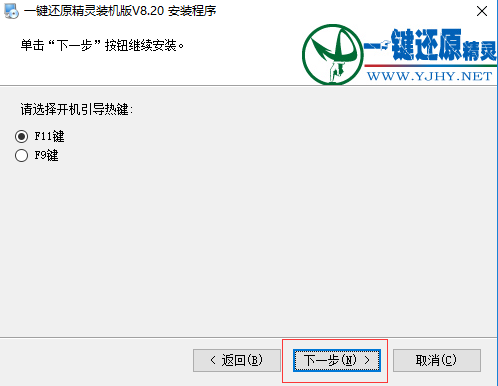

三、点击【重启继续】,等待即可。
【一键还原精灵常见问题】
装了一键还原精灵之后,用户们可能会发现桌面上的IE图标不见了,怎么搞都弄不会来。怎么办呢?
第一步:在运行框中输入 gpedit.msc 回车打开组策略。
第二步:依次展开“本地计算机”策略→用户配置→管理模版→桌面,在右边找到“隐藏桌面上的 Internet Explorer 图标”选项。
第三步:双击打开它,选择“已启用”然后应用,再把选项改回“未配置”然后确定,重新启动电脑就会发现IE又回来了。
有时,一键还原精灵备份系统的时候,到一半时候就弹出这样一个框口:
备份中断!备份剩余空间不够或分区有错误!请扩大空间或请参照帮助说明问题解答第1问进行处理后再备份。
解决对策
按[ENTER]键重启电脑
对于这个问题,多半是因为用来存放备份文件的隐藏分区存储空间不足。可以用Acronis Disk Director Suite 来调整隐藏分区大小(该软件可以在windows环境下运行,兼容Vista和win7。调整分区可以不损坏硬盘上已有的数据)。关于Acronis Disk Director Suite 的使用方法,网上有很多。注意,要使用英文版的,中文版的似乎不管用,笔者就是先用中文的不好使,后来后改用英文版的。
【一键还原精灵使用方法】
1、如何更改及取消密码?
答:分别进入界面的设置菜单栏中的“用户密码设置”和进入“管理密码设置”,输入旧密码后弹出密码对话框,然后输入新密码;如果不输入密码直接按确定则取消密码。
2、怎样卸载一键还原精灵?
答:提供二种方法:一是按F11键进入一键还原精灵界面后在菜单栏中选择“设置”→“高级设置”→“卸载精灵”;二是进入一键还原精灵安装程序工具箱后单击“卸载精灵”按钮。


概括介绍
一键还原系统。
软件简介
快速还原专业版 根据需要设置还原计划,家庭和办公室建议设置手动还原,在需要时再还原系统。
网吧,酒店和学校公共机房等公共场所使用,建议设置为每次开机自动还原。
如果自动还原模式,则计算机开机或者重启后,都会自动还原你的系统,不需要手动操作也不影响启动时间。不管什么原因你的系统出现了故障,只要重启计算机,它都可以快速的将你的系统恢复到原先的状态和设置。
如果设置手动还原模式,平时计算机开机系统不会被还原,当你系统出现问题,需要还原时,可以在开机时按CTRL R进行还原系统。
占用系统资源小,不影响系统速度。 可以防止病毒和木马的破坏,防止机器狗和穿透还原下载者的破坏,防止IE浏览器首页锁定。
快速还原以其稳定的内核,最早支持网吧游戏穿透更新,最早防止机器狗穿透等强大的技术实力,在全国网吧曾一度安装率超过50%。
网吧,学校机房,宾馆酒店,KTV,电脑初学者等需要开机自动还原系统的首选必装软件。
支持Windows8,支持64位系统,支持GPT磁盘分区,支持超过2TB的大硬盘。


MemeoBackupPremium是一款功能强大,专业实用的数据备份工具,软件采用了向导式的操作界面,操作简单方便。同时软件还提供了加密备份、压缩文件等多种附加功能,从而实现更安全的备份。。
相关软件软件大小版本说明下载地址
冰点还原精灵(Deep Freeze) v8.55.220.5505中文版38.5Mv8.55.220.5505中文版查看 冰点还原精灵免费版 v8.30.20.4615.4Mv8.30.20.46查看 硬盘数据恢复工具(EasyRecovery) v13.0.0.0官方版6.2Mv13.0.0.0官方版查看Memeo Backup Premium是一款功能强大,专业实用的数据备份工具,软件采用了向导式的操作界面,操作简单方便。同时软件还提供了加密备份、压缩文件等多种附加功能,从而实现更安全的备份。
功能介绍
可以帮助用户快速备份您的本地数据或者网络数据
在线保护您最重要的文件
免费获得1GB的在线存储空间
可以根据需要选择要自定义数据类型
只需按照向导提示的3个简单步骤操作,Memeo Backup Premium将自动备份您的文件
【软件特色】
Memeo Backup Premium是一种快速高效的数据备份和恢复实用程序,可帮助您确保所有重要数据不受任何伤害。
具有向导式进度的数据备份工具
该应用程序从一个窗口开始,向您简要介绍执行备份或恢复所需采取的步骤。您不必浪费时间记住所有内容,因为无论如何,您将逐步指导向导。
Memeo Backup Premium提供高效的服务,使您可以将备份文件存储到各种媒体中,包括在线存储,或者存储在硬盘,网络位置,USB设备甚至iPod上。
一旦选择了备份文件的目标位置,您要做的就是提及您需要备份哪种类型的文件以及从哪个目录进行备份。
无需留在应用程序中即可执行备份
每当您在备份过程中最小化该应用程序时,如果您在驱动器上添加该指定格式的新文件,该应用程序将继续在后台运行,甚至执行实时备份。
这意味着,一旦添加了几个新文件,您无需再次打开程序即可再次执行备份,因为它将为您完成备份。
更重要的是,此实时备份还适用于在指定媒体上删除或更改文件的情况。此外,如果您删除媒体并从另一台PC对其进行更改,则Memeo Backup Premium将记住它的设置并进行相应调整。
动态备份实用程序
Memeo Backup Premium的实时备份功能及其适应更改的方式令人印象深刻,无论支持的媒体和文件如何,如果您对系统进行频繁更改,Memeo Backup Premium就是一个很好的工具。

这款U盘系统维护工具专为不同使用群体量身打造,无论是普通用户还是专业技术人员都能轻松上手。它不仅支持ISO/IMG/BIN等主流镜像文件的快速刻录,更具备智能安装系统的核心功能。日常系统重装、设备维护等需求都能通过它高效完成,还能自定义启动界面样式、PE桌面壁纸及内置工具名称,显著提升使用体验。特别适合需要经常制作启动盘的运维人员和电脑爱好者使用。
安装步骤
1. 通过多特下载站等正规渠道获取安装包
2. 解压后运行安装程序,按向导完成本地安装
3. 插入U盘启动软件,选择目标设备并导入系统镜像文件
4. 点击开始制作按钮,等待进度条完成即可
常见问题
1. 系统兼容性
支持从Windows XP到Windows 10全系操作系统,包括32位和64位版本。
2. U盘格式化问题
采用智能覆盖技术,日常更新系统镜像时无需反复格式化,有效延长存储设备使用寿命。
3. 收费情况说明
永久免费使用,不设功能限制,用户可放心获取正版安装包。

概括介绍
还你一个清新的系统环境。
软件简介
胖子系统重装大师,还你一个清新的系统环境。永久免费!无需光驱和U盘,无需电脑技术,胖子让人人都会自己动手装系统。

?小白一键重装系统是一款被誉为安装成功率最高的系统重装软件,这款软件不仅系统多样化,操作起来也是极其简单,此外还具有一键重装系统win7/win8/win10/xp的强大功能。软件小巧免安装,人人都能自己动手重装系统;无需U盘或者光驱,鼠标轻松一点即可完成系统重装; 装机全程系统重装软件自动运行,无需任何技术基础。小白一键重装系统软件开启了软件重装系统的新革命,将全民动手重装系统变成了可能并普及开来,让用户再也不用花钱搬到电脑店去维修了,省时省力省钱更省心!小白一键系统重装软件下载好后直接打开运行,根据系统重装软件界面上的操作提示使用鼠标一步步顺序操作即可。小白一键重装系统,一款让小白自己就能动手重装系统的软件!
【更新日志】
v.12.6.49.2180版本更新: 1.全新的UI设计,更加简洁明了,符合小白的风格。 2.优化自定义还原镜像中排序功能在获取网络映射磁盘时文件排序时间过长的问题。 3.修复XP下NT5引导菜单描述文字显示与当前执行的操作不符(例如GHOST备份操作) 4.修复程序启动起来之后没有将残留的迅雷模块进程掐掉,导致在”应用程序启动中...“挂起 5.修复在选择软件界面的时候,不勾选全部软件,会进行全部软件的下载 6.修复制作需要密码的本地PE在使用BitLocker加密的磁盘上时,就算输入正确的密码也无法进入的问题 7.修复制作fat32格式启动盘,然后转换成ntfs,识别格式错误
- 王国纪元魔物系统怎么玩_王国纪元魔物系统攻略
- 7zip怎么设置显示系统菜单?_7zip设置显示系统菜单的方法
- 腾讯电脑管家怎么使用系统急救箱_腾讯电脑管家使用系统急救箱的方法
- 腾讯电脑管家怎么一键修复系统漏洞_腾讯电脑管家一键修复系统漏洞的方法
- 驱动人生怎么更新系统驱动_驱动人生更新系统驱动的方法
- 驱动人生怎么重装系统_驱动人生重装系统的方法
- MC挖矿机怎么做?手把手教你打造高效自动挖矿系统
- CAD打印机列表缺少系统打印机的解决方法
- odex以及vdex合并成dex?一文搞懂Android系统文件转换技巧
- OKEx暂停提币原因揭秘:安全升级还是系统故障?
- 比特币系统中可以把地址理解为钱包的身份证号码
- Tether开源比特币矿机系统真相:是技术创新还是营销炒作?
- 如何精准配置博易大师预警系统:入门指南
- 如何借助优启通轻松安装Windows 7操作系统
- 如何使用优启通访问系统引导修复功能
 360安全卫士
 微信 for Windows(微信电脑版)
 Adobe Photoshop CS5 (PS)
 搜狗拼音输入法
 奇虎360安全卫士
 万能声卡驱动
 迅雷7
迅雷7
 VaGaa哇嘎画时代
 腾讯QQ2026
 Word 2007 简体中文版(WPS)
 快播5.0官方版
 Word 2003 简体中文版(WPS)
 YY语音(歪歪语音)
 腾讯QQ9 2026
 暴风影音5
暴风影音5
 Office 2019 下载 (WPS)
 爱奇艺视频
爱奇艺视频
 PPS网络电视(PPStream)
 快玩游戏盒
快玩游戏盒
 酷狗7(酷狗音乐)
 钢铁雄心4
钢铁雄心4
 侠盗猎车手:罪恶都市
 紫音之王DS
 星际迷航:命运之神的抉择 中文版
 钢铁雄心4汉化
 黑暗之谜:灵魂守护者简体中文版
 浪漫七大奇迹之金字塔
 记忆(Memoria)
 反恐精英CS1.6中文版
 红色警戒2
红色警戒2
 轻率漠视重力
 二轮战车
二轮战车
 使命召唤5:战争世界 中文版
 能量球2
能量球2
 银河系军备竞赛
 飞虫世界
飞虫世界
 虚拟宇宙
虚拟宇宙
 地牢元素
地牢元素
 侠盗猎车手5简体中文版
 脑力挑战赛2