宝宝便便书免费下载
多特软件站为您找到 40 款符合条件的软件


概括介绍
将多个PDF文件合并成一个单独的PDF文档。
软件简介
在工作中您可能有不少分散的PDF文件需要一个工具来把它们合并成一个完整的PDF文档。PDF Combine就是这样一款免费软件,可以将多个PDF文件合并成一个单独的PDF文档。
PDF是现在电子文档和传真的标准格式,所以人们在工作中经常要面对很多PDF合同和文件。有时需要向旧的PDF合同后面新增新的扫描版的PDF条款和信息;或者你需要合并相关类别的两个或更多的PDF电子书成为一个PDF文档集合。只需要几个鼠标点击, PDF Combine便可以帮您处理这些。

开心阅读WPF版是一款小说阅读器软件,让你免费看小说,软件使用WPF编写,界面比之前有了很大的提升,支持自定义书源,支持护眼、黑夜模式。
开心阅读WPF版是一款小说阅读器软件,让你免费看小说,软件使用WPF编写,界面比之前有了很大的提升,支持自定义书源,支持护眼、黑夜模式!
去年的时候写了开心阅读Winform版,当时只是为了练手写的,没想到喜欢的人不少,所以就萌生了写一版更加完善的版本,第一版其实功能已经挺完善,但是却又一些缺陷,例如书源是写死在代码中的,一旦书源站出现无法打开,或者说信息发生改变,这种情况下,要么删除源,要么修改源,但是因为书源并非外置,用户压根就无法修改这些,再加上因为Winform写UI界面确实难搞,所以界面写的也有点不尽人意。 后来一直想要重写一个版本这个月刚好时间比较充足,便重写了这个版本。
软件使用WPF编写,界面比之前有了很大的提升
书源外置,自带书源编辑器,运行用户自定义书源
加入养肥区功能,支持把书源加入养肥区,书籍养肥后会自动进行提醒
支持主题自定义,并且新增加透明模式
支持文章换源
更多……
我的书架
换源界面
搜索页面
设置面板
书籍详情页
提醒界面
书源管理
阅读页
2019年10月21日更新
2.修正内部书源数据获取


概括介绍
一个完整的电子图书馆。 Calibre64位是一款非常实用的电子书阅读软件,该款软件专为64位系统量身定制,支持跨平台运行,可完美媲美 Book Collector,支持从豆瓣上下载图书信息和封面图片,并且还具有文件格式转换功能,支持EPUB、MOBI、AZW3、DOCX、HTMLZ、LIT、LRF、PDB、PDF、PMIZ、RB、RTF、TCR、TXT、TXTZ、ZIP等格式。
软件简介
Calibre电子书阅读器是一个“一站式”的电子书解决方案,它可以全面满足你的电子书需求。Calibre是免费的,源代码开放,拥有跨平台的设计,可在Linux, OS X和Windows操作系统中运行。 Calibre电子书阅读器它是一个完整的电子图书馆,包括图书馆管理,格式转换,新闻,将材料转换为电子书,以及电子书阅读器同步功能、整合进电子图书阅读器。
软件功能
1、源代码开放,拥有跨平台的设计,可在Linux,OS X和Windows操作系统中运行。
2、拥有完整的电子图书馆,包括图书馆管理,格式转换,新闻,材料转换为电子书。
3、电子书阅读器同步功能、整合进电子图书阅读器。
【用calibre将PDF转换Epub】
1、下载并安装Calibre软件。
2、点击左上角的‘Add books’按钮,添加pdf文件
3、点按钮就开始转换格式了,等待转换完成就可以通过
4、目录都需要重新制作的,calibre不具有编辑功能。
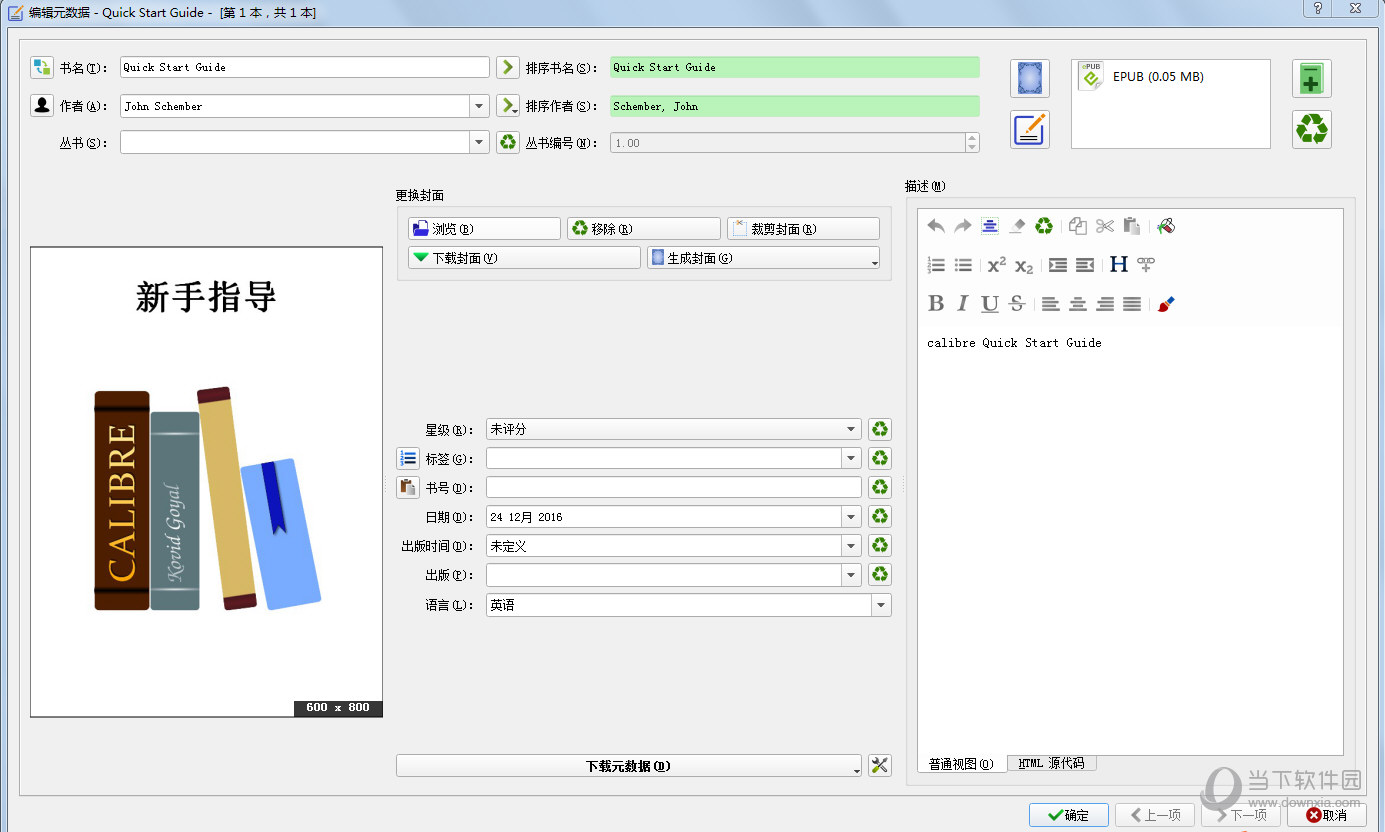
【calibre怎么转换电子书格式】
1、怎么添加电子书到书库
下载并安装好Calibre,然后运行软件,点击左上角的“添加书籍”图标,这时候只要将想要转换的电子书添加到书库中即可(也可以直接将电子书拖放到书库)2、选择一种转换模式
选中一个或多个电子书,点击鼠标右键,在弹出的菜单中将鼠标移到“转换书籍”,这时会弹出一个子菜单,可看到“逐个转换”和“批量转换”选项。
如果选取了多个文件,使用“逐个转换”需要对每一个图书进行单独的设置,比如可以对不同的电子书设置不同的格式
“批量转换”则是所有电子书共用一个设置。请根据自己的需要选择。
3、修改电子书信息
如果选择了“逐个转换”会针对每一本电子书弹出一个设置对话框,你可以对该电子书的“输出格式”、“元数据(包括书名、封面、作者等基本信息的设置)”、“界面外观(包括字体大小、内嵌字体、行高等内容格式的设置)”、“智能处理”、“页面设置”、“结构检测”、“内容目录”、“查找与替换”、“EPUB输出”、“调试”项进行详细的设置。如果选择了“批量转换”,则不能批量修改它们的“元数据”及使用“调试”功能。
4、查看或管理转换进程
所有转换设置完毕后,点击“确定”按钮开始转换。转换过程中主页面的右下角会有“任务:**”的字样和一枚转动的菊花图标,点击它们便会弹出一个任务列表框,在这里你可以查看转换状态并对单个或多个任务进行中止、隐藏等操作。
5、获取转换后的电子书
当右下角的“任务”后的数字变为“0”时就表示转换任务已经完成。你只要右键点击图书在菜单中点选“打开所在目录”便能转到存储的默认文件夹并找到已经转换好格式的电子书。
如果不想一个一个地打开电子书所在目录,那么你就可以选择多个电子书,右键点击在弹出的菜单中将鼠标定位到“保存到磁盘”,在弹出的子菜单中点选“保存到磁盘单个目录”,在弹出的对话框中选择一个目录,就可以将它们统一放到一个文件夹里了。


 360安全卫士
 微信 for Windows(微信电脑版)
 Adobe Photoshop CS5 (PS)
 搜狗拼音输入法
 奇虎360安全卫士
 万能声卡驱动
 迅雷7
迅雷7
 VaGaa哇嘎画时代
 腾讯QQ2026
 Word 2007 简体中文版(WPS)
 快播5.0官方版
 Word 2003 简体中文版(WPS)
 YY语音(歪歪语音)
 腾讯QQ9 2026
 暴风影音5
暴风影音5
 Office 2019 下载 (WPS)
 爱奇艺视频
爱奇艺视频
 PPS网络电视(PPStream)
 快玩游戏盒
快玩游戏盒
 酷狗7(酷狗音乐)
 钢铁雄心4
钢铁雄心4
 侠盗猎车手:罪恶都市
 紫音之王DS
 星际迷航:命运之神的抉择 中文版
 钢铁雄心4汉化
 黑暗之谜:灵魂守护者简体中文版
 浪漫七大奇迹之金字塔
 记忆(Memoria)
 反恐精英CS1.6中文版
 红色警戒2
红色警戒2
 轻率漠视重力
 二轮战车
二轮战车
 使命召唤5:战争世界 中文版
 能量球2
能量球2
 银河系军备竞赛
 飞虫世界
飞虫世界
 虚拟宇宙
虚拟宇宙
 地牢元素
地牢元素
 侠盗猎车手5简体中文版
 脑力挑战赛2