
远程登陆免费下载
多特软件站为您找到 40 款符合条件的软件

概括介绍
可以轻松访问和控制安装了向日葵被控端的远程主机。向日葵 远程控制软件是一款实用的远程PC管理和控制的服务软件。您在任何可连入互联网的地点,都可以轻松访问和控制安装了向日葵远程控制软件被控端的远程主机,对远程主机进行远程桌面、远程管理、远程文件、远程摄像头、远程重启关机等操作。
软件简介
向日葵是一款完全免费的远程控制软件。您在任何可连入互联网的地点,都可以轻松访问和控制安装了向日葵被控端的远程主机,整个过程可以通过浏览器操作,也可以通过主控端软件操作。
向日葵远程控制具有面对各种复杂网络环境下实现内网穿透,您可以轻松通过浏览器对远程PC的服务、进程、用户和文件等进行管理。
向日葵远程控制被控端3.0融合远程控制技术。
软件亮点
1.全新多标签界面样式
通过多标签方式可以在远程控制台轻松切换各类管理项目,支持皮肤更换。专业高品质的界面构成,为你带来全新的视觉享受。
2.全面安全呵护
采用SSL/AES 256位数据加密传输,全面使用HTTPS加密方式访问,采用Windows系统账号认证,必须拥有远程主机的账号才能登陆远程主机,远程主机控制权授权模式等。
3.WEB方式的主控端模式
无处不在的远程管理模式,只要能连入互联网的地方,就可以轻松管理自己的远程主机,采用浏览器插件的主控端模式,通过浏览器直接控制远程主机。
4.远程主机管理
通过向日葵远程控制台可以对远程主机进行性能检测、时间查看、进程和服务管理、用户和组管理、CMD命令行等操作。
5.独有远程桌面HSKRC传输协议
采用自主研发的高性能桌面图形算法和独有的HSKRC数据传输协议,让远程桌面的操控随心所欲。支持多种色彩模式和分辨率控制,支持多用户桌面切换,支持菜单快捷调用。
6.极具网络穿透力
全面采用了UDP和TCP智能切换穿透技术,网络穿透率高达99%。支持HTTPS方式的登陆和转发,当UDP方式无法登陆服务器或无法建立P2P连接时,智能切换为HTTPS方式进行网络穿透。
7.远程文件管理
采用Windows资源管理器操作界面,支持鼠标拖放、右键和快捷键操作,支持断点续传,让远程文件或本地文件互相传输和同步。
8.远程摄像头监控
通过安装浏览器摄像头插件,可以观看远程主机摄像头,可调整输出分辨率,让你对远程主机的周围状况了如指掌。
【向日葵远程控制使用】
一、注册护照
由主控方访问向日葵官方网站,点击页面右上方红色字体标注【免费注册】即可进入注册护照页面。
二、主控方添加主机
1、由主控方访问向日葵官方网站 登录护照,打开“我的控制台”-“产品管理”-“向日葵管理”,点击”添加主机”。
2、填写主机信息
为了方便区分和记忆,您可以为被控主机设置“主机名称”和“主机描述”,设置完成后点击“下一步”。
3、获得葵码和被控端定向安装链接
您可以选择本机安装或非本机安装被控端,安装成功后将自动通过葵码登陆向日葵被控端。
本机安装被控端:直接点击“在线安装”即可。
非本机安装被控端:点击“复制到粘贴板”通过邮件或聊天软件等方式发送,在需要安装的机器上打开被控端定向安装链接。
三、主控方给被控方发送被控端定向安装链接
由主控方通过邮件或聊天软件等方式把定向安装链接发送给被控方。
四、被控方安装并登陆被控端
在被控方机器上打开来自主控方的定向安装链接,安装被控端。
五、主控方基于WEB方式实现远程控制
主控方访问向日葵官方网站,登录护照,打开“我的控制台”-“产品管理”-“向日葵管理”,被控端主机将会显示在主机列表中,点击“远控”便可以对被控端主机进行远程控制了。
使用方法
1、安装并启动本应用程序
2、在另一台需要被控制的电脑或手机下载“ 向日葵客户端”
3、两端登录同一向日葵账号即可连接成功。
更新日志
【优化】主备合一,更小更快的远控体验
【优化】全新UI,明亮、暗黑两种主题随意切换
【新增】优化远控模式,可选高速、均衡、流畅、极速模式
【新增】设备列表右键菜单
【新增】软件锁定功能
【优化】修改部分bug




概括介绍
内最傻瓜化的远程办公软件。
软件简介
网络人旗舰版是国内最傻瓜化的远程办公、远程控制软件、远程电脑监控、远程视频监控软件(免费而且免杀)。无须映射便可穿透内网。还具有屏幕监控,语音视频监控、屏幕录像、屏幕墙、视频墙等功能。它使用世界上速度最快的VNC核心,远程遥控鼠标键盘以及上传下载文件的速度超快。它是正规合法的软件,可自定义监控时是否让对方发现,不会被杀毒软件当作病毒查杀。配合网络人开机卡可以实现远程开机。
软件功能
1.屏幕墙功能:同时观看多台电脑的屏幕,了解对方的电脑使用情况。可用于监督员工工作。
2.视频墙功能:同时打开多台电脑的摄像头,并同时观看摄像头视频。可用于周围环境的安全监控。
3.批量管理电脑:可以同时关闭、重启或注销多台电脑,方便公司电脑的统一管理。
4.文件分发:把电子文件批量分发到多台指定电脑中,节约资源和时间。
5.发送广播:同时向多台指定电脑发送文字信息。具有信息发布范围广,传播迅速的特点。
6.访问远程电脑桌面:可以使用本地鼠标键盘如同操作本机一样操作远程电脑。支持文件上传下载、屏幕拍照和录像等。可用于远程电脑维护、远程技术支持等。
7.开启远程电脑摄像头:可上下左右旋转带有旋转功能的摄像头。可进行语音视频交流和文字沟通,可对视频进行录像。
8.管理远程电脑进程和窗口:对远程电脑的进程和窗口进行各种操作,如结束、保存等。
9.支持U盾安全登录:需要插上U盾才能登陆控制端对您的被控端进行操作,为软件提供了电子银行安全级别的保护,极大提高了软件使用的安全性。
10.支持多管理员账号(子账号功能):可设定多个管理员,并限定每个管理员的权限,每个管理员都可对被控端进行操作。
11.支持来访权限设定:可设定来访人员操作权限、功能权限。
使用方法
安装运行网络人远程控制软件旗舰版,在控制端和被控端同时登陆同一个会员账号。无需输入对方IP,安装了被控端的多台电脑就显示在控制端的软件界面上。选择电脑,点击界面上的功能键就能对电脑实现相应的功能。即使不在公司也能及时处理各项工作,管理员工。对于分布于不同地点的连锁店管理起来更方便,更有效率。

概括介绍
TeamViewer13官方绿色版 是一个远程控制软件,它可以在任何防火墙和NAT代理的后台实现桌面共享和文件传输。TeamViewer12界面简洁,操作简单,不需要专业知识就可轻松上手,如果你需要这样一款远程控制软件不妨下载试试看吧。
软件简介
TeamViewer 是一个在任何防火墙和 NAT 代理的后台用于远程控制,桌面共享和文件传输的简单且快速的解决方案。为了连接到另一台计算机,只需要在两台计算机上同时运行 TeamViewer 即可而不需要进行一个安装的过程。该软件第一次启动在两台计算机上自动生成伙伴 ID。只需要输入你的伙伴的 ID 到 TeamViewer,然后就会立即建立起连接。
TeamViewer 对个人用户是免费的,且没有任何时间和基本功能上的限制。如果要将软件应用于商业目的,请自觉购买软件授权,支持正版软件!
TeamViewer根据精简程度一共分为四个版本,分别是:
TeamViewer、TeamViewer Host、TeamViewer QuickSupport、TeamViewer Portable
软件功能
1、远程控制/支持
即时远程控制 – 客户端无需安装任何程序
远程维护 – 全天候访问远程计算机和服务器
远程访问 – 随时随地访问您的数据和应用
家庭办公 – 在家也能访问办公室计算机
2、会议/演示
在线会议 – 最多可容纳25名参加者
演示 – 提升销售潜力
培训会 – 实施在线培训,削减支出
团队协作 – 实现实时在线文档协作
软件亮点
终身许可证
全集成解决方案
投资回报速度快
主机端免费安装
最高安全标准
操作顺畅 – 甚至能绕过防火墙
优化的性能
更新日志
1.提升性能
2.焕然一新的工具栏
3.支持更多Android系统的远程控制,甚至可以随时随地远程控制无人值守Android设备
4.为客户提供紧急求助按钮
5.可完全支持不带图形用户界面的Linux
【TeamViewer13安装指南】
一、在本站下载teamviewer安装包,双击运行。
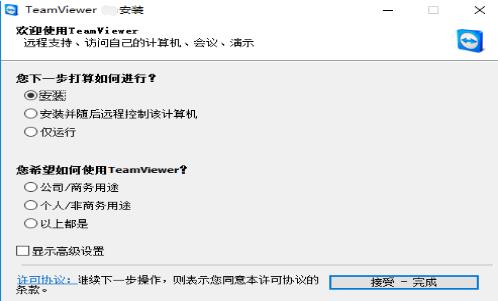
TeamViewer13官网绿色版下载软件安装界面截图
二、按照提示选择完毕,点击【接受完成】,耐心等待TeamViewer13软件安装。
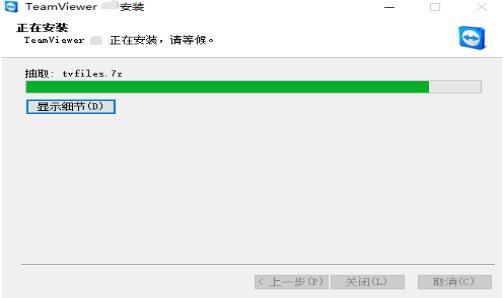
三、 TeamViewer13 安装完毕会自动运行打开。
附Teamviewer 13注册码:
1、TMOSS94AFX3DDSAD9894AFXJKWJEKWQUI
2、TMOSS94AFX3FEIJKSDL94AFXJ89778FSDFK
3、TMOSS94AFX3DJKASHD94AFXJI12J1HJ21H1
小编温馨提示:此注册码来源于网络,仅供参考!!
使用方法
一、第一次使用TeamViewer13会提示你登录账号,如果之前没用过可先点击“注册”按钮注册账号,根据注册向导注册,可看如下界面:
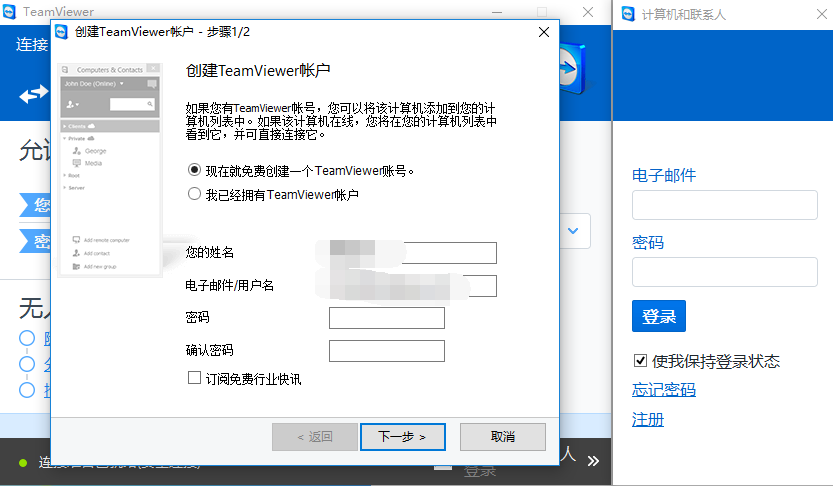
TeamViewer13官网绿色版软件使用界面截图
三、再输入自定义的个人电脑密码,则账号创建成功。创建成功后再进行登录就能使用了。
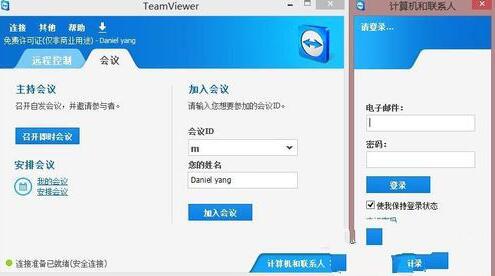
四、打开TeamViewer软件,会看到界面有你自己的ID号和密码,其他人连接你的电脑,可用这个ID和密码。如果要连接别人的电脑,需要在旁边的输入框中输入他的ID,选择“远程控制”,点击连接到伙伴,在弹出的密码框中输入正确的密码,即可连接完成。
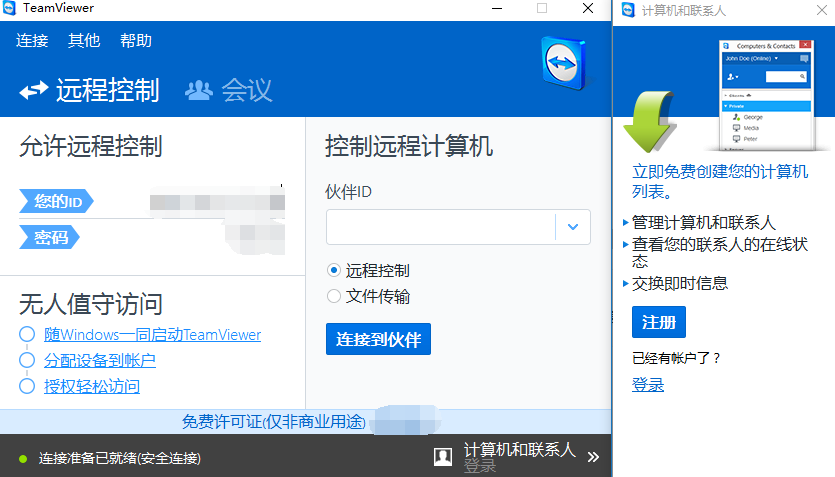
TeamViewer12官方绿色版下载软件使用界面截图
软件问答
一、如何在teamviewer中设置固定密码?
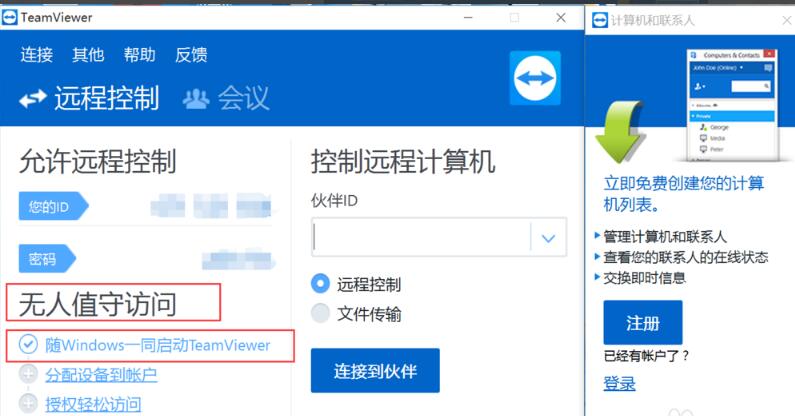
1、打开安装好的teamviewer软件,打开后我们在无人值守访问中,选择随windows一同启动teamviewer,这样是为了能随时随地的进行远程访问。如下图所示:
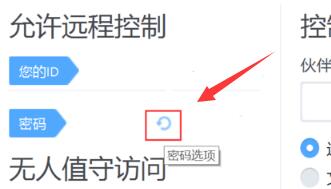
2、接着将鼠标放在上方密码的刷新小图标处就会出现密码设置字样,点击打开;
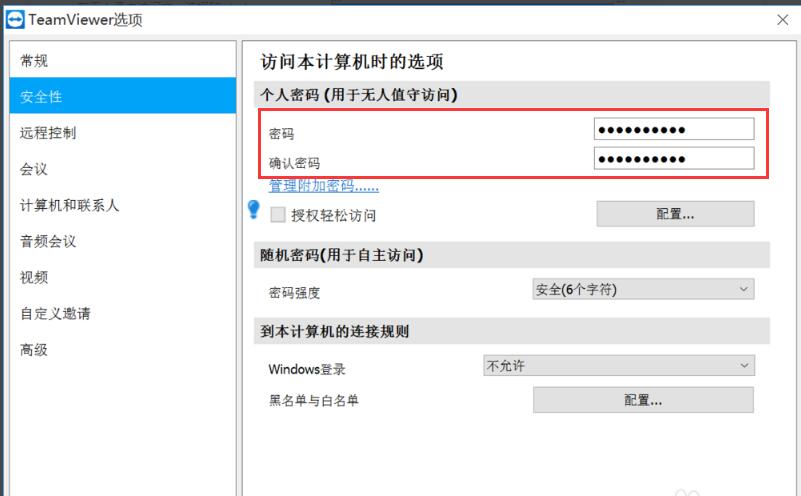
3、打开后在这里选择左侧“安全性”选项卡,然后设置一个密码点击“确定”就可以了,这样teamwiewer设置固定密码就完成了。
二、使用teamviewer时提示无法启动桌面进程?
1、只需要打开teamviewer软件,点击上方的按钮“其它”——“选项”下的“常规”页面,点分配制帐户;
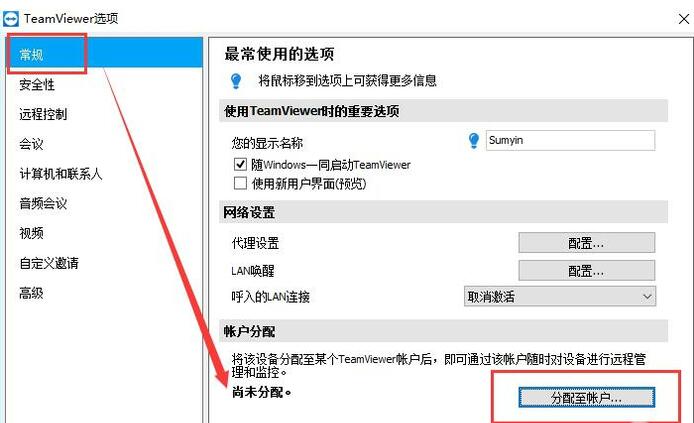
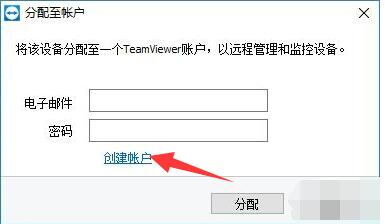
2、接着登陆使用的teamviewer帐户即可。
三、如何使teamviewer最小化到托盘(任务栏不显示),隐藏teamviewer?
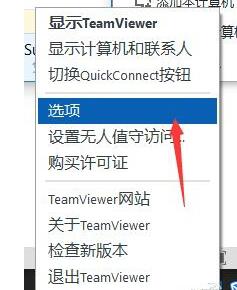
1、打开teamviewer软件,保持是运行状态,然后右键点击teamviewer在任务栏上的图标,点击“选项”;
2、接着会打开如下界面, 在左侧选择切换至“高级”选项,然后在它的右侧点击“显示高级选项”;
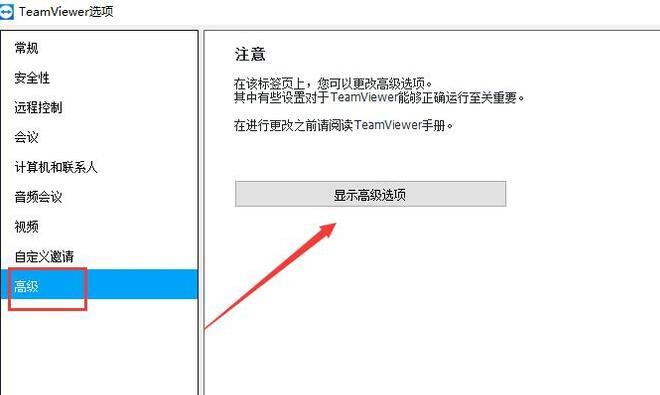
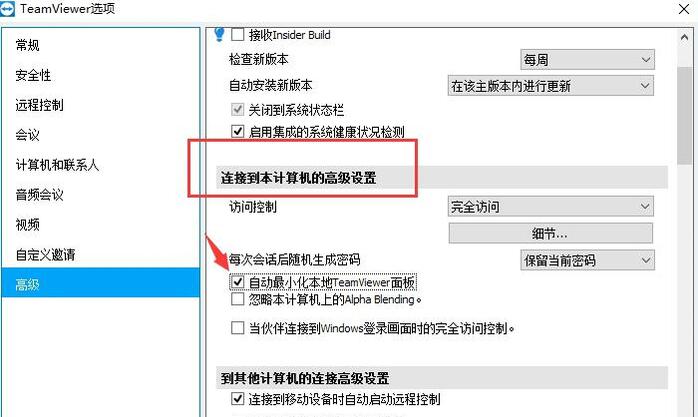
3、最后在”连接到本计算机的高级设置“模块下,将”自动最小化本地teamviewer面板“选项勾上,这样就可以把teamviewer最小化到托盘中了。


云视通网络监控系统兼容所有支持云视通系统的音视频压缩卡、DVR及IPC。云视通网络监控系统的特色1.可以集中管理中维所有的云视通设备;2.连通率高、连接速度快,只要输入云视通号码。
相关软件软件大小版本说明下载地址
远程监控软件TeamViewer QuickSupport v15.0.8397.0中文版4.1Mv15.0.8397.0中文版查看 TeamViewer(内网远程控制) v15.0.8397.0官方电脑版46.5Mv15.0.8397.0官方电脑版查看 XShell(免费SSH客户端) v6.0.0170中文版27.1Mv6.0.0170中文版查看 远程连接控制器 V5.0 绿色汉化版2.2MV5.0 绿色汉化版查看 穿透内网远程控制软件1.2M查看云视通网络监控系统兼容所有支持云视通系统的(音)视频压缩卡、DVR及IPC。
【软件特色】
1.可以集中管理中维所有的云视通设备; 2.连通率高、连接速度快,只要输入云视通号码,便可以一键连接云视通设备,无需等待,真正实现秒连功能; 3.远程连接画面流畅、连接稳定; 3.兼容性好,可以安装在windows的所有系统上,包括win7的32位、64位,win8的32位、64位系统; 4.局域网中可以自动搜索设备并一键连接; 5.具有悬浮窗口功能; 6.录像格式为mp4格式,录像文件可以通过暴风影音、迅雷看看、Realplayer等播放器直接打开。
【使用方法】
本地设备登陆
如果电脑所在的网络与监控硬盘录像机或者是路由器连接在一起,可以直接登陆,云视通可以制动搜索网络上的监控设备,这种属于本地连接。
远程登陆
所观看的硬盘录像机必须连接广域网,才可以观看。硬盘录像机无需设置,每个中维的硬盘录像机,网络硬盘录像机,采集卡都有自己的云视通帐号,在云视通软件里登陆即可。


RemotelyAnywhereNH是一款小巧的利用浏览器进行远程控制的程序,安装之后就可以通过浏览器控制远程计算机上的各种服务、进程、用户和文件了,还可以进行远程重启,可以说是非常赞的一款软件。
相关软件软件大小版本说明下载地址
TeamViewer(内网远程控制) v14.7.1965.0官方电脑版46.5Mv14.7.1965.0官方电脑版查看 XShell(免费SSH客户端) v6.0.0170中文版27.1Mv6.0.0170中文版查看 远程监控软件TeamViewer QuickSupport v11.0.52465中文版4.1Mv11.0.52465中文版查看 远程连接控制器 V5.0 绿色汉化版2.2MV5.0 绿色汉化版查看 穿透内网远程控制软件1.2M查看RemotelyAnywhere是一款小巧的利用浏览器进行远程控制的程序,安装之后就可以通过浏览器控制远程计算机上的各种服务、进程、用户和文件了,还可以进行远程重启,非常赞的一款软件。
功能介绍
不管你身处何方,有了RemotelyAnywher,你就可以通过TCP/IP的连线方式来远端摇控您所负责管理的NT主机,只需要在服务器端一次性安装,客户端(可以是在局域网和因特网中)不需要再增加任何软件,只要具备兼容javascript的浏览器就可以。这样你就可以通过任意支持JAVA的浏览器来管理远程计算机上的各种服务、进程、用户和文件,甚至远程重启。
RemotelyAnywhere不仅仅只是让客户端能够远程控制服务器的桌面,还可以给多个用户设置不同的权限,以便让他们根据授权对服务器的文件管理器、注册表等项目进行查询和管理;它允许服务器和客户端之间传递剪贴板(纯文本内容),通过特殊操作,还可以实现普通文档的交换。
【软件特色】
1、提供实时作业、连接、硬件及寄存信息,因而你会确切了解网络任何角落将要发生什么及发生什么,然后运行必要诊断以保持服务器的平稳运行。 只要在服务器端安装该软件,只需使用一个支持 Java的浏览器便可通过键盘或鼠标、以及预先设置的帐号口令就可以远程控制该服务器,还可以通过Telnet/SSH 端口控制,具有IP过滤、IP黑名单、128-bit SSL 加密等安全属性。
2、RemotelyAnywhere Workstation Edition通过提供行业丰富的远程支持工具包,帮助系统管理员维持IT系统,并使用户保持愉悦的心情。支持团队通常会检测、诊断并解决问题,其处理问题的速度比使用嵌入操作系统功能的本地支持更迅捷。
3、NetworkConsole是系统管理人员的理想工具,用以将RemotelyAnywhere检测、控制并分配到网络环境的计算机上。此应用程序在管理员的PC机上运行并允许管理员实时远程控制、访问并配置任何网络上安装RemotelyAnywhere的计算机。
【使用方法】
一、下载安装软件,登录自己的电脑的账号和密码
二、这样自己的电脑就是一个服务器,记住自己电脑的网址
三、想要控制自己的电脑只需要去其他地方登录网址,输入账号密码即可控制
常见问题
Windows7下Remotelyanywhere无法登陆提示用户名不正确的问题
被控端为WIN7 32位系统下,主控端无论输入哪个账号Remotelyanywhere全部都报‘登陆失败:账号不存在或错误的密码’,以前用XP时都是正常的…………换了最新的V9版本都不行,彻底郁闷。哪位DX知道应该如何解决这个问题?或者请推荐个WIN7 32位下能用的功能类似Remotelyanywhere的远程软件?最好是主控端不用装任何东西直接用WEB浏览器即可直接远程的那种。
答:注册表可以适当修改,但前提是要懂,修改后能提高电脑性能。
意思如下:
HKEY_CLASSES_ROOT主键中的文件类型子键下的常见子键的含义:
Defaulticon:默认的该类文件的显示图标,即我们在文件夹中看到的图标。
Shell:程序外壳子键
Shellopencommand:打开该类文件的外壳程序,默认值为相应程序的路径、名称及其参数
Shelleditcommand:编辑该类文件的外壳程序,默认值为相应程序的路径、名称及其参数
Shellprintcommand:打印该类文件的外壳程序,默认值为相应程序的路径、名称及其参数
HKEY_CLASSES_ROOT主键下还有一个重要的子键“CLSID”,该子键下记录了所有的已注册的系统类标识符。
2、HKEY_USERS
该主键下记录的是Windows中所有用户的设置信息,它的值是变化的,并取决于计算机是否激活了用户配置文件,若未激活用户配置文件,则可以看到称为.DEFAULT的单一子键,该子键包括和所有用户相关的各种设置,并且和Windows下的USER.dat文件相配合。若激活了用户配置文件并且正确地执行了登录,则还有一个“用户名”的子键,该用户名为用户登录的名称。而有关该用户名的相关键值则放在HKEY_CURRENT_USER中。
3、HKEY_CURRENT_USER
在HKEY_CURRENT_USER主键中保存了当前登录用户的所有配置信息,它也是自动变化的,取决于当前登录的用户,它其实就是HKEY_USERS用户名键下的快捷方式,当然了,如果我们的机器未激活用户配置则它是HKEY_USERS.DEFAULT的快捷方式。(如图3)
如图3所示,在该主键下有8个子键,它们的作用分别是:
(1)AppEvents
该子键储存了系统事件的声音设置。在下面还有“EventLabels”和“Schemes”两个子键。子键 EventLabels-储存了每个事件的标识及名称,而子键Schems则关联了每个事件和声音,下边有“Apps”和“Name”两个子键,“Apps”子键下储存了系统事件的声音设定,一般每个事件下有两个子键“.Current”和“.Default”,它们分别指明了当前的声音文件和默认的声音文件的位置。“Name”子键储存了声音配音方案的名称,该名称我们也可以在控制面板中双击“声音”项,然后在出现的声音属性窗口中的方案选项中看到。
(2)3609.html">Control Panel
该子键储存了系统桌面、光标、图标、键盘鼠标等的设置信息。其下一般下面的子键:
“Accessibility”:一看就知道,它只有在安装了Windows系统辅助选项后才会出现,其中包括了高对比度显示设置子键“HighContrast”、键盘设置子键“KeyboardResponse”、鼠标设置子键“MouseKeys”、串行键设置子键“SerialKeys”、声音显示设置子键“ShowSounds”、声音卫士设置子键“SoundSentry”、粘滞键设置子键“StickyKeys”、自动重新设置辅助选项子键“TimeOut”和切换键设置子键“ToggleKeys”,它们都是辅助选项中的设置信息。
“Appearance”:该子键储存了系统中可供选择的各种颜色设置方案,我们可以在显示属性窗口中的“外观”选项卡中看到相应的方案。
“Cursors”:该子键储存了系统中使用的光标图案,我们可以在鼠标属性窗口中的指针页的方案选项中看到。
“Desktop”:该子键储存了系统桌面和窗口的设置信息,如窗口边界、标题、图标、菜单、滚动条等的设置。其下键值很多,大家在看了它的英文名称后便知道了。另外,在Desktop子键下包括“ResourceLocale”和“WindowMetrics”两个子键,“ResourceLocal”子键储存了桌面数据的显示格式的时区值;“WindowsMetrics”储存了系统窗口的各项设置,这些看起来也不困难。笔者就不再赘述了。
“Input Method”:该子键储存了输入法切换键的有关设置,其中的键值“Show Status”确定是否显示输入法状态。
“International”:该子键储存了区域设置的有关信息。
“Keyboard”:该子键储存了键盘击键的重复延时和重复速率。
“PowerCfg”:该子键储存了电源管理的有关设置。
(3)Identities
该子键存储并储存了和Outlook Express有关的设置信息。
(4)InstallLocationsMRU
包括安装软件或硬件设备驱动程序的路径等,每个键值代表一个路径,其键值名称为一个小写的字母,如“a”、“d”等,键值“MRUList”表示了一个路径的顺序,如“daebc”。
(5)Keyboard layout
该子键储存了Windows中键盘布局设置。
(6)Network
该子键储存了当前用户的网络设置信息。
(7)RemoteAccess
该子键储存了当前用户的拨号网络配置。
(8)Software
该子键储存了系统中各种软件的配置信息,它是HKEY_CURRENT_USER主键下最主要的子键,也是USER.DAT文件的主要部分,该主键下的子键随着不同的机器会差别很大,但无论怎样不同,该主键下的子键都有着基本相同的结构。
4、HKEY_LOCAL_MACHINE
HKEY_LOCAL_MACHINE上注册表的核心主键,记录了计算机上的所有硬件和软件的配置。它由8个部分组成,而每部分中又有许多相应的子键。
(1)Config键
在该键值中储存了Windows配置文件,它下面的子键个数视机器而定,如 0001,0002等等,每一个子键均代表一个硬件配置文件。在每一个子键下面有Display,Enum,Infrared,Software和System子键。其中Enum键包括安装在机器上的每种设备的配置数据,其内容随不同的机器也不同,它对应多个子键:
⑴、BIOS:包括多种集成在主板上的设备,每个设备是一种EISA的格式(如 *PNP0001)。Microsoft分配一定的范围给某些设备类型,这些用户一般不必过问,因此我们略过,如果大家需要这方面的资料,可以上网查找。
⑵ESDI:指示硬盘类型及驱动器字符等。
⑶FLOP:指示软盘驱动器。
⑷HTREE:不包括任何设备,其下的RESERVER子键保留了保存在设备管理中的资源列表。
⑸ISAPNP:ISA即插即用设备。
⑹INFRARED: 红外线接口,可以看到每一个连接到这个端口上的虚拟设备的子键。
⑺LPTENUM: 只有在并口上安装了即插即用的打印机时才存在。
⑻MF: 包括每个安装在计算机中的每个多功能设备的子键。
⑼MONITOR: 常包括一个单一的子键 .DEFAULT_MONITOR,指示当前的显示器。
⑽NetWork: 网络协议,通常可以看到如下子键:FASTIR-红外线协议,MSTCP-TCPIP,VREDIR-MicroSoft网络客户,VSERVER-文件和打印机共享
⑾PCI: 包括每个PCI设备。
⑿PCMCIA:安装在计算机上的PC CARD设备。
⒀ROOT: 计算机检测出的或通过“添加新硬件”而未正确安装驱动程序的硬件。
⒁SCSI: 安装在计算机上的每个SCSI设备。
⒂SERENUM: 连接到串行接口上的设备。
⒃USB: 连接到USB接口上的设备。
⒄VPOWERD: 电源管理。
(2)HARDWARE键
在该键值中储存了计算机硬件配置中的一些不确定的信息。
(3)NetWork键
该键值储存了包括安全提供者和当前的用户名及组策略等。
(4)Security键
该键值储存了具有管理权限的每个用户和组等信息。
(5)Software键
安装在计算机中的软件的设置。每个软件程序统一使用“公司名称软件名称软件版本”的组织形式,本部分的设置对于排除故障和定制系统很有用。
(6)System键
该键值储存了系统中的设备驱动程序等信息。
5、HKEY_CURRENT_CONFIG:
是HKEY_LOCAL_MACHINEConfig的快捷方式。
6、HKEY_DYN_DATA:
系统的动态数据。
了解了这些键的意义,你可以自己来研究了,出现什么问题找好主键和子键,改动改动。当然别忘了备份。其实,Windows每次启动都会自动对注册表进行备份,放在windowssysbckup里的rb00X.cab文件里,出注册表出现问题,在DOS下用extract /e展开,拷贝回去就可以了。当然你可以直接将System.dat和User.dat拷出来做备份。

概括介绍
一款桌面共享和文件传输的简单且快速的解决方案。TeamViewer13官方绿色版 是一个远程控制软件,它可以在任何防火墙和NAT代理的后台实现桌面共享和文件传输。TeamViewer12界面简洁,操作简单,不需要专业知识就可轻松上手,如果你需要这样一款远程控制软件不妨下载试试看吧。
软件简介
TeamViewer 是一个在任何防火墙和 NAT 代理的后台用于远程控制,桌面共享和文件传输的简单且快速的解决方案。为了连接到另一台计算机,只需要在两台计算机上同时运行 TeamViewer 即可而不需要进行一个安装的过程。该软件第一次启动在两台计算机上自动生成伙伴 ID。只需要输入你的伙伴的 ID 到 TeamViewer,然后就会立即建立起连接。 TeamViewer 对个人用户是免费的,且没有任何时间和基本功能上的限制。如果要将软件应用于商业目的,请自觉购买软件授权,支持正版软件! TeamViewer根据精简程度一共分为四个版本,分别是: TeamViewer、TeamViewer Host、TeamViewer QuickSupport、TeamViewer Portable TeamViewer Host TeamViewer Host 是一个去除了控制端功能的简化版本,它的用途就是将电脑设置为一个可供其他人随时进行连接的服务器端系统。
软件特色
无需安装
TeamViewer13软件没有复杂的安装过程,只需要双方都运行TeamViewer记住彼此的ID即可。
突破防火墙
使用TeamViewer13可以完全突破防火墙的限制,无需担心是否是固定IP。
高速度高质量
无论你是LAN或者拨号连接TeamViewer都会根据实际网络状况优化传输速度和显示质量。
安全标准
采用密钥交换和AES会话编码,https/SSL采用相同的安全标准。
多功能
TeamViewer13支持在线状态显示、语音功能、传输文件功能、远程管理无人执守的服务器等。
美观易用
界面简约漂亮,操作极其简单,无需专业知识即可轻松上手。
更新日志
1.提升性能
2.焕然一新的工具栏
3.支持更多Android系统的远程控制,甚至可以随时随地远程控制无人值守Android设备
4.为客户提供紧急求助按钮
5.可完全支持不带图形用户界面的Linux
【TeamViewer13安装指南】
一、在本站下载teamviewer安装包,双击运行。
TeamViewer13官网绿色版下载软件安装界面截图
二、按照提示选择完毕,点击【接受完成】,耐心等待TeamViewer13软件安装。
TeamViewer13官网绿色版下载软件安装界面截图
三、TeamViewer13安装完毕会自动运行打开。
附Teamviewer 13注册码:
1、TMOSS94AFX3DDSAD9894AFXJKWJEKWQUI
2、TMOSS94AFX3FEIJKSDL94AFXJ89778FSDFK
3、TMOSS94AFX3DJKASHD94AFXJI12J1HJ21H1
使用方法
一、第一次使用TeamViewer13会提示你登录账号,如果之前没用过可先点击“注册”按钮注册账号,根据注册向导注册,可看如下界面:
TeamViewer13官网绿色版软件使用界面截图
三、再输入自定义的个人电脑密码,则账号创建成功。创建成功后再进行登录就能使用了。
四、打开TeamViewer软件,会看到界面有你自己的ID号和密码,其他人连接你的电脑,可用这个ID和密码。如果要连接别人的电脑,需要在旁边的输入框中输入他的ID,选择“远程控制”,点击连接到伙伴,在弹出的密码框中输入正确的密码,即可连接完成。
TeamViewer12官方绿色版下载软件使用界面截图
软件问答
一、如何在teamviewer中设置固定密码?
1、打开安装好的teamviewer软件,打开后我们在无人值守访问中,选择随windows一同启动teamviewer,这样是为了能随时随地的进行远程访问。如下图所示:
2、接着将鼠标放在上方密码的刷新小图标处就会出现密码设置字样,点击打开;
3、打开后在这里选择左侧“安全性”选项卡,然后设置一个密码点击“确定”就可以了,这样teamwiewer设置固定密码就完成了。
二、使用teamviewer时提示无法启动桌面进程?
1、只需要打开teamviewer软件,点击上方的按钮“其它”——“选项”下的“常规”页面,点分配制帐户;
2、接着登陆使用的teamviewer帐户即可。
三、如何使teamviewer最小化到托盘(任务栏不显示),隐藏teamviewer?
1、打开teamviewer软件,保持是运行状态,然后右键点击teamviewer在任务栏上的图标,点击“选项”;
2、接着会打开如下界面, 在左侧选择切换至“高级”选项,然后在它的右侧点击“显示高级选项”;
3、最后在”连接到本计算机的高级设置“模块下,将”自动最小化本地teamviewer面板“选项勾上,这样就可以把teamviewer最小化到托盘中了。

软件简介
向日葵远程控制软件是一款简单易用的远程协助工具,支持内网穿透。您可以在任何网络环境下,轻松实现Windows、MAC、iOS、Android、Linux等跨平台设备之间的相互远程控制,包括电脑控制电脑、手机控制电脑、手机控制电视等。您只需在2台设备同时下载并安装向日葵远程控制软件,就可实现远程桌面连接。配合开机棒硬件使用,还可实现远程开启数百台主机。
作为国内领先的远程控制技术品牌,向日葵为高通、Ambarella、长虹等大型集团提供成熟的远程控制解决方案。在安全上采用2048位数据加密传输、HTTPS加密方式访问,采用双重系统账号认证,获得微软软件徽标和WHQL双重认证。
本版本为windows3.0.1主控端,下载该版本可以用windows电脑控制其他电脑。可根据您的操作系统,在您要相互控制的2台或多台设备上同时下载并安装向日葵对应的版本。
软件功能
【远程控制】
-个人应用:使用您的手机或电脑,为家人或朋友提供远程协助;出差旅游,快速连接公司电脑,实现移动办公;打开电脑摄像头,实现远程监控;
-企业应用:企业管理员远程管理设备,无需蹲守机房,软件服务商为客户提供远程售后技术支持;
-企业定制:为厂商做软硬件嵌入,包括控制安卓设备。
【远程桌面】
实时桌面控制、桌面观看、桌面直播,支持主机多路控制。
【远程文件】
随时随地调取、修改文件,支持文件分发,消息群发。
【远程监控】
-桌面操作支持屏幕录像;
-远程摄像头支持多主机桌面同时监控。
【CMD】
支持远程命令行快捷操作。
【VPN组网】
-搭建异地局域网,部署CRM、OA、ERP等系统让分支访问;
-搭建异地文件服务器,伙伴间共享数据。
【远程开机】
把向日葵开机棒连接在路由器上,关机状态下也可远程开启数百台主机。
硬件购买地址:http://sunlogin.oray.com/zh_CN/hardware/

软件简介
网络人远程控制软件(Netman)是一款免费远程控制软件和局域网监控软件、用于远程控制、远程监控电脑屏幕,支持远程开机、关机(http://netman123.cn)。操作简单,输入对方IP和密码即可远程控制,远程监控屏幕,远程监控摄像头。它可以穿透内网和防火墙,不用做端口映射,是国内操作最简单的远程控制软件。远程连接对方后,可同步观看对方电脑屏幕(可录像),遥鼠标键盘,远程开启摄像头(可将视频录象),远程上传、下载、修改文件,语音文字聊天,还可以快速切换过来,让对方控制自己,浏览自己的电脑屏幕…… 客服QQ:800003655
网络人广泛用于远程办公、远程协助、远程监控领域。网络人远程控制软件还获得国家公安部颁发的信息系统安全专用产品软件销售许可证,系政府部门主要采购对象。软件通过360、金山毒霸等安全软件认证,获得微软授权的数字签名证书,安全可靠。
软件功能
1.远程访问桌面:同步查看远程电脑的屏幕,能使用本地鼠标键盘如操作本机一样操作远程电脑。
2.可对远程电脑屏幕进行拍照或录像。控制端只需点击功能键便可以切换双方身份,自己由控制方变为被控方,应用于远程电脑维护、远程技术支持、远程协助、远程示范等。
3.远程文件管理:上传、下载文件,远程修改、复制、粘帖、运行文件,实现连接双方电脑的资源共享,用于远程办公等。
4.远程开启视频摄像头:开启远端电脑摄像头,进行语音视频聊天。支持视频录制,可远程旋转带有旋转功能的摄像头,用于家庭安全监控等。
5.远程命令控制:远程开机(需配合使用网络人电脑远程开机卡硬件)、远程关机、远程重启、远程注销、锁定本地或远端电脑的鼠标键盘等。
6.视频语音聊天、文字聊天。
7.支持来访权限设定:可设定来访人员操作权限、功能权限。
8.可设定允许对方访问的共享的目录及文件。
使用方法
网络人远程控制软件运行后,会显示本机IP,并随机生成一个控制密码,输入对方的IP和控制密码即可连接远程电脑。电脑或软件重启后,随机生成的控制密码会随机变化,通过注册免费会员ID可设置固定密码,使用起来更方便。在自己的网络人软件上登陆会员号,在世界上任何一个能上网的地方,都可以通过网络人软件远程连接到你的电脑,实现远程办公、远程协助、远程维修电脑等各种远程操作,客服QQ:800003655
配合网络人电脑远程开机卡,远端电脑就能实现远程自动开机--网络人软件随系统启动--自动拨号联网--自动登录会员--远程关机的一系列操作,让你随时随地控制远端电脑。
- 掌握SecureCRT: 初步探索高效远程终端操作
- 阿彻威尔奇妙冒险武器哪个好 最强推荐 近战远程全攻略
- 阿彻威尔奇妙冒险幽灵螃蟹怎么打 远程通关技巧全攻略
- 差不多高手单体阵容怎么搭配:远程输出阵容实战技巧全解析
- 剑侠情缘·零职业怎么选择?推荐输出坦克剑阁+远程暴击唐门全攻略
- 《差不多高手》远程伙伴有哪些?全角色技能详解攻略
- TheSlormancer远程击退属性有什么用_作用及公式解析攻略
- 《智能启程:小牛电动车的远程激活技术解析》
- 斗罗大陆猎魂世界钢翼蓝首鹰怎么挑战 远程技能+团队协作速通攻略
- 剑星天意BOSS怎么打 全攻略 近战技巧与远程躲避方法
- 伍六七暗影交锋江主任怎么打 弹反躲避全攻略 远程攻击技巧详解
- 伍六七暗影交锋十三怎么打 打法攻略与远程攻击闪避技巧
- 豆包AI如何实现远程控制?异地协作方案
- 荒野起源远程武器大全:弓箭、弩炮全面解析
- 暴风高达:高达seed中的重炮机甲,迪亚哥专属远程支援强者
 360安全卫士
 微信 for Windows(微信电脑版)
 Adobe Photoshop CS5 (PS)
 搜狗拼音输入法
 奇虎360安全卫士
 万能声卡驱动
 迅雷7
迅雷7
 VaGaa哇嘎画时代
 腾讯QQ2026
 Word 2007 简体中文版(WPS)
 快播5.0官方版
 Word 2003 简体中文版(WPS)
 YY语音(歪歪语音)
 腾讯QQ9 2026
 暴风影音5
暴风影音5
 Office 2019 下载 (WPS)
 爱奇艺视频
爱奇艺视频
 PPS网络电视(PPStream)
 快玩游戏盒
快玩游戏盒
 酷狗7(酷狗音乐)
 钢铁雄心4
钢铁雄心4
 侠盗猎车手:罪恶都市
 紫音之王DS
 星际迷航:命运之神的抉择 中文版
 钢铁雄心4汉化
 黑暗之谜:灵魂守护者简体中文版
 浪漫七大奇迹之金字塔
 记忆(Memoria)
 反恐精英CS1.6中文版
 红色警戒2
红色警戒2
 轻率漠视重力
 二轮战车
二轮战车
 使命召唤5:战争世界 中文版
 能量球2
能量球2
 银河系军备竞赛
 飞虫世界
飞虫世界
 虚拟宇宙
虚拟宇宙
 地牢元素
地牢元素
 侠盗猎车手5简体中文版
 脑力挑战赛2