windows text copyer免费下载
多特软件站为您找到 40 款符合条件的软件
TechSmithSnagit2018是一款由国外专业的屏幕录制企业推出的集屏幕录制,截图,编辑,录像功能为一体的屏幕录制软件,使用这款TechSmithSnagit中文版能让你体验到所有功能。
相关软件软件大小版本说明下载地址
得力OCR文字识别软件 v1.2.9官方版29.8Mv1.2.9官方版查看 HyperSnap-DX(屏幕抓图工具) V7.17.00 烈火汉化版9.0MV7.17.00 烈火汉化版查看TechSmith Snagit 2018是一款由国外专业的屏幕录制企业推出的集屏幕录制,截图,编辑,录像功能为一体的屏幕录制软件,使用这款TechSmith Snagit中文版能让你体验到所有功能。
【基本简介】
TechSmith Snagit 一个非常著名的优秀屏幕、文本和视频捕获、编辑与转换软件。可以捕获Windows屏幕、DOS 屏幕;RM 电影、游戏画面;菜单、窗口、客户区窗口、最后一个激活的窗口或用鼠标定义的区域。捕获视频只能保存为AVI格式。文本只能够在一定的区域进行捕捉。图象可保存为 BMP、PCX、TIF、GIF、PNG 或 JPEG 格式,使用 JPEG 可以指定所需的压缩级(从1%到99%)。可以选择是否包括光标,添加水印。另外还具有自动缩放,颜色减少,单色转换,抖动,以及转换为灰度级。
【软件特色】
Snagit在保存屏幕捕获的图象之前,还可以用其自带的编辑器编辑;也可选择自动将其送至 Snagit 虚拟打印机或 Windows 剪贴板中,或直接用 E-mail 发送。Snagit 具有将显示在 Windows 桌面上的文本块直接转换为机器可读文本的独特能力,有些类似某些 OCR 软件,这一功能甚至无需剪切和粘贴。程序支持 DDE,所以其他程序可以控制和自动捕获屏幕。还能嵌入 Word、PowerPoint 和 IE 浏览器中。利用SnagIt的捕捉界面,能够捕捉您Windows PC上的图片、文本和打印输出,然后通过内嵌编辑器,可以对捕捉结果进行改进,SnagIt Screen Capture 增强了您 PrintScreen 键的功能。
另外还具有自动缩放,颜色减少,单色转换以及转换为灰度级。此外,Snagit在保存屏幕捕获的图象之前,还可以用其自带的编辑器编辑;也可选择自动将其送至Snagit虚拟打印机或Windows剪贴板中,或直接用E-mail发送。Snagit具有将显示在Windows桌面上的文本块直接转换为机器可读文本的独特能力,有些类似某些OCR软件,这一功能甚至无需剪切和粘贴。
【软件特色】
1. 捕捉的种类多:不仅可以捕捉静止的图像,而且可以获得动态的图像和声音,另外还可以在选中的范围内只获取文本。
2. 捕捉范围极其灵活:可以选择整个屏幕,某个静止或活动窗口,也可以自己随意选择捕捉内容。
3. 输出的类型多:可以以文件的形式输出,也可以把捕捉的内容直接发e-mail给朋友,另外可以编辑成册。
4. 具备简单的图形处理功能:利用它的过滤功能可以将图形的颜色进行简单处理,也可对图形进行放大或缩小。
软件优势
1. Snagit提供11种预设的捕获模式,以生动的图标形式呈现,简单易懂!除此之外,你还可以自定义设置,实现更多个性化的捕捉乐趣
2. 制作带阴影效果的截图,增加透视效果,高亮突出重点区域,或更多生动的效果
3. 图片轻松拼贴,点击鼠标就可以轻松完成
4. 自动保存所有捕获的图像,不再为文件命名和选择路径而烦恼
5. 无论是否保存了捕获的图像,都能通过SnagIt强大的可视化搜索工具在任何时候把它们找回来
6. Snagit编辑器提供了全新的菜单设计,帮助您更快地找到您常用的功能
7. 提供标签功能,可以将一个项目的系列截图整合在一起,你将不再为忘记保存在哪个文件夹而烦恼
8. 可以直接将图片嵌入Office文档、MindManager,或OneNote页面,协同工作立即展开
功能介绍
视图功能
1:库——查找、查看、管理图像文本及视频文件
2:摇动——不改变带大小移动图像
3:缩放——对画布上的图像进行缩放操作
4:窗口——对于软件中的窗口进行层叠、排列或切换操作
热键功能
1:热点——让您访问网络地址或显示弹出文本框及图形
2:链接——设置一个跳转的网址链接
3:工具提示——鼠标停留在热点上的提示文字
4:弹出Flash——鼠标停留在热点上的显示的弹出文字或图片
捕捉操作
1. All-in-One全能模式、Full Screen全屏模式、Copy to clipboard剪贴板模式
2. 截网页保存为PDF模式(保留链接)、Copy text to clipboard文本模式
3. Free hand徒手模式、Menu with time delay菜单延时模式;区域模式
4. Window窗口模式、滚屏模式、文本捕捉、屏幕录像模式
5. Images from Web Page网页批量截图模式和Object指定对象模式

概括介绍
一款集屏幕截图、即时编辑、截图上传及分享于一体的截屏软件。

软件简介
Apowersoft免屏王是一款集屏幕截图、即时编辑、截图上传及分享于一体的截屏软件。Apowersoft截屏王,就像我们所期待的那样,能满足我们对屏幕截图的所有需求。它界面清晰明了,操作简便,支持包括全屏、自定义区域、活动窗口等在内的多种截屏模式。此外,在选定要截取的屏幕区域后,该工具还提供了多样化的即时编辑选项供您打造个性化截图。使用该编辑功能,您可随意为截图添加文字、箭头、线条、椭圆等素材,亦或是为其增添高亮、模糊等特效。
与其他截图软件的最显著的区别在于,Apowersoft截屏王不仅能用于屏幕截图,待截屏完毕后,您还可以使用该工具将截图一键上传至所提供的免费云存储空间,为了保障您的隐私,您还可以为截图加密以达到限制他人浏览的目的。图片上传至云端之后,该截屏软件便会直接生成三种形式的图片链接供您用于直接分享或是嵌入论坛、博文中。
软件功能
任意屏幕画面截图
丰富的即时编辑选项
支持多种截屏模式
截图免费传至云端
提供多种图片分享链接
更新日志
1.录屏、截图支持多显示器;
2.录屏时可移动录制区域;
3.优化录屏及图片编辑功能;
4.截图时显示当前点颜色;
5.加入图片Jpeg质量设置;

是一个小巧的屏幕截图软件,可以截取任何活动窗口的内容。它使用方便,可以用鼠标或者键盘操作。
截图工具很多,著名的有Snagit、Hypersnap-DX等,而且Vista自带的有截图工具(不是PrintScrnSysRq键功能,位置:所有程序->附件->截图工具),那么Windows Clippings有什么可以吸引你的呢?请看上图,这样的图你要怎么截呢?使用Photoshop后期处理么?使用Window Clippings非常简单,一次搞定.Window Clippings一个重要的工具就是一次可以多窗口截图,可以使用Ctrl键多选窗口,而且背景可以为透明,非常酷.


软件简介
华锐抓图助手(ZeroSnap)是Windows平台下优秀的桌面截图工具。相对于其他截图工具,ZeroSnap的特点是操作简单、功能实用、响应速度快。ZeroSnap去掉了一些繁琐的枝节功能,而将核心的截图功能做得尽量体贴顺手,例如截图时的辅助交叉线,使得用户可以从整体上把握截图位置;图像大小的实时显示和局部图像放大窗口,便于用户进行像素级别的精准定位;实时提取当前坐标点的RGB颜色值,并以10进制和16进制两种方式显示,在用户进行网页制作、ppt编辑等活动的时候显得非常实用。
软件功能
ZeroSnap支持三种截图方式,都可以通过全局快捷键进行呼出。
1. 截取矩形区域
(快捷键是Ctrl Shift 0)
2. 截取顶层窗口
(快捷键是Ctrl Shift 9)
3. 截取全屏幕
(快捷键是Ctrl Shift 8)
ZeroSnap可以截取视频图像和游戏图像,支持主流的文件格式(bmp、jpg、gif、tiff、png),并具备基本的图像编辑功能,如图像的缩放、翻转、旋转等等。

ScreenpressoPro专业截图工具是一款专业性极强的屏幕截图软件,ScreenpressoPro支持多个屏幕区域截图,自带图像编辑器外,还有取色器、调色板、像素标尺、十字线、量角器等多种截图、绘图辅助工具。
相关软件软件大小版本说明下载地址
得力OCR文字识别软件 v1.3.3官方版29.8Mv1.3.3官方版查看 HyperSnap-DX(屏幕抓图工具) V7.17.00 烈火汉化版9.0MV7.17.00 烈火汉化版查看Screenpresso Pro(专业截图工具)是一款专业性极强的屏幕截图软件,Screenpresso Pro支持多个屏幕区域截图,自带图像编辑器外,还有取色器、调色板、像素标尺、十字线、量角器等多种截图、绘图辅助工具。
功能介绍
1.抓取屏幕截图
捕捉全屏,画面或一个特定的窗口具有相同的快捷方式的一部分。
2.捕捉高清视频
记录你的屏幕的视频(MP4,WebM的,WMV,OGG)和出口在HTML5中。
3.捕捉部分滚动
不能在屏幕上适合呢?做一个独特的形象感谢拼接机制。
4.内置的图像编辑器
作物,聚光灯一个地区或一个拍摄图像的注释部分,添加阴影,圆角,反射等等。
5.工作区
不要刻意去保存屏幕截图或视频驱动器上,Screenpresso会为你保存。
6.分享截图
很容易通过Evernote的,谷歌驱动的FTP分享您的截图。
【软件特色】
1.在键盘上按下 print键,然后在屏幕上拖出一个矩形框,就可以把这一部分截取下来。如果同时按下Ctrl键时,将会截取整个屏幕的截图,按下Ctrl+Shift+Print便会截取滚动的窗口;
2.快捷键的默认动作时可以在软件的设置菜单里配置的。例如,可以打开内部的图片编辑器,然后编辑图片或者打开截屏历史。它是开放的内部图像编辑器后编辑图像或打开屏幕的历史,而不是例如可能的。历史记录列出了许多最近的截屏,默认值是20;
3.其他自动选项包含可以把复制截图图片或者截图图片的路径到剪切板上;
4.图片编辑器提供了六个画图工具,你可以使用它在图片上添加箭头,数字,文本或者矩形框,也可以对它进行模糊化。程序还提供了图片修剪,调整及边界工具可以让你对图片进行各种编辑;
5.Screenpresso是个Windows系统的便携式软件,它给电脑用户提供了屏幕录制与边界截图的所有工具。图片编辑器还有其他额外的功能,比如制定图片边缘的模糊程度,保存图片的压缩程度等等;
6.此软件是个绿色软件,虽然它没有qq截屏工具那么方便,但是它功能足够强大。虽然它没有Windows截屏工具那么易用,但是它可以随处使用。这款软件是个国外软件,但是幸运的是它有中文版。
更新日志
1.为延迟捕获添加了定制的时间配置
2.增加了一个动作设置,允许每次捕获后自动打印
3.增加了瑞典和捷克语的翻译
4.直接MP4录音现在是默认设置
5.改进热键处理(打印屏幕键)
6.删除Face book分享功能
7.将FFmpeg升级到4.1.2版本
8.固定视频预览:视频比例有时是不正确的
9.固定编辑器:按下shift键绘制直线或多边形
10.固定的工作空间:显示问题时,滚动条改变工作空间的顺序


软件简介
威凯捕屏大师是一款完全免费的Windows 平台下专业的屏幕、图像、图标、音频、视频捕捉录制工具。
软件亮点
1、支持全屏、窗体、控件捕捉
2、支持矩形、椭圆形、圆角矩形等区域捕捉
3、支持设置捕捉图像的背景色为任意颜色
4、捕捉屏幕时有放大镜功能
5、支持象素级精确位置捕捉
6、自带颜色拾取器,可以取得屏幕中任意颜色的值
7、自带图像编辑器,可以对捕捉的图像加批注符号和说明文字
8、捕捉的图象可以发送到打印机、剪贴板、图像编辑器、文件
9、支持连续捕捉并自动保存到文件或发送到打印机打印。
10、支持文件名自定义命名
11、支持通过摄像头、数码相机、数据录像机等设备录制音频、视频
12、支持音频、视频文件压缩存储
13、可以提取出特定文件、目录、甚至整个硬盘中exe/dll文件中的图标
14、支持捕屏照相机闪光特效、声音提示
15、支持捕屏的同时捕捉光标
16、支持将捕捉的图像保存为JPG、PNG、BMP、GIF图像格式。
17、支持简体中文、英文界面


红蜻蜓抓图精灵(RdfSnap) 是一款专业级屏幕捕捉软件,不管是整屏捕捉,还是选定区域截图,网页截图等等,红蜻蜓抓图精灵都能轻松帮你实现,方式灵活多样,任你选择,还有各种图片编辑、水印添加等小工具,输出方式也是多样化。
红蜻蜓抓图精灵更新日志
红蜻蜓抓图精灵 正式版 v3.10 build 1901
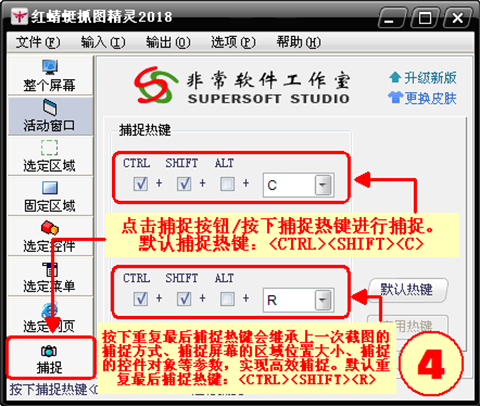
1.增强热键设置功能,主窗口[热键]选项卡中新增[专用捕捉热键]设置项,可以为整个屏幕、活动窗口、选定区域、固定区域的捕捉设定独立热键,捕捉图像更为灵活、高效。
2.恢复默认热键功能中增加确认提示,避免用户误操作。
3.修正“部分提示框存在时通过热键进行截图,软件可能异常退出”的bug。
4.修正“主窗口[输出]菜单未选择[文件]菜单项时,实用工具->红蜻蜓定时任务助手[自动截图]任务无法自动保存定时截图、无法生成自动截图捕捉历史”的bug。
红蜻蜓抓图精灵 正式版 v2.33 build 1603
1.增强实用工具->红蜻蜓定时任务助手功能,新增加任务类型[重启计算机],用户可以设置定时重新启动计算机。
2.增强实用工具->红蜻蜓定时任务助手功能,新增加任务类型[访问网址],用户可以设置定时访问网站地址。
3.修正“在一些安装了精简版操作系统的电脑上,启动实用工具->红蜻蜓定时任务助手时软件出错崩溃”的bug。
4.修正“在部分操作系统上,红蜻蜓定时任务助手无法成功执行定时关机任务”的bug。
5.修正“在部分操作系统上运行软件时,红蜻蜓定时任务助手任务设置窗口中部分标签文本显示不完整”的bug。
6.其它细微修改。
红蜻蜓抓图精灵 正式版 v2.30 build 1505
1.升级“捕捉图像上添加水印”功能,新增加文字水印文字旋转设置项。
2.升级“捕捉图像上添加水印”功能,增加时间水印时间戳风格选项,满足用户多样化的使用需求。
3.在线皮肤中心中新增加一款精美皮肤。
4.修正“红蜻蜓用户体验中心切换功能视图时程序概率性出错崩溃”的bug。
5.其它细微修改。
红蜻蜓抓图精灵安装步骤
1.从本站下载红蜻蜓抓图精灵,解压后双击进入安装向导,单击【下一步】继续

2.阅读软件安装许可协议,单击【我接受】
3.选择目标位置,点击【浏览】自定义安装文件位置,单击【下一步】

4.准备安装,确认无误后,单击【安装】

5.红蜻蜓抓图精灵安装成功

红蜻蜓抓图精灵软件特色
1.具有多种捕捉方式
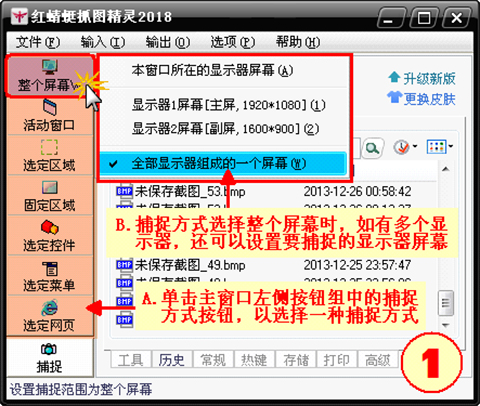
分别是整个屏幕、活动窗口、选定区域、固定区域、选定控件、选定菜单、选定网页。其中整个屏幕、活动窗口、选定区域、固定区域、选定控件等捕捉方式还支持多显示器环境:整个屏幕捕捉模式能够对任意一个主/副显示器的整个屏幕进行捕捉,也可以自动侦测捕捉主窗口所在的显示器屏幕,还支持将所有显示器的屏幕捕捉成一张截图;活动窗口、选定区域、固定区域和选定控件可以对多个显示器中的活动窗口/选定区域/选定控件进行跨屏幕捕捉。
2.具有多种输出方式
3.定时自动截图功能
借助软件实用工具中的定时任务助手工具,用户可以设置定时自动捕捉整个屏幕(支持多显示器屏幕捕捉)/活动窗口/指定区域,捕捉后能够按设定
红蜻蜓抓图精灵使用方法
1.选择捕捉方式
2.选择截图的输出方式
cad8b7369f width="480" height="406" />
3.设置捕捉相关选项
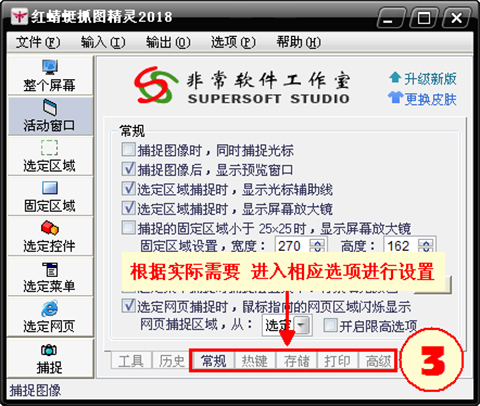
4.开始捕捉
5.对截图进行修饰
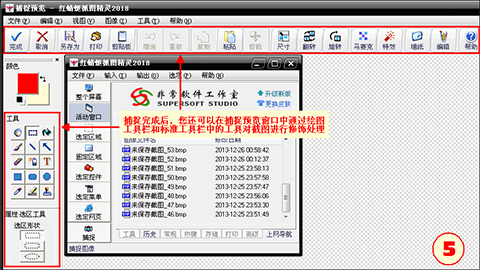
6.完成对截图的输出

红蜻蜓抓图精灵FAQ
如何快速将Flash当前帧捕捉成图片?
有用户反映使用红蜻蜓抓图精灵捕捉SWF、FLV等Flash画面时,每次都要用光标拖动选区来捕捉很麻烦,其实可以使用选定控件的捕捉方式进行快速捕捉。以下是快速捕捉Flash图片的操作步骤:
第一步:单击红蜻蜓抓图精灵主界面左侧按钮组中的【选定控件】按钮(或选择主界面菜单栏【输入】菜单中的【选定控件】菜单项);
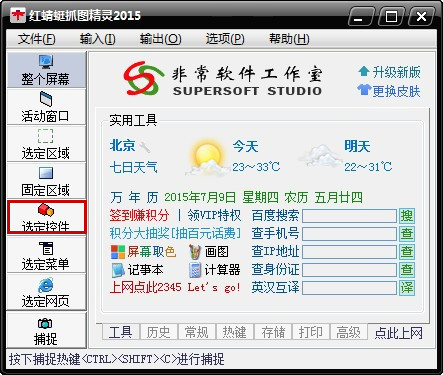
第二步:使用键盘Alt+Tab键前置待捕捉的Flash所在的窗口;
第三步:按下捕捉热键(或捕捉按钮、捕捉菜单),以开始捕捉;
第四步:移动鼠标到待捕捉的Flash上方,按下鼠标左键(或键盘Enter键)完成对Flash当前帧图像的捕捉
使用文字工具为图像增加文字时,输入的中文字符显示为乱码或问号。
有用户反映在捕捉预览窗口使用文字工具时,输入中文会显示为乱码或问号。
出现此问题,请进入【控制面板】->【区域和语言选项】,选择【区域选项】选项卡,将【标准和格式】设置为“中文(中国)”,确定。
注:若没有“中文(中国)”选项,请至微软网站下载简体中文语言包进行安装后再进行上述操作。
红蜻蜓抓图精灵用户评价
思追:
最近觉得红蜻蜓抓图精灵很不错!我经常用截图软件!
大囧思密达:
本人从IBM时代用到酷睿。多多少少捐给作者钱20余次。真心觉得它是国内最好的截图软件,比某些带毒软件帖个认证好多了!
芒果:
很好用的截图软件,轻轻松松立马截图。
五页纸:
我感觉在截图软件里,红蜻蜓还是很好用的,操作也很简单,安利。
小编寄语
红蜻蜓抓图精灵做截图工具已经很多年了,专业性很强,经过多年的更新升级,产品越来越成熟,越来越符合人们的使用需求,功能再完善,用户体验在不断升级,很不错的一款截图工具,而且还是免费的哦。

Screenpresso是一个简单易用的截图软件,帮助您轻松捕获画面,此软件是个绿色软件,虽然它没有qq截屏工具那么方便,但是它功能足够强大。虽然它没有Windows截屏工具那么易用,但是它可以随处使用。
相关软件软件大小版本说明下载地址
得力OCR文字识别软件 v1.3.3官方版29.8Mv1.3.3官方版查看 HyperSnap-DX(屏幕抓图工具) V7.17.00 烈火汉化版9.0MV7.17.00 烈火汉化版查看Screenpresso是一个简单易用的截图软件,帮助您轻松捕获画面。此软件是个绿色软件,虽然它没有qq截屏工具那么方便,但是它功能足够强大。虽然它没有Windows截屏工具那么易用,但是它可以随处使用。这款软件是个国外软件,但是幸运的是它有中文版。
【基本简介】
屏幕录像软件可以被分为两类:一类是专注于屏幕录制,另一类是在此基础上添加了诸如图片编辑的功能。Screenpresso属于第二类,它提供了最基本的对截图机型图像编辑和注解的功能。这个便携式软件替换了Windows自带的截屏工具,同时并添加了一定的功能。在键盘上按下 print键,然后在屏幕上拖出一个矩形框,就可以把这一部分截取下来。如果同时按下Ctrl键时,将会截取整个屏幕的截图,按下Ctrl+Shift+Print便会截取滚动的窗口。
快捷键的默认动作时可以在软件的设置菜单里配置的。例如,可以打开内部的图片编辑器,然后编辑图片或者打开截屏历史。它是开放的内部图像编辑器后编辑图像或打开屏幕的历史,而不是例如可能的。历史记录列出了许多最近的截屏,默认值是20。
其他自动选项包含可以把复制截图图片或者截图图片的路径到剪切板上。图片编辑器提供了六个画图工具,你可以使用它在图片上添加箭头,数字,文本或者矩形框,也可以对它进行模糊化。程序还提供了图片修剪,调整及边界工具可以让你对图片进行各种编辑。
Screenpresso是个Windows系统的便携式软件,它给电脑用户提供了屏幕录制与边界截图的所有工具。图片编辑器还有其他额外的功能,比如制定图片边缘的模糊程度,保存图片的压缩程度等等。 想要使用它Windows用户可以从开发者的网站上下载免费的便携式屏幕录像软件——Screenpresso。
主要功能
捕获一个窗口或者一个区域 运用相同的路径捕获屏幕部分区域或者软件的一个窗口。 便携式运用 无需安装,下载后可直接运行。 捕获画面纪录 无需保存捕获画面, Screenpresso 自动为你保存。 将捕获画面连接到邮箱 从纪录里拖放捕获画面到Outlook, Thunderbird 或其他邮件编辑器。 键入图片编辑器 剪切,镶框,编号,评论或者突出部分捕获画面。高效。 用滚动条捕获窗口 捕获无法进入屏幕的部分:运用自动粘贴功能制造一个单一画面。 增加特效 增加阴影,边框,映像…更多特效,感觉更专业。 重新调整画面大小 需要缩略图?想让图片大小更加精密?只需单击一下。 分享捕获图片到Twi tter 运用Twitpic轻松分享捕获图片到Twi tter。
产品亮点
:这款广受好评的录屏工具以"三快"著称——启动快、录制快、导出快。无论您需要制作教学视频、记录游戏精彩时刻还是保存线上会议,它都能轻松应对。特别值得称赞的是其智能压缩技术,能在保持1080P画质的前提下,将文件体积压缩至传统格式的1/3。支持MP4/AVI/WMV等主流格式导出,还能边录边标注重点,后期剪辑都省了!
上手体验
:1. 无需安装的绿色版设计,U盘即插即用
2. 界面布局像智能手机一样直观,五大功能键一目了然
3. 自定义快捷键让操作行云流水,F9开始/暂停,F10秒存视频
特色功能盘点
:- 画中画模式:同时捕捉摄像头和人像抠图
- 智能降噪:自动过滤键盘敲击等环境杂音
- 多轨编辑:音视频可分层调整,支持混音合成
- 直播推流:一键同步推送到主流直播平台
常见问题解答
:Q:老电脑能流畅运行吗?
A:实测在8年前i3处理器 4G内存的电脑上,录制720P视频依旧流畅
Q:录制游戏会掉帧吗?
A:内置的游戏模式已适配Steam/Epic等平台,开启后帧率稳定在60fps
Q:会议录制能自动分章节吗?
A:智能识别PPT翻页和发言者切换,自动生成章节书签
最新v3.2版本新增了智能语音转字幕功能,识别准确率高达98%。现在通过官网注册还可领取15天企业版试用权限,需要长期使用的朋友可以关注季度订阅的优惠活动。

HyperSnap是个屏幕抓图工具,它不仅能抓住标准桌面程序还能抓取DirectX,3DfxGlide游戏和视频或DVD屏幕图像,HyperSnap能以20多种图形格式进行图像截取和保存。
相关软件软件大小版本说明下载地址
得力OCR文字识别软件 v1.2.9官方版29.8Mv1.2.9官方版查看 HyperSnap-DX(屏幕抓图工具) V7.17.00 烈火汉化版9.0MV7.17.00 烈火汉化版查看HyperSnap 是个屏幕抓图工具,它不仅能抓住标准桌面程序还能抓取DirectX,3Dfx Glide游戏和视频或DVD屏幕图。本程序能以20多种图形格式(包括:BMP,GIF,JPEG,TIFF,PCX等)保存并阅读图片。
使用说明
超强捕捉屏幕、截图功能
截取任何区域、窗口、按钮
可以在任何桌面捕捉图像,包括虚拟机桌面, 同时支持捕捉区域与上次捕捉区域大小一致。
可以捕捉活动窗口,扩展活动窗口,还可以捕捉无边框窗口。
按钮捕捉--专业的技术写手的理想选择,适合那些需要大量捕捉记录按钮的专业技术文档。
支持视频截图、连续截图
支持抓取视频、DVD 屏幕图像 、DirectX, 3Dfx Glide游戏全屏截图等。
支持图像的连续截取,截取后的图像显示在窗口工作区,可通过窗口缩略图视图逐一查看。
多种方式截图,非矩形窗口截取图像
可以自由定义截图区域的形状大小,可以是椭圆形,圆形或是徒手圈出截图区域形状大小,同时在[图像编辑]功能,将图像做成更多效果。
支持将图像保存为多种格式,并可以支持图像格式转换
截取编辑过的图像可以以20多种图形格式(包括:BMP, GIF, JPEG, TIFF, PCX 等)保存并阅览,同时还可以将图像格式转换为其他需要的格式。
文字捕捉功能
TextSnap™功能,几乎能在屏幕上的任何地方捕捉可编辑文本。也可以捕捉粘贴到MS Excel制表符分隔的数据。
在Windows XP®运行时扩展窗口捕获功能。捕捉前,可以调整大小的窗口大于屏幕,仅一步,不用滚动窗口即可完成操作。
图像编辑功能
强大的图像编辑功能
编辑: 全新强大的图像捕获、编辑、注释和处理工具。对于图像绘制的对象,现在可在任何时候选择、编辑、显示和隐藏、移动、删除。
无限撤消/重做。保存一个新的本地文件格式进一步编辑后得出的对象,或永久保存一个标准的图像和有对象的“印记”。
多种图像特效
修改: 图像裁剪,修改比例,分辨率,还可以添加镜像效果,水印等;
旋转: 任意旋转,固定左旋转,右旋转,还可以设置旋转角度;
特效:可以做切变,锐化、模糊效果,打马赛克,可以加阴影,加边框,可以做出浮雕效果;
在图像颜色方面:可以编辑分辨率,修正颜色,更加可以一键替换颜色,可以做出黑白效果,可以反色等;
用户工具:配置和启动用于编辑图像和其他任务的外部程序。
更多人性化设置
ftp服务器上传,将截取的图像上传到FTP等其他位置。
自动执行重复性任务的MS Windows剪贴板紧密结合 - 甚至能够在需要的地方自动粘贴所捕获的图像!
设定热键,使用自动计时器对屏幕进行定时捕捉;设定是否显示鼠标轨迹,支持在扫描仪相机等设备进行捕捉!
完全可定制的用户界面。重新排列菜单和工具栏,以你想要的任何方式;可设置任何你喜欢的键盘快捷键分配方式;创建即时工具栏;甚至用语音命令控制HyperSnap!
 360安全卫士
 微信 for Windows(微信电脑版)
 Adobe Photoshop CS5 (PS)
 搜狗拼音输入法
 奇虎360安全卫士
 万能声卡驱动
 迅雷7
迅雷7
 VaGaa哇嘎画时代
 腾讯QQ2025
 Word 2007 简体中文版(WPS)
 快播5.0官方版
 Word 2003 简体中文版(WPS)
 YY语音(歪歪语音)
 腾讯QQ9 2025
 暴风影音5
暴风影音5
 Office 2019 下载 (WPS)
 爱奇艺视频
爱奇艺视频
 PPS网络电视(PPStream)
 快玩游戏盒
快玩游戏盒
 酷狗7(酷狗音乐)
 钢铁雄心4
钢铁雄心4
 侠盗猎车手:罪恶都市
 紫音之王DS
 星际迷航:命运之神的抉择 中文版
 钢铁雄心4汉化
 黑暗之谜:灵魂守护者简体中文版
 浪漫七大奇迹之金字塔
 记忆(Memoria)
 反恐精英CS1.6中文版
 轻率漠视重力
 红色警戒2
红色警戒2
 二轮战车
二轮战车
 自由交响
自由交响
 能量球2
能量球2
 飞虫世界
飞虫世界
 银河系军备竞赛
 虚拟宇宙
虚拟宇宙
 地牢元素
地牢元素
 脑力挑战赛2
 海盗贝恩德
海盗贝恩德