将Word快速转换为Powerpoint格式

来源:网络时间:2026-10-23 20:08:00

    我们通常用word来录入、编辑、打印材料,而有时需要将已经编辑、打印好的材料做成Powerpoint演示文稿,以供演示、讲座使用。如果在PowerPoint中重新录入,既麻烦又浪费时间。如果在两者之间,通过一块块地复制、粘贴,一张张地制成幻灯片,也比较费事。其实,我们可以利用PowerPoint的大纲视图快速完成Word闻到PPT文档的转换。

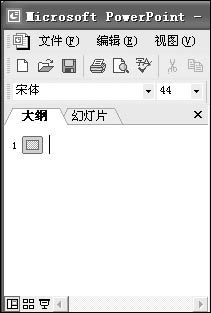
  首先,打开Word文档,全部选中,执行“复制”命令。然后,启动PowerPoint,选择“普通”视图,单击“大纲”标签(如图1)。
Powerpoint ppt


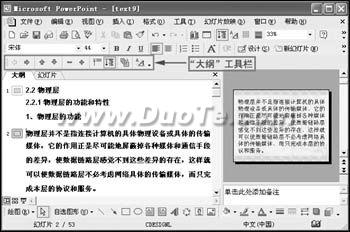
   如果没有“大纲”和“幻灯片”选项卡,显示的方法是在“视图”菜单上,单击“普通(恢复窗格)”或在窗口的左下角,单击[普通视图(恢复窗格)]按钮。可直接选择“大纲”视图,将光标定位到第一张幻灯片处,执行“粘贴”命令,则将Word文档中的全部内容插入到了第一幻灯片中。接着,可根据需要进行文本格式的设置,包括字体、字号、字型、字的颜色和对齐方式等;然后将光标定位到需要划分为下一张幻灯片处,直接按回车键,即可创建出一张新的幻灯片;如果需要插入空行,按[Shift+Enter]。经过调整,很快就可以完成多张幻灯片的制作(如图2)。
 

Powerpoint ppt


  最后,还可以使用“大纲”工具栏,利用“升级”、“降级”、“上移”、“下移”等按钮进一步进行调整。


  反之,如果是将PowerPoint演示文稿转换成Word文档,同样可以利用“大纲”视图快速完成。方法是将光标定位在除第一张以外的其他幻灯片的开始处,按[BackSpace](退格键),重复多次,将所有的幻灯片合并为一张,然后全部选中,通过复制、粘贴到Word中即可。


本文内容为用户投稿,该文观点仅代表作者本人,不代表本站立场,本站仅提供信息存储空间服务,不拥有所有权,不承担相关法律责任。 如若内容造成侵权/违法违规/事实不符,请将相关资料发送至[email protected]进行反馈与投诉,一经查实,立即处理!
多特网友2014-10-03 10:55:33回复
没用就是没用
多特网友2014-09-28 08:18:02回复
如何把一个很长的段落划分成两张幻灯片
多特网友2014-05-06 22:41:54回复
图片不能转换
多特网友2014-02-21 10:35:22回复
“光标定位到需要划分为下一张幻灯片处,直接按回车键,即可创建出一张新的幻灯片”,我按了回车,可是仍然是只有第一张幻灯片,没有自动生成第二张,第三张。。。。。,内容全部还在第一张上,到底怎么弄啊~~
多特网友2014-02-10 13:52:08回复
 根本不能用
多特网友2013-05-19 21:06:19回复
##不能实现直“接按回车键,即可创建出一张新的幻灯片”。##
多特网友2014-02-21 10:35:22回复
“光标定位到需要划分为下一张幻灯片处,直接按回车键,即可创建出一张新的幻灯片”,我按了回车,可是仍然是只有第一张幻灯片,没有自动生成第二张,第三张。。。。。,内容全部还在第一张上,到底怎么弄啊~~
多特网友2012-03-16 14:53:07回复
“光标定位到需要划分为下一张幻灯片处,直接按回车键,即可创建出一张新的幻灯片”这个弄不出来啊~~
多特网友2012-08-09 08:57:22
我也是弄不出来的
多特网友2014-02-10 13:52:08回复
 根本不能用
多特网友2013-12-05 21:30:05回复
根本不能用