爱美乃是女人的天性,拥有细腻白嫩的完美肌肤更是女人们不懈的追求。不过注意了,今天小编不是要教大家怎么保养化妆,而是告诉大家一个让照片里的自己变得水白粉嫩的小技巧哦。只要运用美图秀秀的简单几步骤,就可以让照片里的自己看起来更加美丽白皙。

图1
首先运行“美图秀秀”软件打开原图。
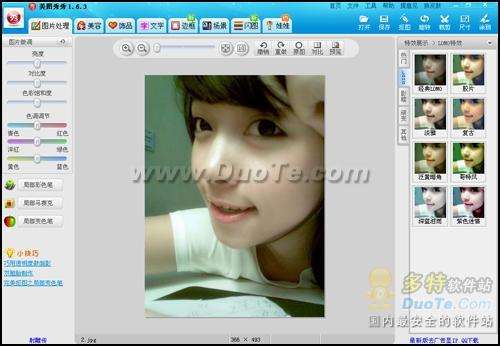
图2
原图中的MM皮肤已经很好了,所以小编想更加突出表现的是肤色的变化,加点蓝色来中和原图的暖色调,效果会更好。使用“LOMO” 特效中的“深蓝泪雨”效果。
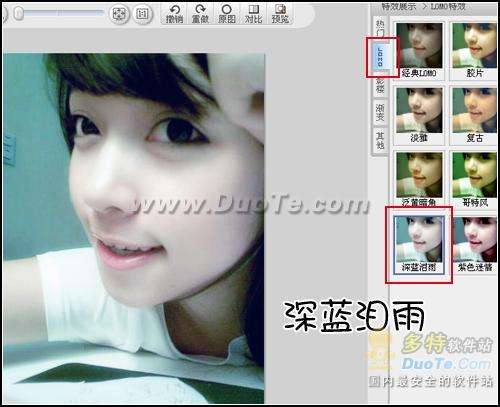
图3
MM的头发有点杂色,效果不太好,小编想要更好的突出皮肤,选择“美容”菜单中的 “染发”功能!单击一下后,会自动跳出一个“染发 编辑框”,点击“选择其他颜色”,选择黑色。
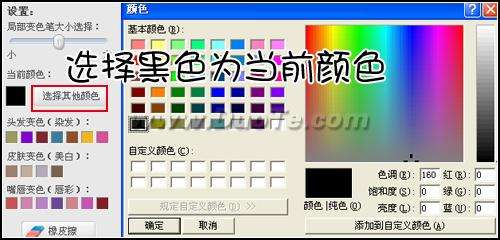
图4
在头发有杂色的位置进行涂抹(可以随意的调整画笔的大小),染成黑色,这样就压住了视觉目光,更多的视觉关注在MM的粉嫩皮肤上。
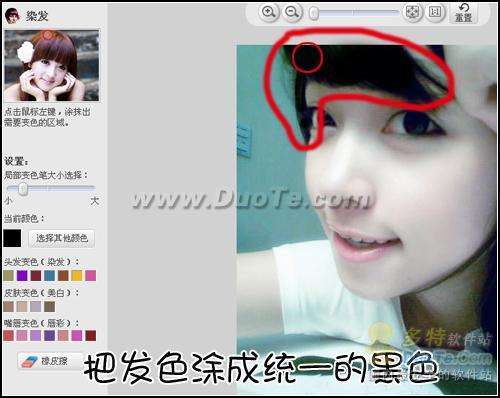
图5
使用“美容”中的“磨皮祛痘”,来去除眼袋,小编建议使用小画笔,低力度,慢慢在眼袋部位涂抹。
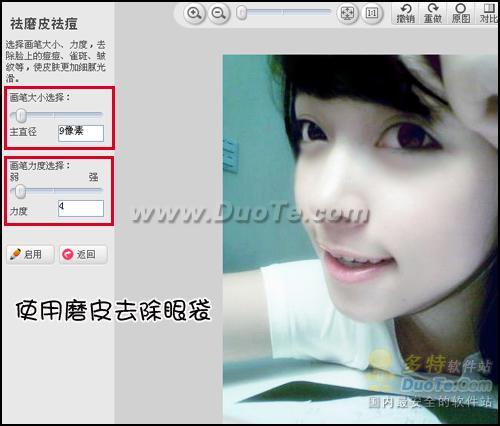
图6
#p#副标题#e#
使用“美容”中的“皮肤美白”,增强皮肤亮度,让皮肤更加晶莹剔透。小编选择的是二号肤色对脸部皮肤涂抹,使用大画笔放心的刷,如果超出范围,还可以使用橡皮擦擦去超出部分。
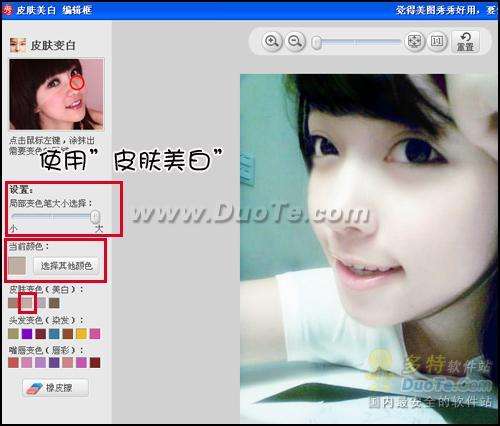
图7
在这种亮度的环境下应该是有光源的,小编就自己使用涂鸦工具,信手点了两个光源点,表现光源的位置,MM的眼睛也有了神采。
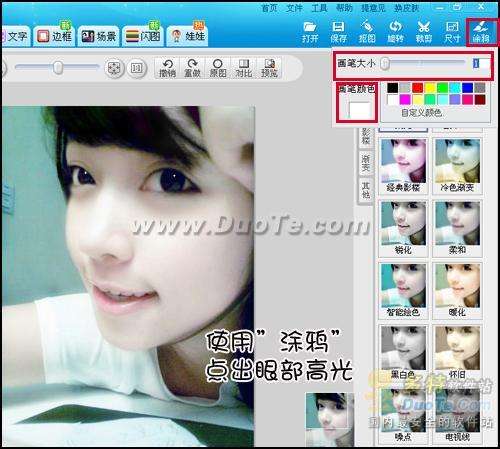
图8
好啦,白皙水嫩的MM就轻松完成了。

图9
总结:美图秀秀的特效功能实用性很强,简单的一键特效,有时也会让你看到意想不到的惊喜。
#p#副标题#e#






 相关攻略
相关攻略 近期热点
近期热点 最新攻略
最新攻略
