监控录像专家使用教程 src="https://img5.runjiapp.com/duoteimg/techImg/200910/duote_21_13-27-20.jpg" width=550 height=391>

3:弹出微方电脑屏幕监控录像专家 V3.0的界面,如下图所示:

这时也可能弹出这个界面:

不用理会它,点击取消即可。
4:然后点击系统设置,对系统的保存路径,图像质量,等等进行设置。如图所示:

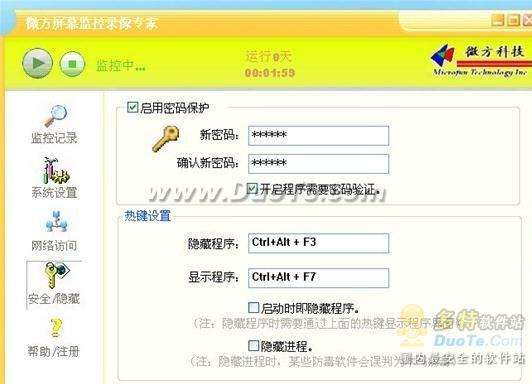
5:然后点击安全/隐藏,在这里可以启用密码保护,和隐藏进程,但要注意的是一定要牢记“显示热键(Ctrl+Alt+F7)”,“隐藏热键”(Ctrl+Alt+F3)。如图所示:
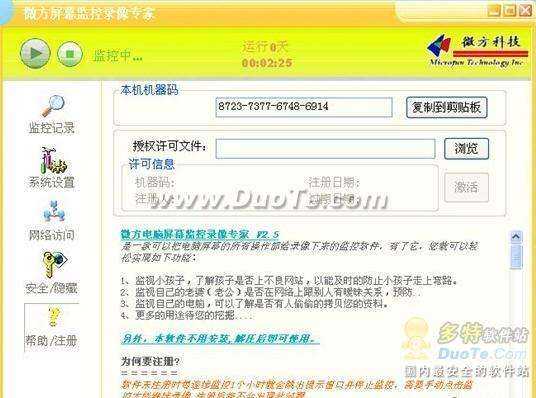
6:没有注册的用户会在一个小时弹出一个窗口提示并且自动停止监控,需要手动启动才能重新开始监控。注册如下图所示:
7:查询监控的办法:点击监控记录,再点击查询或者显示全部按钮,双击显示出来的结果即可。如图所示:
cad9a38a15d1456d1bad0 width=549 height=383>








 相关攻略
 近期热点
 最新攻略

