Wsyscheck是一款手动清理病毒木马的工具,其目的是简化病毒木马的识别与清理工作。
一般来说,对病毒体的判断主要可以采用查看路径,查看文件名,查看文件创建日期,查看文件厂商,微软文件校验,查看启动项等方法,Wsyschck在这些方面均尽量简化操作,提供相关的数据供您分析。但是最终判断并清理木马还是取决您个人的分析及对Wsyscheck基本功能的熟悉程度。
本文主要介绍如何使用Wsyscheck清理木马的简单方法:
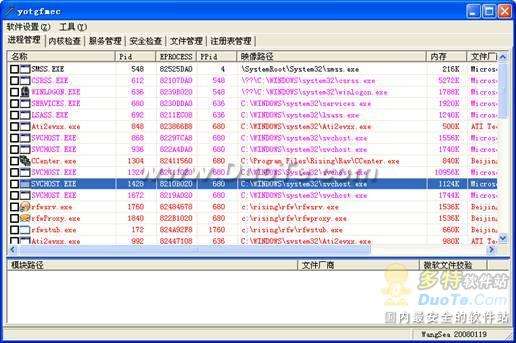
双击Wsyscheck.exe后打开软件,可看到标题栏的进程名是随机字符的,等于屏蔽了有些病毒靠窗口标题来关闭应用程序的功能。
进程列表中红色表示非微软进程,紫红色表示虽然进程是微软进程,但其模块中有非微软的文件。
1)先禁止进程创建,防止结束了病毒程序后,又被其他互相保护的病毒进程带起的现象。勾选“软件设置”下的“禁止进程和文件创建”如下图:
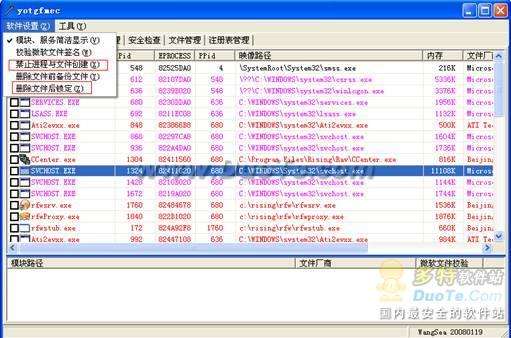
选择了此项之后,任何进程和文件都不能被创建。
2)勾选上图中“删除文件后锁定”以阻止文件再生。然后可批量选择多个病毒进程,使用“结束进程并删除文件”。如下图所示:
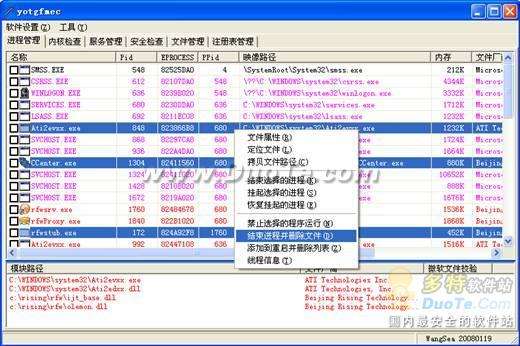
按住“Ctrl”键,可同时选中多个进程。
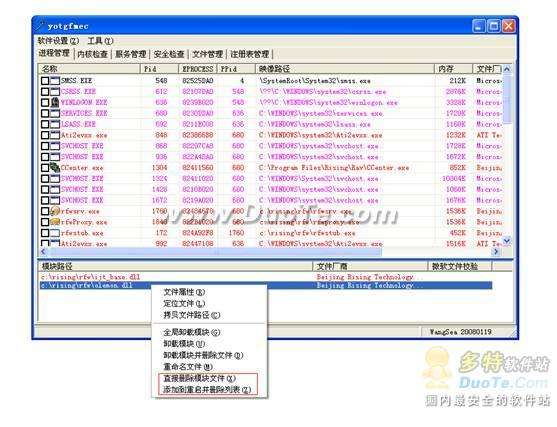
若保险也可以选择或“添加到重启并删除列表”,然后执行重启后删除,如图所示:
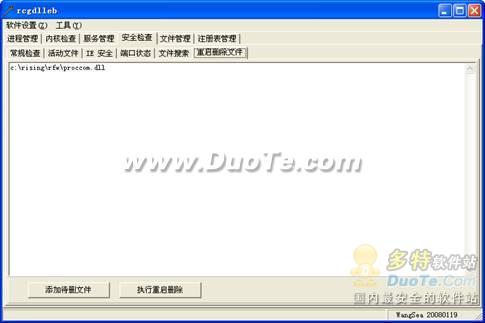
不建议使用“卸载模块”功能,原因是卸载系统进程中的模块时有可能造成系统重启而前功尽弃。
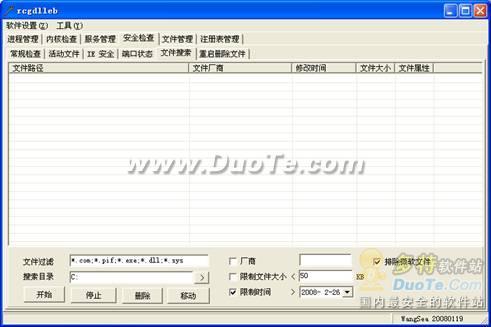
4)清理完后切换到文件搜索页,限制文件大小为50K左右,去除“排除微软文件的勾”搜索最近一周的新增的文件,从中选出病毒尸体文件删除。如图:
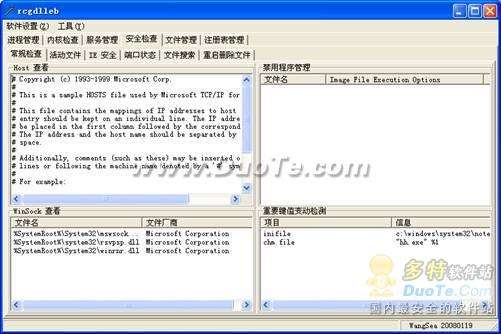
5)在安全检查中可以修复的修复一下。比如host文件,应用程序劫持项,winsock等。如下图所示:
6)杀毒后处理问题
头疼病毒让你不能显示隐藏文件吧?头疼病毒让你进入安全模式蓝屏吧?头疼病毒让你双击硬盘盘符又马上启动了病毒进程吧?Wsyscheck还有一项“工具”的菜单可以帮助你解决所有这些问题! 如下图所示:

以上操作不再进行详细讲解,大家一看就可以明了,都是修复病毒破坏后导致的系统问题,彻底还原系统的原状。



 很好,非常好很好,非常好
 相关攻略
相关攻略 近期热点
近期热点 最新攻略
最新攻略
