《RM转换精灵》是一款易于使用、功能完善的RealMedia(rm/rmvb)文件转换工具。可以把几乎有流行的视频格式,如RM、RMVB、VOB、DAT、VCD、DVD、SVCD、ASF、MOV、QT、MPEG、WMV、 MP4、3GP、DivX、XviD、AVI、FLV文件转换为AVI、VCD、SVCD、DVD、MPEG、WMV等格式;可选择AVI视频编码方式和在导出VCD、SVCD、DVD时指定NTSC/PAL制式;支持添加SRT、SSA、SUB字幕;支持更换皮肤界面;支持高质量的音频;为奔3、4和AMD的Athlon处理器优化了性能。
整个转换过程非常简单、快速且具有高质量。支持批量转换,可以处理多个文件。
1、如果您已经安装了RM转换精灵软件,请双击桌面上的快捷方式图标“ ”,将打开如下图所示的界面:
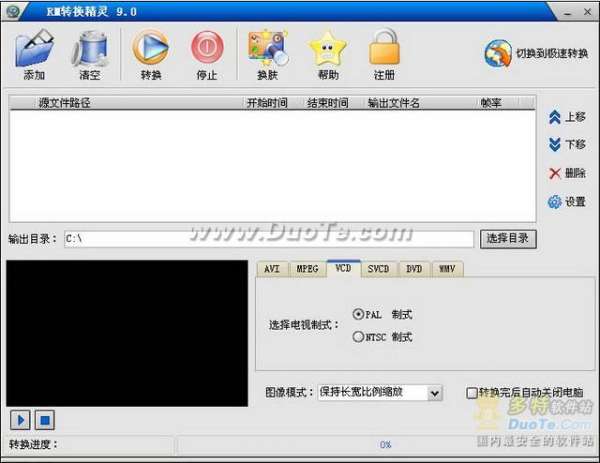
2、点击“添加”按钮,在打开的添加文件对话框中选中您要添加的视频文件,然后点击“打开”按钮即可添加到软件中;
3、点击“输出路径”按钮,设置您要输出的文件路径;
4、设置输出视频格式为AVI、MPEG、VCD、SVCD、DVD、WMV;
如果您在MP4机上播放,建议使用“RM极速转换精灵”输出AVI格式:可以在支持Divx/3.1/4.0/5.0,Xvid等MP4机上播放;VCD格式:可以刻录成VCD光盘;DVD格式:可以刻录DVD光盘;WMV格式:可以在PDA上播放。
5、如果输出AVI格式您想改变视频输出的效果,可以调整视频比特率;如果您改变音质,可以调整音频比特率和采样率;
视频参数中视频比特率越高,生成的文件就越清晰,文件也就越大;视频比特率越小,生成的文件就越模糊,文件也就越小。音频比特率和采样率越大,声音效果就越好,文件也就越大;音频比特率和采样率越小,声音效果就越差,文件就越小。
6、设置好所有参数之后,点击“转换”按钮,慢慢等待转换完成。
 相关攻略
相关攻略 近期热点
近期热点 最新攻略
最新攻略






