word中有一个鲜为人知的按钮——“编辑图片”按钮,利用这个按钮,我们可以制作除特殊效果的文字,比如错字、为字体加颜色等,这在教学中的应用十分广泛。
制作错别字示例
我们以制作图1中的错字为例
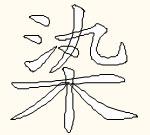
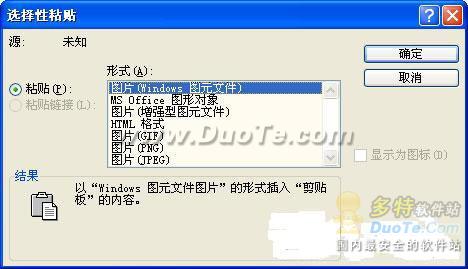
依次单击“插入-图片-艺术字”,在“艺术字库”中选取第一种样式后“确定”,字体选定为“楷体”、字号设为96号,输入“染”字后“确定”,然后选中该字,右击它,从右键菜单中选取“剪切”,再依次单击“编辑-选择性粘贴”,选取“图片(windows图元文件)”后“确定”(如图2所示),粘贴后选中该文字,单击“编辑图片”按钮(如图3),“染”字的各个笔画即被分解,这样我们就可以移动删除、复制各个笔画了。
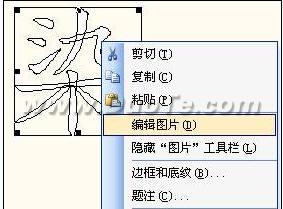
选中最上面的一点,按住Ctrl键,把改点拖放至“九”上的合适位置,即可得到一个多余的“点”画。选取所有笔画后,右击鼠标,从右键菜单中选取“组合-组合”即可得到一个错别字了。
如果我们要添加的笔画不在该文字中,可以从其他汉字中“借”过来,方法与上述方法相同。











 相关攻略
相关攻略 近期热点
近期热点 最新攻略
最新攻略
