360抢票王怎么用 最新360抢票王三代使用教程

来源:网络时间:2023-12-24 00:12:25

  360抢票王怎么用 最新360抢票王三代使用教程

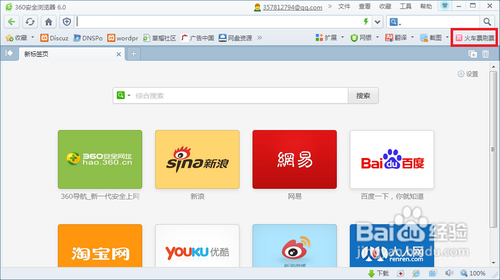
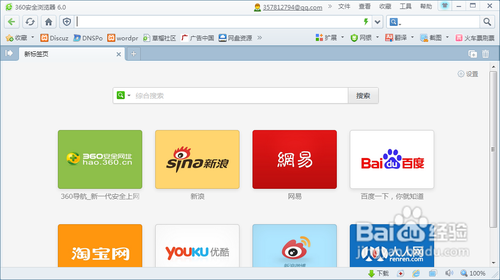
  1、打开360抢票浏览器

360抢票王怎么用 最新360抢票王三代使用教程

  2、点击右上角的 “火车票刷票”按钮,如下图

360抢票王怎么用 最新360抢票王三代使用教程

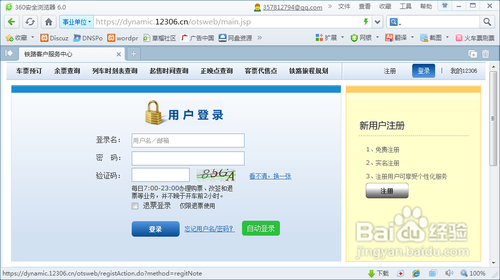
  3、登录自己的12306账号

360抢票王怎么用 最新360抢票王三代使用教程

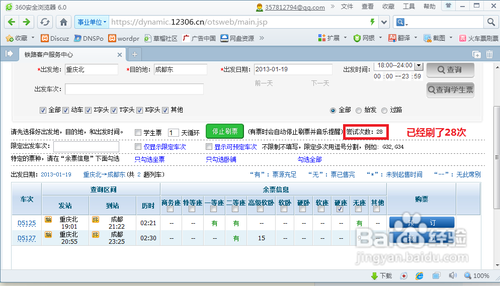
  4、输入你要购买的车票的始发站、终点站和乘坐日期等信息

360抢票王怎么用 最新360抢票王三代使用教程

  5、确认信息填写无误就点击“开始刷票”

360抢票王怎么用 最新360抢票王三代使用教程

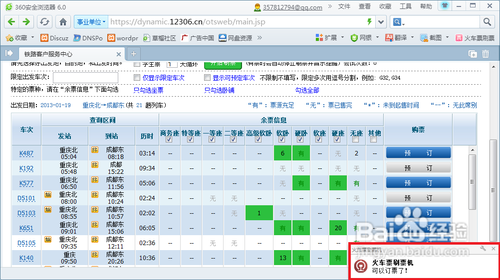
  6、接下来浏览器就会一直不停地刷票,刷到票后就会弹出提示框并伴有音乐提示,如下图

360抢票王怎么用 最新360抢票王三代使用教程

  7、刷到票就赶快点击预定,免得被别人抢了,好了,教程到此为止,谢谢观看,赶快去刷票吧。
本文内容为用户投稿,该文观点仅代表作者本人,不代表本站立场,本站仅提供信息存储空间服务,不拥有所有权,不承担相关法律责任。 如若内容造成侵权/违法违规/事实不符,请将相关资料发送至[email protected]进行反馈与投诉,一经查实,立即处理!