亲们,新年好呀!进入新年这一阵的天气越来越冷了,Yummy是包裹的里三层外三层才敢出门呢。呼吁一下,爱漂亮的MM们可要多注意保暖哦!不过“美图秀秀”可没有被冻住,新版本又破茧而出啦!哈哈!
| 下载地址: | 美图秀秀 |

图1
照例先来看看效果吧:
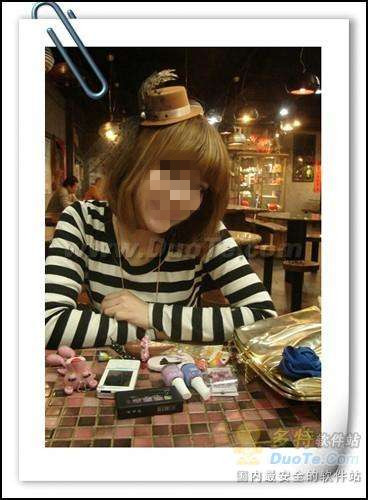
图2
复古胶片风啊。

图3

图4
哈,YUMMY的书桌哦,其实还是比较整齐的……
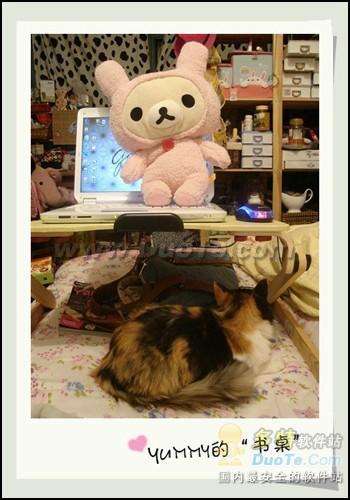
图5
下面就以YUMMY的书桌照片为例,介绍下制作步骤吧,这个简单边框还可以添加心情语录哦!
1.用美图秀秀打开一张图片。
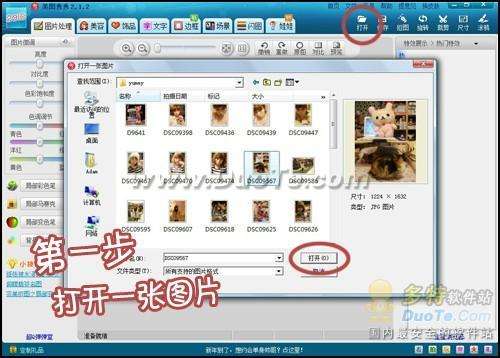
图6
2.选择“边框”界面下的“简单边框”功能,在右侧挑选边框。
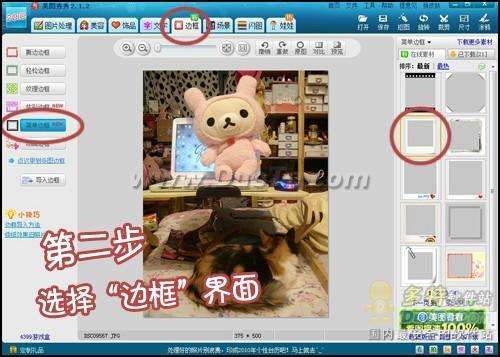
图7
3.点击边框后自动进入编辑框,如果效果满意就选择“应用”吧!
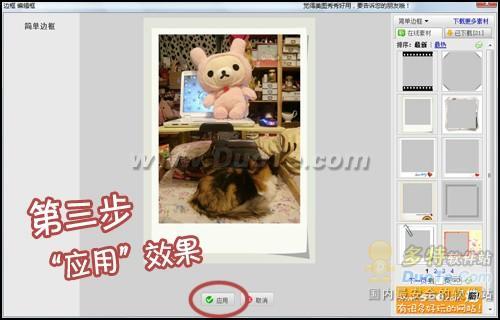
图8
4.选择“文字”界面下的“静态文字”功能,在编辑框内输入需要的文字,并对文字的字体、大小、位置等进行调节即可。
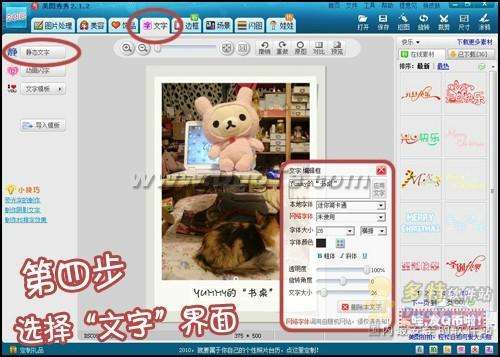
图9
#p#副标题#e#
5.选择“饰品”界面,挑选喜欢的饰品添加并调节饰品的透明度、位置、大小等即可。
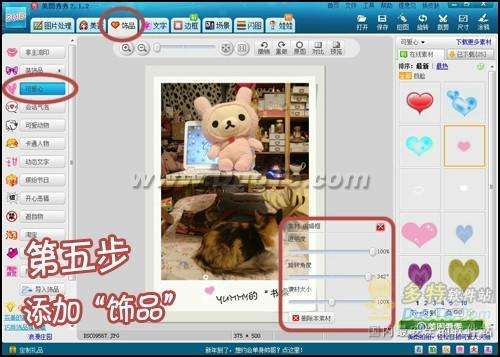
图10

图11
这样就大功告成啦!最后别忘记保存图片哦,看看自己的照片是不是有趣了不少呢?哈哈,记得下次继续关注Yummy为大家带来的简单教程哦!#p#副标题#e#
 相关攻略
相关攻略 最新攻略
最新攻略