用Photoshop扭曲滤镜工具打造旋转的光束效果

来源:网络时间:2023-12-23 00:12:28

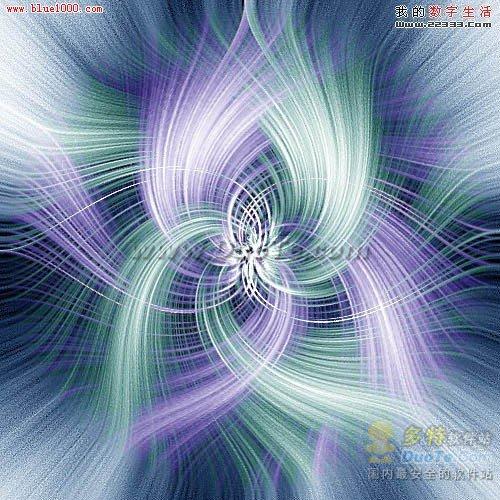
  教程与已往的不同,作者加上了一些新的步骤如锐化等,出来的效果也有所改进。大致过程:先用滤镜制作一些破碎的黑已白纹理背景,再使用径向模糊及扭曲滤镜把背景做成旋转的光束,后期再调色,复制,叠加等做出多层叠加的混合效果,先看下效果图:

  最终效果

<aPhotoshop src="https://img2.runjiapp.com/duoteimg/techImg/201007/duote_29_07-29-06.jpg">

  1、新建500*500像素 分辨率72文件。

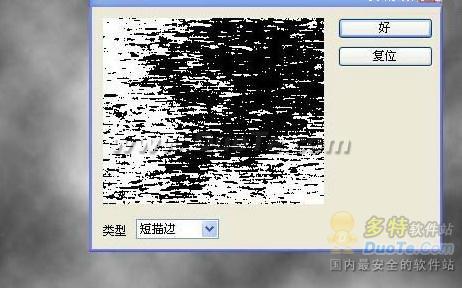
  2、前景与背景黑白、持行滤镜----渲染——云彩,确定后再执行:滤镜——像素化——铜版雕刻——短描边。参数设置如下图。
Photoshop

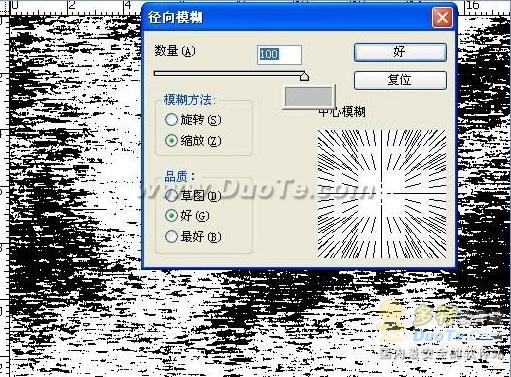
  3、执行:滤镜——模糊——径向模糊(数量100、模糊方法 “缩放”品质“好”),如下图。
Photoshop

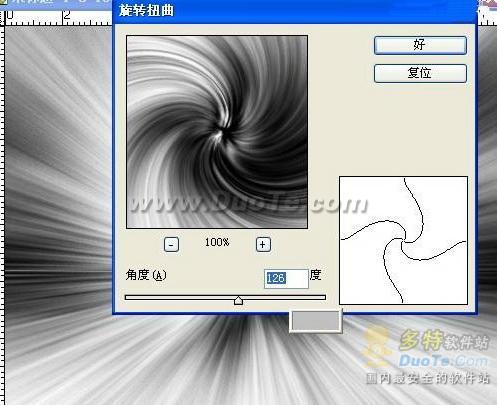
  4、按CTRL+F重复一次、执行:滤镜—扭曲—旋转扭曲“126”(可自己设制)。
Photoshop

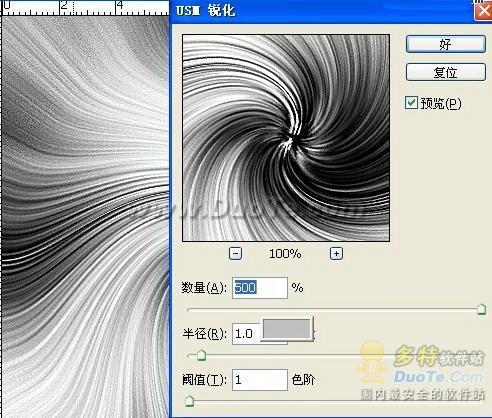
  5、执行:滤镜——锐化——USM锐化(500、1、1),如下图。

Photoshop

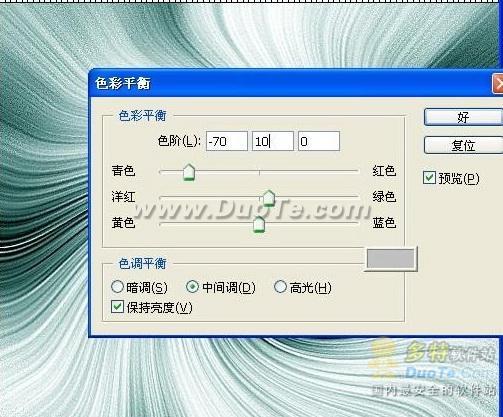
  6、CTRL+B调整色彩平衡(-70、10、0)参数设置如下图,确定后再复制背景图层。
Photoshop

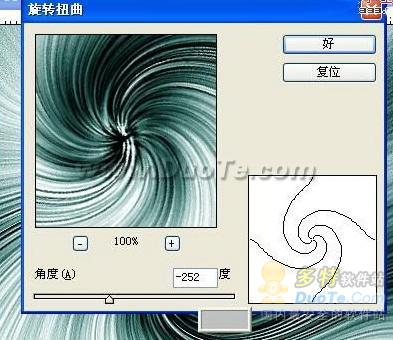
  7、对背景副本,执行:滤镜—扭曲—旋转扭曲“-252”,如下图。

Photoshop

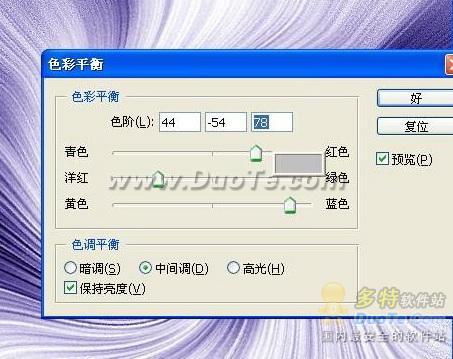
  8、按CTRL+B调整色彩平衡(44、-54、78),如下图。

Photoshop

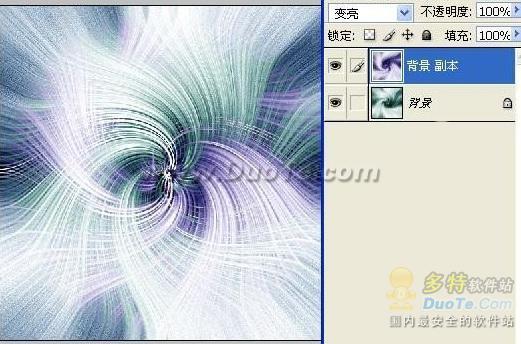
  9、将图层的混合模式改为“变亮”,完成最终效果。

Photoshop

  最终效果:

Photoshop

本文内容为用户投稿,该文观点仅代表作者本人,不代表本站立场,本站仅提供信息存储空间服务,不拥有所有权,不承担相关法律责任。 如若内容造成侵权/违法违规/事实不符,请将相关资料发送至[email protected]进行反馈与投诉,一经查实,立即处理!
多特网友2012-10-09 19:25:49回复
做出来了,参数和作者一样,只是效果不像作者的那么细腻,色彩丰富。
多特网友2012-04-22 11:44:25回复
还好1!!!
多特网友2012-04-21 12:12:03回复
我做成了,,好开心啊!!
多特网友2012-03-15 21:58:10回复
讲少了一步,就是紫色那张图要换个方向扭曲一次才OK
多特网友2012-03-13 02:09:50回复
很棒,!值得我学习
多特网友2012-01-04 15:03:01回复
很不错的!
多特网友2012-03-15 21:58:10回复
讲少了一步,就是紫色那张图要换个方向扭曲一次才OK
amydeng2011-11-27 17:29:13回复
第9步怎么做呢?
amydeng2011-11-27 17:40:49回复
第9步学会了  不过不能理解 为什么变亮后 两个图片就叠加在一起了呢? 高手告知下了
多特网友2012-03-06 18:52:35回复
嘿嘿,,,按照步骤试了下。。。。做成了。。。。。。。嘻嘻