有些老式的两键鼠标是没有滚轮的,因此在使用word时往往要移到窗口右边拖动垂直滚动条来实现文章翻页,十分不便。那么有没有较好的方法可以用来滚动页面查看文件呢?
其实,从Word 2002版本开始,Word程序就开始提供文件自动 滚动 功能,无论电脑鼠标是否有滚轮都可以使用,方便用户轻松地将文件内容上下拖动观看,下面笔者就以 Word2007 为例,为大家介绍操作方法。
1、首先运行Word2007程序,然后依次点选界面左上角的“office按钮”-->“Word选项”。切换到“自定义”标签页,在左边窗口中选择“从此位置选择命令”下拉菜单中的“所有命令”,再将其中一个名为“自动滚动”的命令添加到右边窗口的“自定义快速访问工具栏”中(如图)。
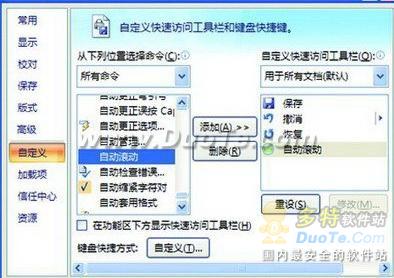
添加自动滚动
2、退出设置窗口后,返回Word2007操作界面,你会看到界面左上角“快速存取工具栏”中多出一个绿色的水晶球按钮,那就是“自动卷动”功能。
3、单击“自动卷动”按钮后,Word2007窗口中间的鼠标会变成黑色三角形形状,而窗口中间还出现了一个浅灰色的上下箭头图案。将鼠标移到上箭头图案,文件会向上卷动;移到下箭头图案,则会将文件向下卷动;鼠标移到中间表示停止卷动。如果用户想终止自动卷动操作,只需单击鼠标左键即可。



 相关攻略
相关攻略 近期热点
近期热点 最新攻略
最新攻略
