希望能帮助大家轻松掌握办公软件的各种操作技巧。今天我们介绍如何为excel公式返回结果设置颜色。
在“条件格式”中,作为条件的不仅是具体的数据,而且可以用公式的返回结果。我们仍然以成绩表为例,让前10名的成绩数值以“蓝色”显示出来,让低于平均分的成绩数值以“红色”显示出来。
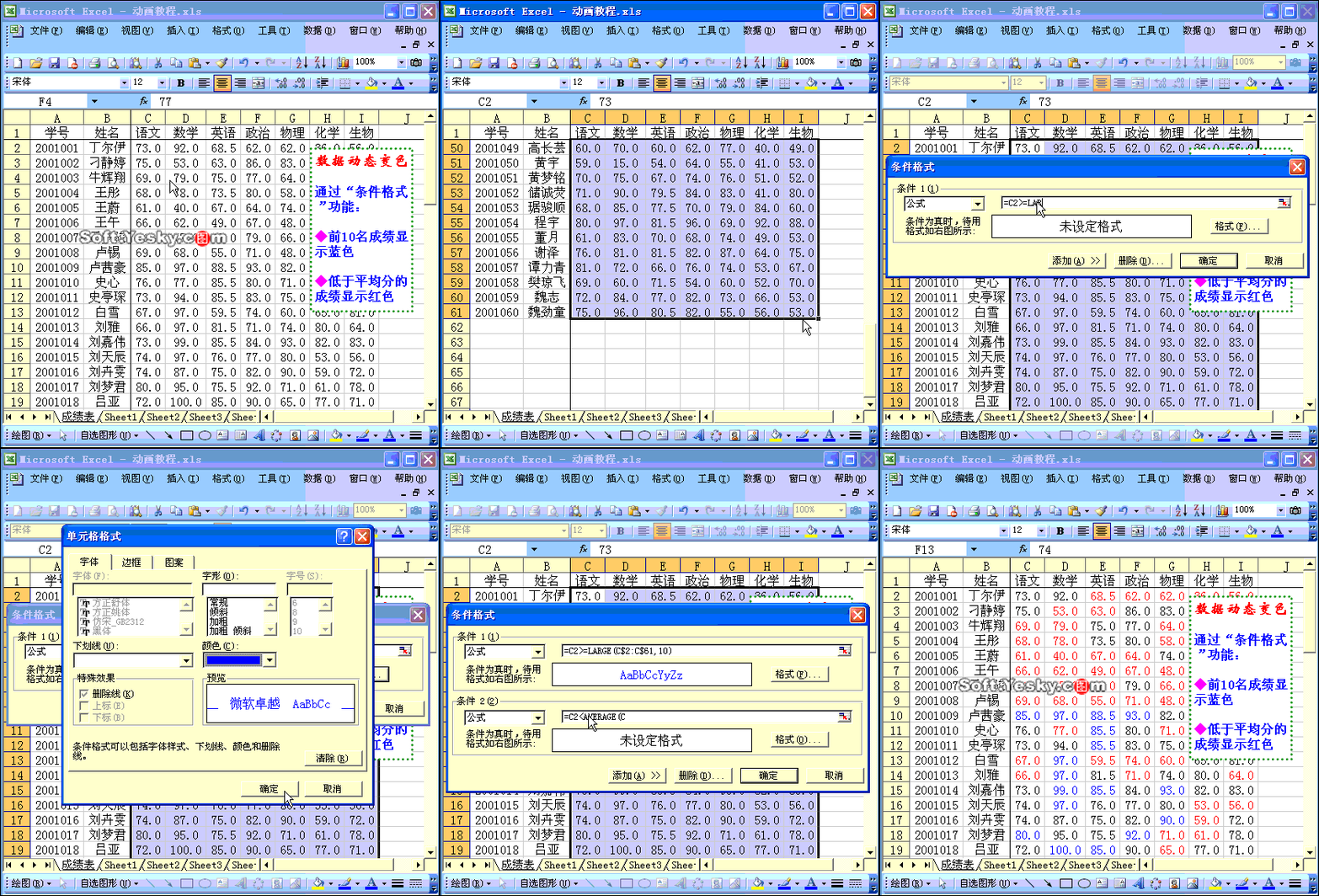
1、选中成绩所在的单元格区域,执行“格式→条件格式”命令,打开“条件格式”对话框。
2、按第1个方框右侧的下拉按钮,在随后弹出的下拉列表中,选择“公式”选项,然后在后面的方框中输入公式:=C2>=LARGE(C$2:C$61,10)。
注意:
①由于是对整个区域一次性设置的,所以我们对C2单元格和C列作了“相对引用”;而成绩都位于第2行至第61行,所以我们对这个区域作了“绝对引用”,即在相应的位置前面添加了一个“$”符号。
②上述公式的含义是:当单元格中的数值大于或等于第10名成绩时(用“LARGE(C$2:C$61,10)”公式确定),使用该格式。
3、按下“格式”按钮,打开“单元格格式”对话框,在“字体”标签中,按“颜色”右侧的下拉按钮,在随后弹出的调色板中,选择“蓝色”选项,确定返回。
4、单击一下“添加”按钮,添加一个“条件格式”,再仿照上述操作,设置好低于平均分的“条件格式”。
注意:平均分用“AVERAGE(C$2:C$61)”公式计算。
5、设置完成后,确定返回。
具体操作的动画显示过程如下:







 相关攻略
相关攻略 近期热点
近期热点 最新攻略
最新攻略
