今天小编讲解了驱动精灵寻找显卡驱动的操作,下文就是关于驱动精灵寻找显卡驱动的操作教程,一起来学习吧!

我们先运行驱动精灵,点击“立即检测”。每次启动时都是这个选项,需要进行硬件检测才能进入驱动选项。
cad8545dec2c01238d74aa0e9c width="543" height="365" />
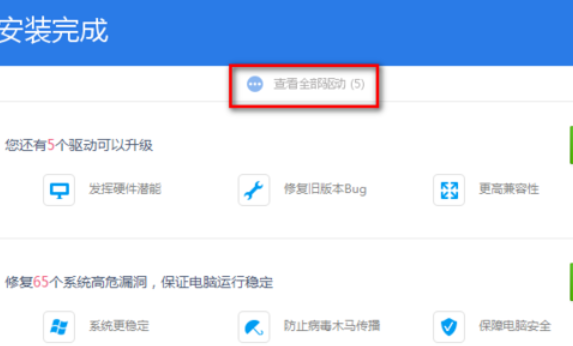
这时我们检测结束后,点“查看全部驱动”。
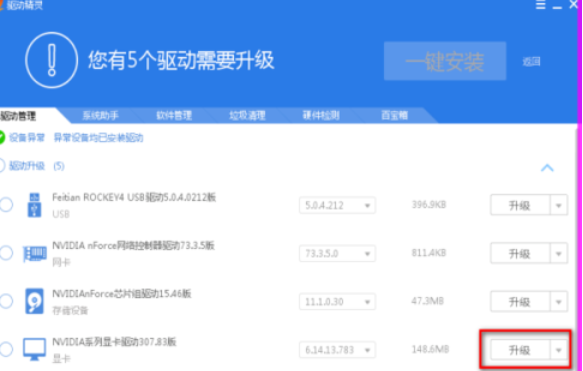
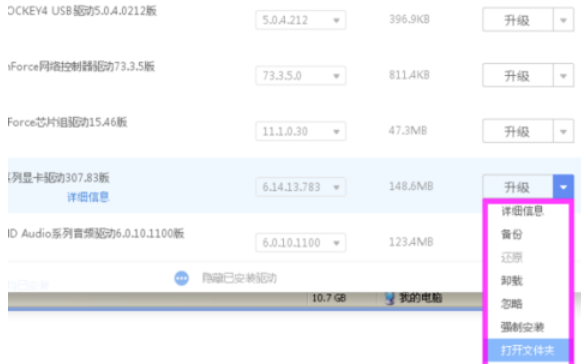
这里就是需要升级的全部驱动。点显卡选项后面的“升级”,开始下载驱动文件。
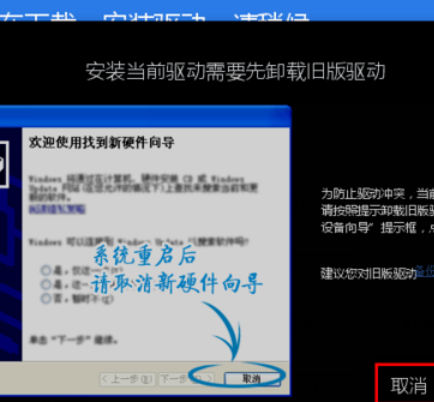
下载结束后会自动安装驱动。不需要,点“取消”结束安装。
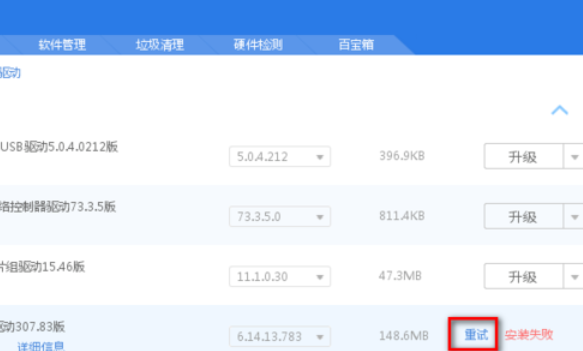
这时升级的选项没有了,点“重试”就会出现。
然后我们点“升级”右面的下箭头,在弹出的菜单中点“打开文件夹”。
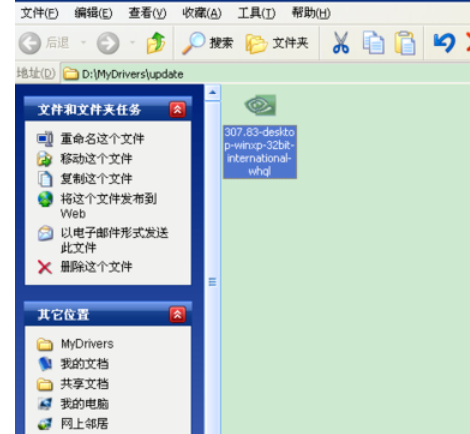
看到的文件就是显卡驱动安装文件,将它改名为“显卡驱动”。
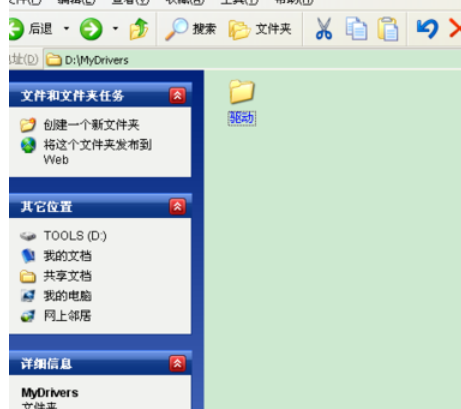
最后我们将“显卡驱动”文件复制到一个新建的叫“驱动”的文件夹中。这样以后有需要时就可以随时安装显卡驱动了。
根据上文为你们描述的驱动精灵寻找显卡驱动的具体操作流程
 相关攻略
 近期热点
 最新攻略







