好分数网如何制作答题卡?好分数网制作答题卡教程

来源:网络时间:2021-10-23 00:12:09

  好分数网如何制作答题卡?很多同学都不是很了解,下面小编整理了答题卡制作方法说明。希望能够解决各位用户的问题!

  好分数网怎么制作答题卡

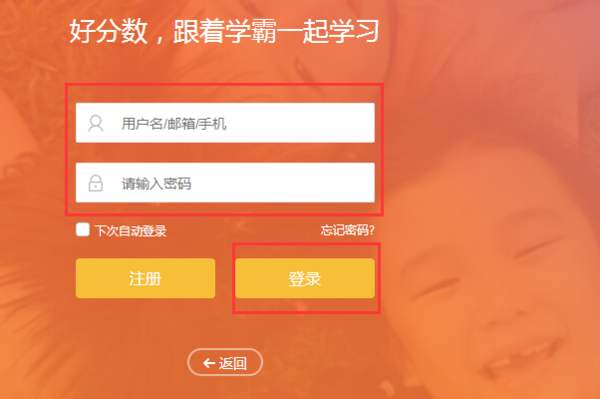
  1、打开好分数网站,输入账号和密码点击登录。
好分数网如何制作答题卡?好分数网制作答题卡教程

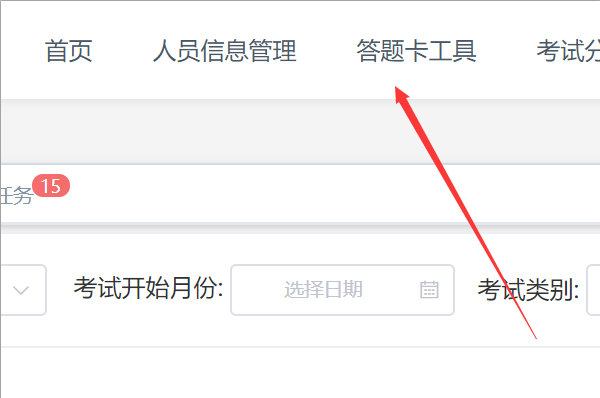
  2、进入软件后台以后在上方导航栏点击答题卡工具。

好分数网如何制作答题卡?好分数网制作答题卡教程

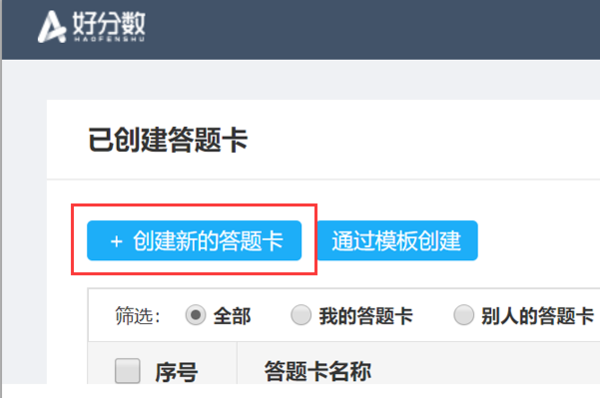
  3、页面跳转进入制作答题卡界面,点击创建新的答题卡按钮。

好分数网如何制作答题卡?好分数网制作答题卡教程

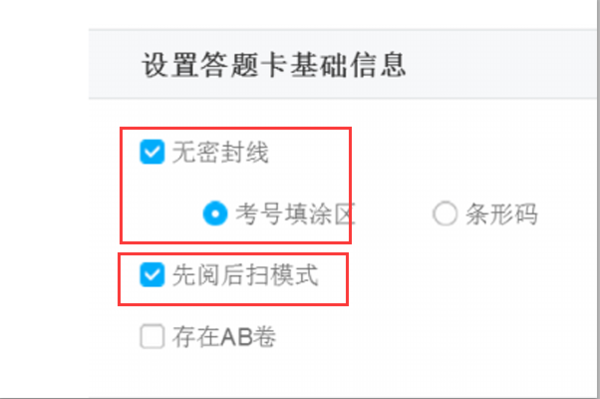
  4、在弹出的界面中设置答题卡基础信息。

好分数网如何制作答题卡?好分数网制作答题卡教程

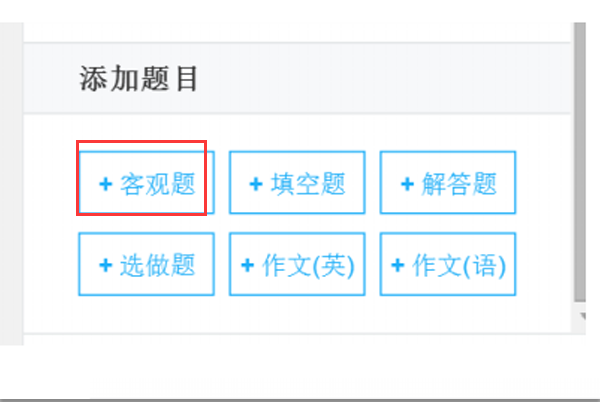
  5、下拉页面添加题目类型,如添加客观题。

好分数网如何制作答题卡?好分数网制作答题卡教程

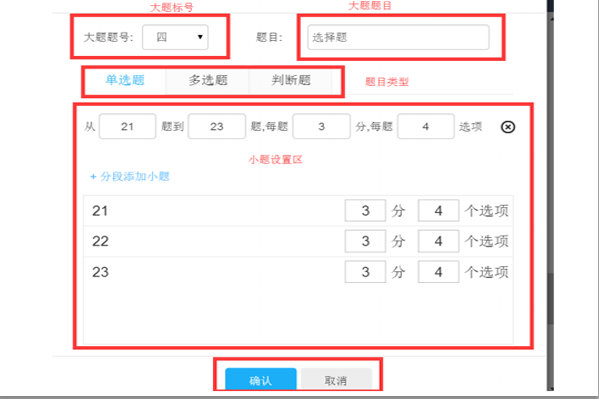
  6、在弹出的客观题设置按钮中,依据试卷情况自行选择题号、题目以及题型等信息,点击确认。
好分数网如何制作答题卡?好分数网制作答题卡教程

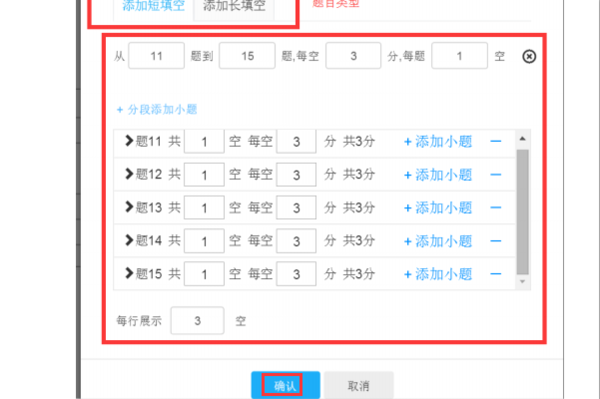
  7、如再进行填空题设置并对填空题进行编辑设置,点击确认。

好分数网如何制作答题卡?好分数网制作答题卡教程

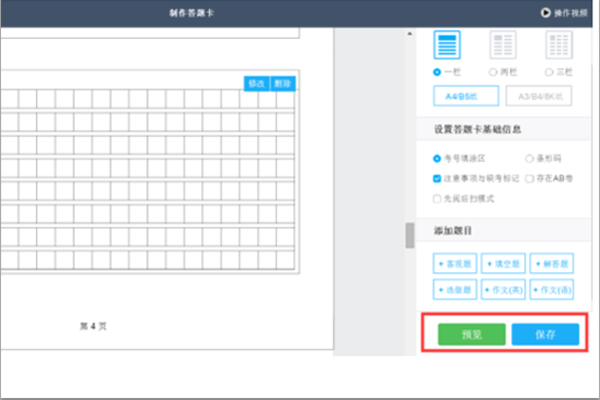
  8、点击确认以后系统回到制作答题卡主界面,可以点击预览查看答题卡的样式,确认无误后点击保存。
好分数网如何制作答题卡?好分数网制作答题卡教程


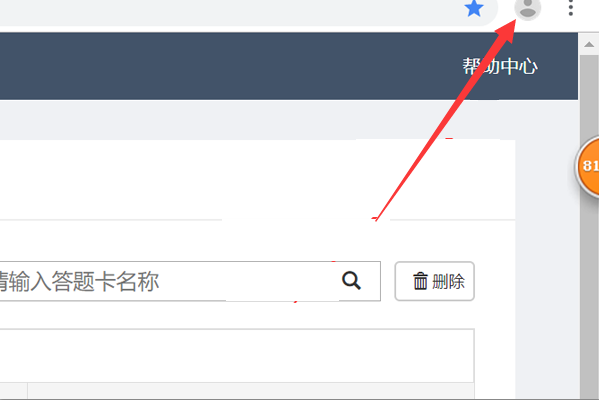
  9、制作好答题卡以后可以通过点击右上角的个人中心查看答题卡。

好分数网如何制作答题卡?好分数网制作答题卡教程

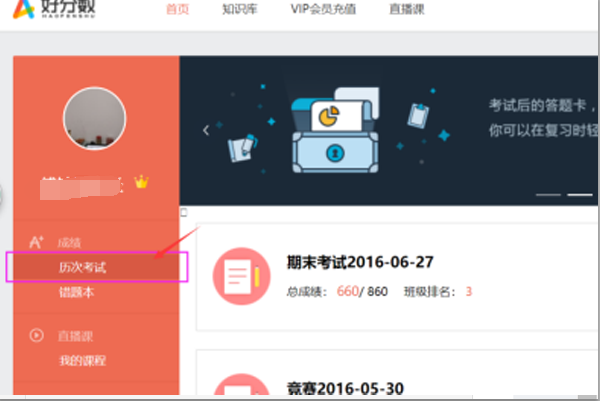
  10、点击左侧导航栏的历次考试。

好分数网如何制作答题卡?好分数网制作答题卡教程

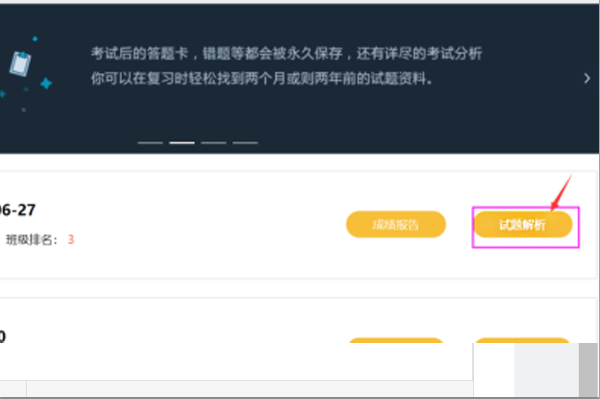
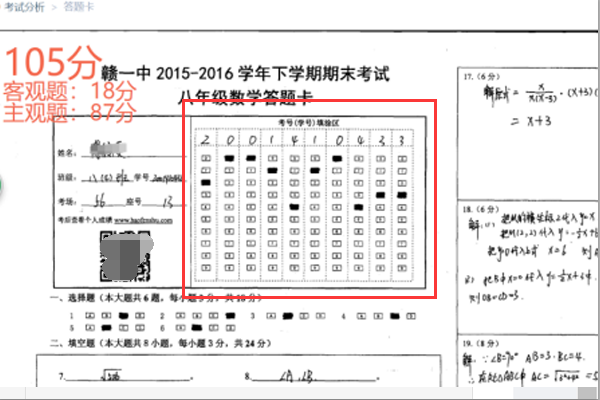
  11、点选需要查看的考试对应的答题卡。点击试卷解析。

好分数网如何制作答题卡?好分数网制作答题卡教程

  12、即可查看到相应的答题卡。

  好分数网相关攻略推荐:

  好分数网如何查成绩?
好分数网如何制作答题卡?好分数网制作答题卡教程

  以上就是IEfans小编今日为大家带来的答题卡制作方法说明

本文内容为用户投稿,该文观点仅代表作者本人,不代表本站立场,本站仅提供信息存储空间服务,不拥有所有权,不承担相关法律责任。 如若内容造成侵权/违法违规/事实不符,请将相关资料发送至[email protected]进行反馈与投诉,一经查实,立即处理!