迅捷屏幕录像工具怎样设置露脸 迅捷屏幕录像工具录制视频怎么设置。在日常生活中,很多人会通过一些软件来录制屏幕视频,然后发布到网上,比如网上的一些精彩游戏视频、PR、PS等软件的教学视频都是通过电脑屏幕录屏来实现的。如果我们使用迅捷屏幕录像工具来录制,到底该如何操作呢?
迅捷屏幕录像工具下载:点击下载

迅捷屏幕录像工具怎么录制视频?在日常生活中,很多人会通过一些软件来录制屏幕视频,然后发布到网上,比如网上的一些精彩游戏视频、PR、PS等软件的教学视频都是通过电脑屏幕录屏来实现的。如果我们使用迅捷屏幕录像工具来录制,到底该如何操作呢?
详细步骤
迅捷屏幕录像工具怎么用
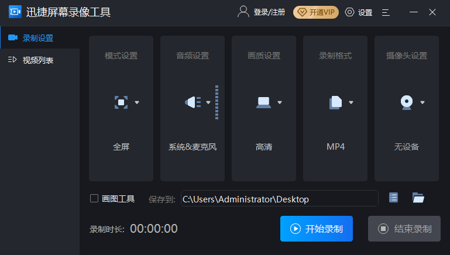
1、首先需要我们来下载迅捷屏幕录像工具。
2、打开以后我们需要进行详细设置,这样的录制的视频才是我们需要。
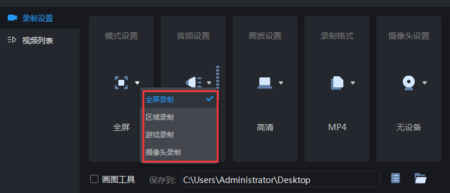
3、模式设置(全屏录制:获取整个屏幕。区域录制:选择屏幕一段区域进行录制。游戏录制以及摄像头录制)
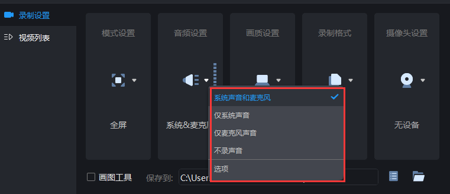
4、音频设置仅系统声音:只会录制系统内的声音。仅麦克风声音:录制用户通过麦克风传达的声音。不录声音:没有声音会录制进去)
 相关攻略
相关攻略 近期热点
近期热点