录屏怎么录声音 可以录制内部声音的录屏软件下载 电脑录屏怎么录声音?屏幕录像工具想必对大家来说是有点陌生的,这是一种常用的电脑软件。学会使用屏幕录像工具,再听网课的时候,就不怕错过什么重要内容了,并且还可以录制精彩游戏片段。有的小伙伴反馈说录屏老是没有声音,今天小编就来教大家录屏怎么录声音的。
金舟录屏大师下载:点击下载

使用工具:迅捷屏幕录像工具
具体操作:
1.设置参数
如果大家的电脑上没有屏幕录像工具的话,可以在浏览器中搜索并下载迅捷屏幕录像工具,安装好之后,将其打开。在录制视频之前,我们需要先将软件中的一些参数设置一下。如录制视频的区域是选择全屏录制还是区域录制,另外还有音频选项,画质设置,录制格式,模式选择。
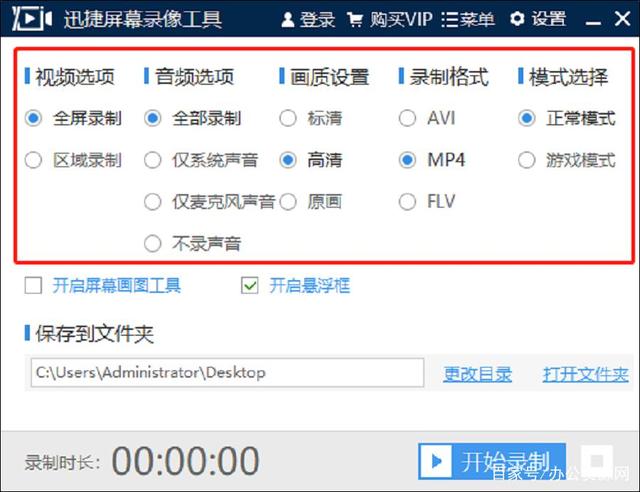
录屏的声音就是在音频选项中设置的,如果大家在不注意的情况下勾选了不录声音,在录制视频的时候,是没有声音的。所以大家在调整这些参数时,需要认真对待哦。
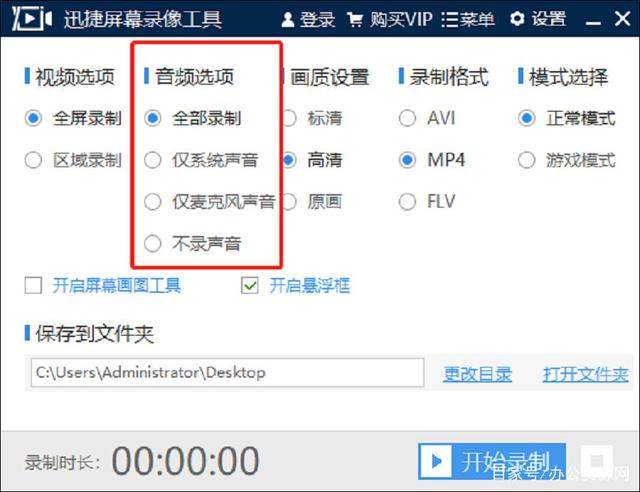
2.调整录制文件保存位置并开始录制
在录制视频之前,需要大家调整一下录制视频保存的位置,点击页面中的更改目录即可。然后我们就可以点击页面下方的“开始录制”去录制视频了。

3.录制结束
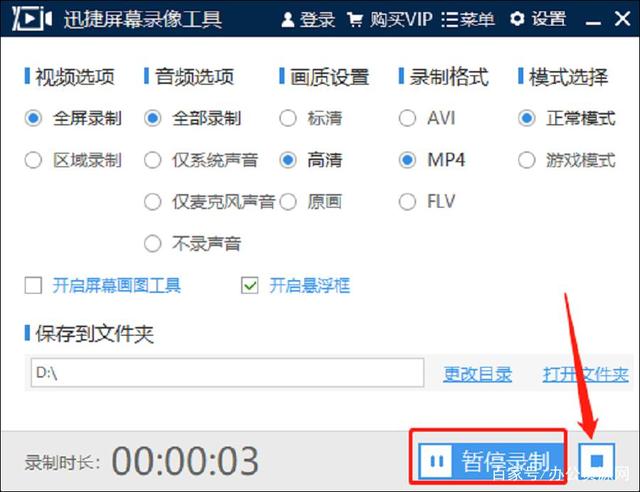
当我们在录制视频时,想要暂停一下,可以点击暂停录制。在视频录制完毕后,点击暂停录制右侧的小正方形即可。
 相关攻略
相关攻略 近期热点
近期热点 最新攻略
最新攻略






