ps橡皮擦怎么擦出白色 ps橡皮擦怎么擦出白色背景。橡皮擦工具通常用作图片局部擦除,被擦除的部分成为透明区域,方便后续的图片混合,比如背景图的叠加等等,那么橡皮擦功能能否像画笔工具一样,可以自由选择颜色,比如更改为白色,绘制出白色,当然是可以的,橡皮擦初始状态就是画笔,如何来操作且看下面图文说明:

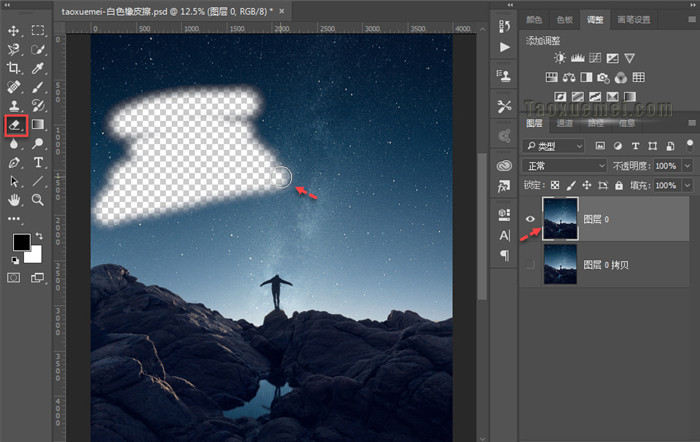
1、下图是ps软件打开一张图片,用橡皮擦抹去不要的区域,如果只是一张图片,没有进行其他设置,默认状态下被擦除区域呈现出透明状态,
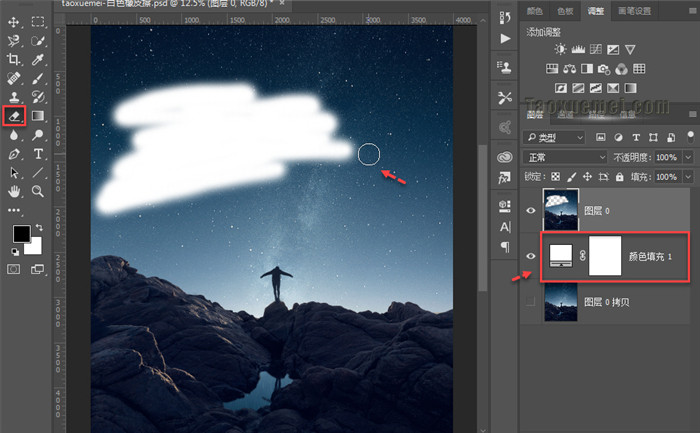
2、有些看上去是擦除了白色,其实是增加了白色背景图层所致,因为被抹去的区域成为透明,白色图片就显示出来了,
3、想要把橡皮擦改为白色,只需要选中图层,点击【锁定透明
像素】按钮,背景色设置为白色,此时橡皮擦就可以擦出白色了,

4、不仅仅可以擦出白色,只要调整背景色,就可以相应的擦出颜色,起到了画笔的功能,

 相关攻略
 近期热点
 最新攻略