咪咕音乐如何在锁屏界面显示 咪咕音乐锁屏界面显示歌词方法介绍。咪咕音乐app是一款由中国移动打造的音乐播放软件,该软件给用户提供了海量正版高清曲库,囊括了大陆、欧美、日韩等区域的热门歌曲,能够给用户带来很好的听音乐体验。我们在使用这款软件听歌的时候,常常会将手机进行锁屏。但是很多小伙伴和小编一样,希望在锁屏的状态下也能看到歌词,这就需要设置锁屏显示歌词功能。鉴于很多小伙伴对软件的使用方法还不熟悉,那么接下来小编就给大家详细介绍一下咪咕音乐app设置锁屏时显示歌词的具体操作方法,有需要的朋友可以看一看。
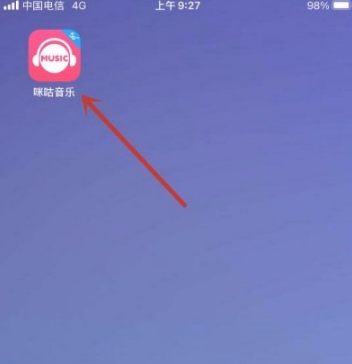
1.首先打开手机,我们在手机桌面上找到咪咕音乐app,点击该软件就可以进入到主界面,如下图所示。
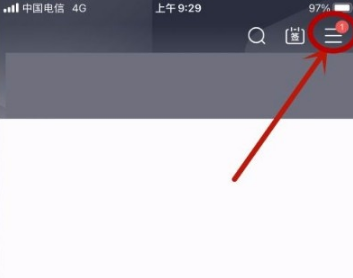
2.进入到软件主界面后,我们在界面右上角找到三字图标按钮,点击该按钮即可进入到下一个操作界面。
3.然后我们在界面上方找到“设置”选项,点击该选项,软件就会跳转到设置页面。

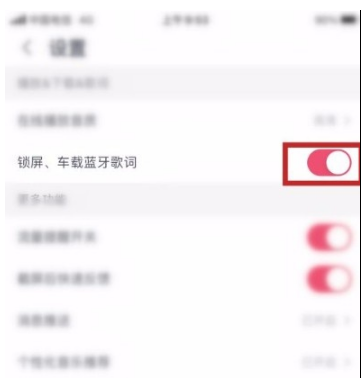
4.接下来在设置页面中,我们在页面上找到“锁屏、车载蓝牙歌词”选项,该选项后面有一个开关按钮。
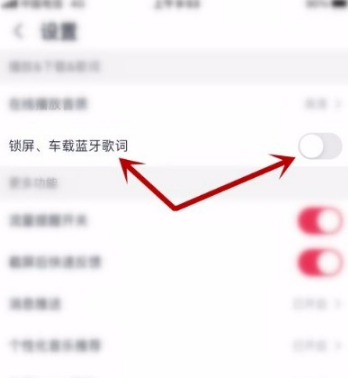
5.最后我们点击“锁屏、车载蓝牙歌词”选项后面的开关按钮,使其处于打开状态,如下图所示,这就表示成功设置好锁屏时显示歌词了。
 相关攻略
相关攻略 最新攻略
最新攻略