picsart美易如何换背景颜色 picsart颜色替换教程。PicsArt作为功能全面的手机修图软件,拥有3000多种编辑功能,将本来平平无奇的图片瞬间美化,加上各种特效、滤镜、拼图,buff加满,就是你要的那种feel,其中更换背景色就是尤为重要的一步,下面就跟小编了解下具体的操作方法吧。
1、打开Picsart后需要添加证件照图片,点击底部的【+】按钮。
2、打开后开始选择照片,可以点击【更多照片】进入手机相册选取图片。
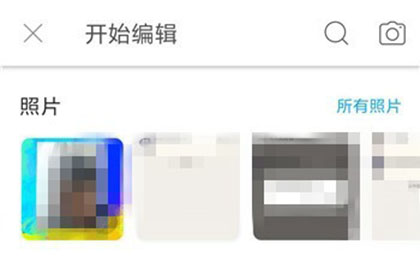
3、进入编辑界面,在下方的工具栏中向右滑动,找到【背景】工具并点击使用。
4、在背景中点击【颜色】,然后在上方点击*左侧的颜色选择按钮。
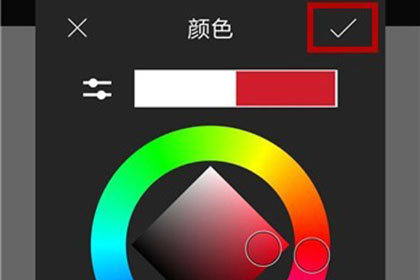
5、选择自己需要的颜色,然后点击右上角的【√】选项。
6、点击后会看到背景颜色已经改变了,但并不是所有的区域都会变色,在系统判断的时候,还会有部分区域背景色未变,而想要改变这些区域的颜色就需要点击顶部的【填涂】按钮。
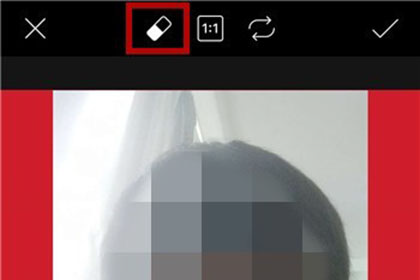
7、然后在所需要的区域继续填涂颜色,填涂好后点击右上角的【√】。
8、点击后会返回到背景界面,继续点击右上角的【√】即可保存好图片。
以上就是小编为你准备的PicsArt背景更换方法,有需要的小伙伴还不快去试试。
 相关攻略
 近期热点
 最新攻略