增强属性编辑器怎么批量修改 cad增强属性编辑器批量修改。cad有一个增强属性编辑器你知道吗?它的快捷命令时att。很多小伙伴们都不知道cad增强属性编辑器怎么编辑,下边,我们就一起来演示一下cad增强属性编辑器的简单编辑过程,希望对你有所帮助和启发哦!
1、首先,我们打开cad软件,我们在绘图界面绘制下方比较简单的图形。

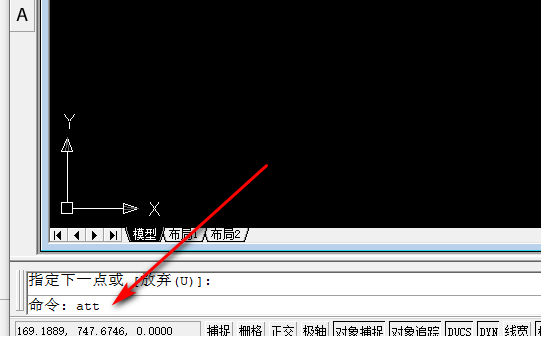
2、随后,我们输入命令att,打开cad增强属性编辑器,之后按空格键确定。
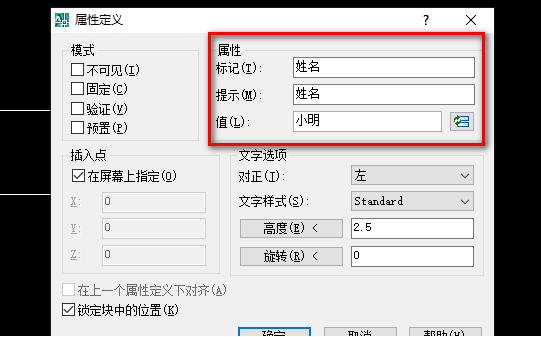
3、这时候,就会弹出属性定义窗口,把属性下边的三个位置都填写上,然后点击确定按钮。
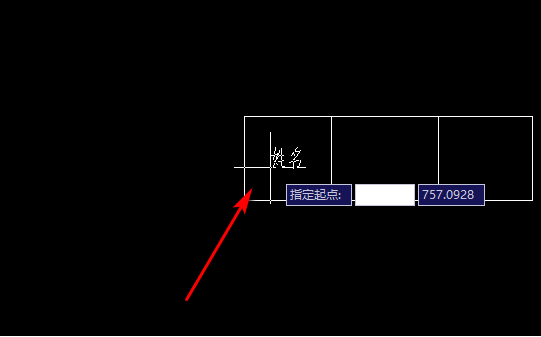
4、确定属性后,把属性定义放到表格中。
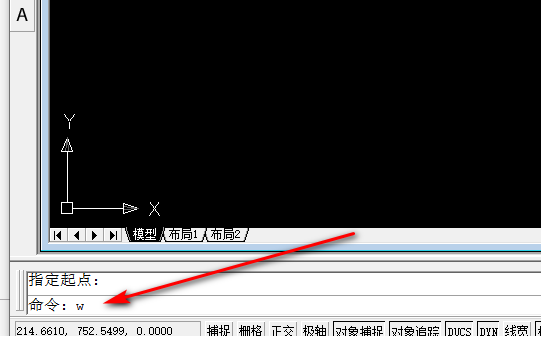
5、我们需要输入多少数据,我们就一次输入多少att进行编辑操作。确定属性定义后,输入写块命令W,按空格键确定。
6、进入写块界面,选择对象,然后点击转换为块,然后点击确定。
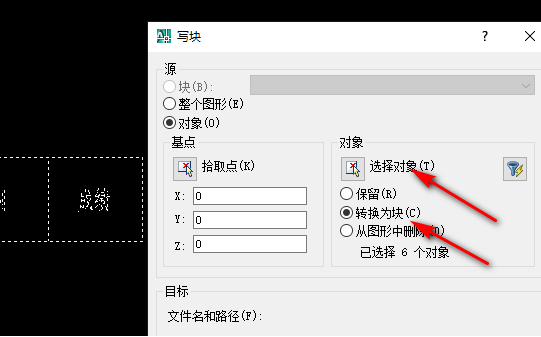
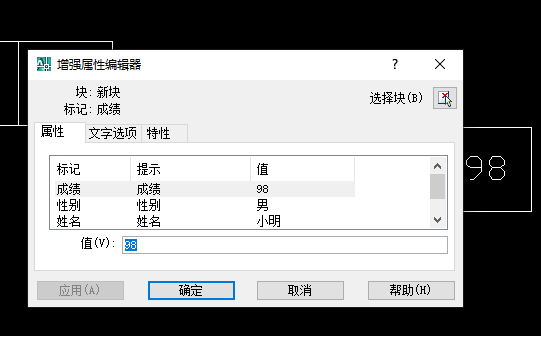
7、点击确定之后,数据就转换完成了。我们还可以复制粘贴另一个属性编辑器,双击属性编辑器就可以修改里面的数据了。
 相关攻略
 近期热点
 最新攻略





